Not
Bu sayfaya erişim yetkilendirme gerektiriyor. Oturum açmayı veya dizinleri değiştirmeyi deneyebilirsiniz.
Bu sayfaya erişim yetkilendirme gerektiriyor. Dizinleri değiştirmeyi deneyebilirsiniz.
Bu makalede, anlık görüntü yedeklemelerini (önizleme) kullanarak Azure VM'lerindeki SQL Server örneklerinin nasıl yedekleneceği açıklanmaktadır. Güvenli veri saklama ve kurtarma özellikleri sağlamanıza yardımcı olmak için önkoşulları, yedekleme ilkeleri için yapılandırma adımlarını, veritabanı bulma ve yedekleme işlemlerini kapsar.
SQL Server örnek anlık görüntü yedekleme (önizleme) için desteklenen senaryolar ve sınırlamalar hakkında bilgi edinin.
Note
Resiliency deneyimiyle tümleştirme şu anda SQL Server örneklerinin anlık görüntü yedeklemesi (önizleme) için desteklenmemektedir.
Prerequisites
SQL Server örneği anlık görüntüsünü yedeklemeden önce aşağıdaki önkoşulları gözden geçirin:
SQL Server örneğini barındıran VM ile aynı bölgede ve abonelikte bir Kurtarma Hizmetleri kasası belirleyin veya oluşturun.
VM'nin ağ bağlantısı kurulduğunu doğrulayın.
SQL Server veritabanlarının Azure Backup için
veritabanı adlandırma yönergelerine uyduğundan emin olun. VM'de .NET 4.6.2 veya üzeri bir sürümün yüklü olduğundan emin olun.
Veritabanı için etkinleştirilmiş başka yedekleme çözümüne sahip olmadığınızı onaylayın. Veritabanını yedeklemeden önce diğer tüm SQL Server yedeklemelerini devre dışı bırakın.
Azure VM'de SQL için yedekleme ve geri yükleme izinleri
SQL VM'deki Azure Backup uzantısı, yönetilen disk anlık görüntülerini almak ve ilkede tanımlanan kullanıcı tarafından belirtilen kaynak grubunda depolamak için izinler gerektirir. Azure Backup bu eylemleri gerçekleştirmek için kullanıcı tarafından atanan yönetilen kimliği kullanır. Geri yükleme sırasında Azure Backup belirtilen kaynak grubundan anlık görüntüleri okumak ve VM'yi geri yüklemek için hedef VM'nin yönetilen kimliğini kullanır. Azure Backup, yerleşik Azure Backup Anlık Görüntü Katılımcısı rolü aracılığıyla izin atamasını hem yedekleme hem de geri yükleme akışlarıyla tümleştirir. Yedekleme ilkesini yapılandırırken ve geri yükleme işlemleri sırasında yönetilen kimlik ayrıntılarını sağlayabilirsiniz.
Aşağıdaki tabloda, yedekleme ve geri yükleme işlemleri sırasında oluşturulan yönetilen kimlikler için atama ayrıntılarının rolü ve kapsamı listeilmektedir.
| Yönetilen Kimlik oluşturuldu | Role | Scope |
|---|---|---|
| Yedekleme MSI’ı (kullanıcı tarafından yedekleme ilkesine eklendi) | anlık görüntü katkıda bulunanı Azure Backup | Kaynak VM kaynak grubu, Anlık görüntü kaynak grubu (kaynak VM Kaynak Grubundan farklı olabilir) |
| MSI'yi geri yükleme (Kullanıcı tarafından geri yükleme akışına eklenir; yedekleme MSI'sı ile farklı veya aynı olabilir) | anlık görüntü katkıda bulunanı Azure Backup | Hedef VM kaynak grubu, Anlık görüntü kaynak grubu, Hedef kaynak grubu (hedef VM'ye eklemek için disklerin oluşturulduğu yer) |
Azure VM'de SQL Server örneği için yedekleme ilkesi oluşturma (Anlık görüntü yedekleme)
Yedekleme ilkesi, yedeklemelerin ne zaman çalıştığını ve verilerin ne kadar süreyle tutulacaklarını tanımlar. Anlık görüntü yedeklemeleri için ilke, hem anlık görüntülerin hem de işlem günlüğü yedeklemelerinin sıklığını ve saklama süresini de belirtir. Yedekleme ilkesi, Azure Backup disk anlık görüntülerini Kurtarma Hizmetleri kasasına taşımadan önce bunları depolamak için kullanıcı tarafından atanan bir yönetilen kimlik ve bir kaynak grubu gerektirir. Doğrudan depoda yeni bir yedekleme ilkesi oluşturabilir veya yedeklemeyi yapılandırma sırasında bunu yapabilirsiniz.
Yedeklemeyi yapılandırmadan önce doğrudan kasada yeni bir yedekleme ilkesi oluşturmak için şu adımları izleyin:
Kurtarma Hizmetleri kasasına gidin ve Yönet>Yedekleme ilkeleri'ni seçin.
Yedekleme ilkeleri bölmesinde + Ekle'yi seçerek yeni bir ilke oluşturun.
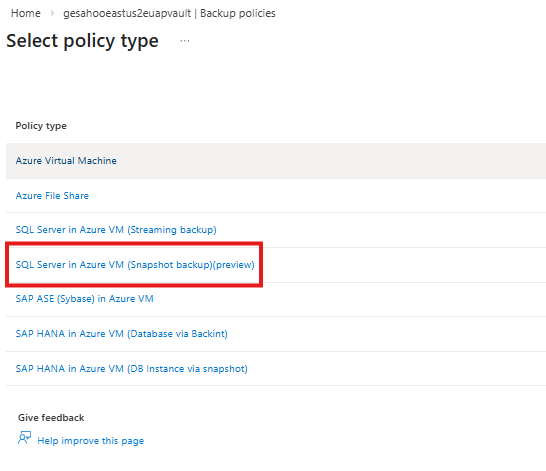
İlke türünü seçin bölmesinde, İlke türü olarak Azure VM'de SQL Server (Anlık görüntü yedeklemesi) (önizleme) seçin.
Tam Anlık Görüntü yedekleme ve Günlük yedeklemesi için, her yedekleme türüne karşılık gelen Düzenle'yi seçin ve yedekleme zamanlamasını ve saklama sürelerini girin.
Note
Tam Anlık Görüntü yedeklemesini 6 saatte bir ile 24 saatte bir zamanlayabilirsiniz. Log yedekleme için zamanlamayı 15 dakikadan 24 saate kadar ayarlayabilirsiniz. Anlık görüntü zamanlaması Yalnızca tam yedeklemeleri kopyalama desteklenmez; yedekleme işlemini yalnızca yedekleme yapılandırmasından sonra şimdi yedekle'yi seçerek tetikleyebilirsiniz. İsteğe bağlı yedekleme çalıştırmayı öğrenin.
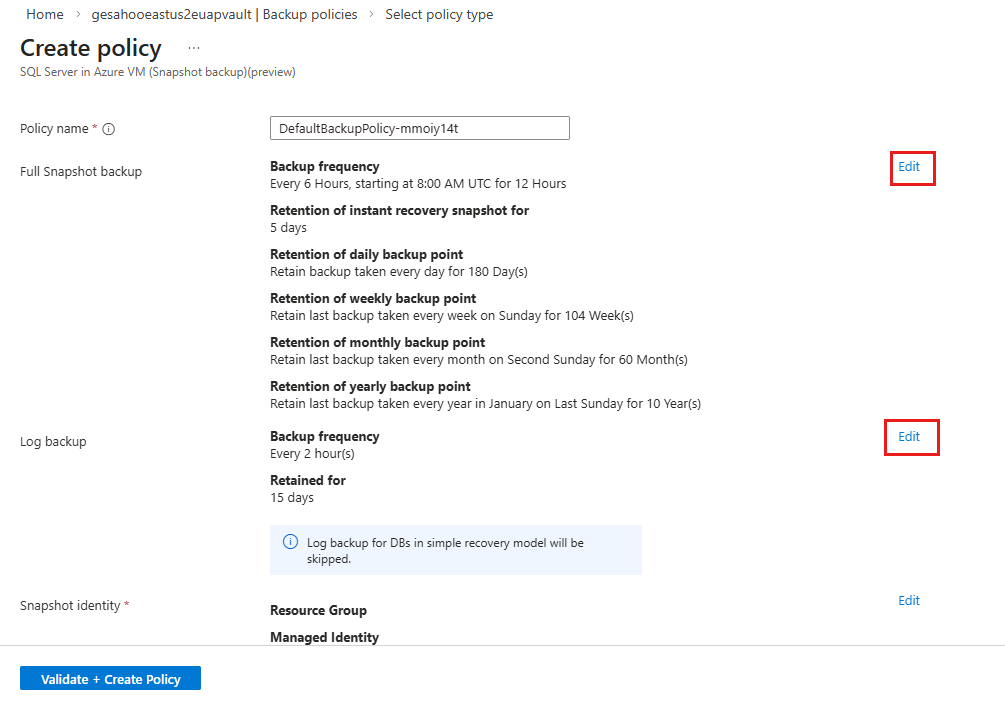
Aşağıdaki tabloda, zamanlama yedeklemeleri için bekletme aralıkları listelenir:
Yedekleme noktası Bekletme süresi aralığı Anında kurtarma anlık görüntüsü (İşlemler katmanı) 1-7 gün Günlük yedekleme noktası 7-9999 gün Haftalık yedekleme noktası 1-5163 hafta Aylık yedekleme noktası 1-1188 ay Yıllık yedekleme noktası 1-99 yıl Kayıt yedekleme noktası 7-35 gün Snapshot identity için Azure Backup istediğiniz bir kaynak grubunda anlık görüntüleri depolamasını sağlamak için Edit öğesini seçin ve bir anlık görüntü kimliği sağlayın.
Anlık Görüntü Kimliği bölmesinde Anlık Görüntü Kaynak Grubunu belirtin ve bir Yönetilen Kimlik atayın ve daha hızlı geri yüklemeler için anlık kurtarma noktasını korumak için Tamam'ı seçin.
Yeni yönetilen kimlik oluşturmak için Yönetilen kimlik oluşturAzure Backup yönetilen kimlikleri nasıl kullandığını öğrenin öğesini seçin.
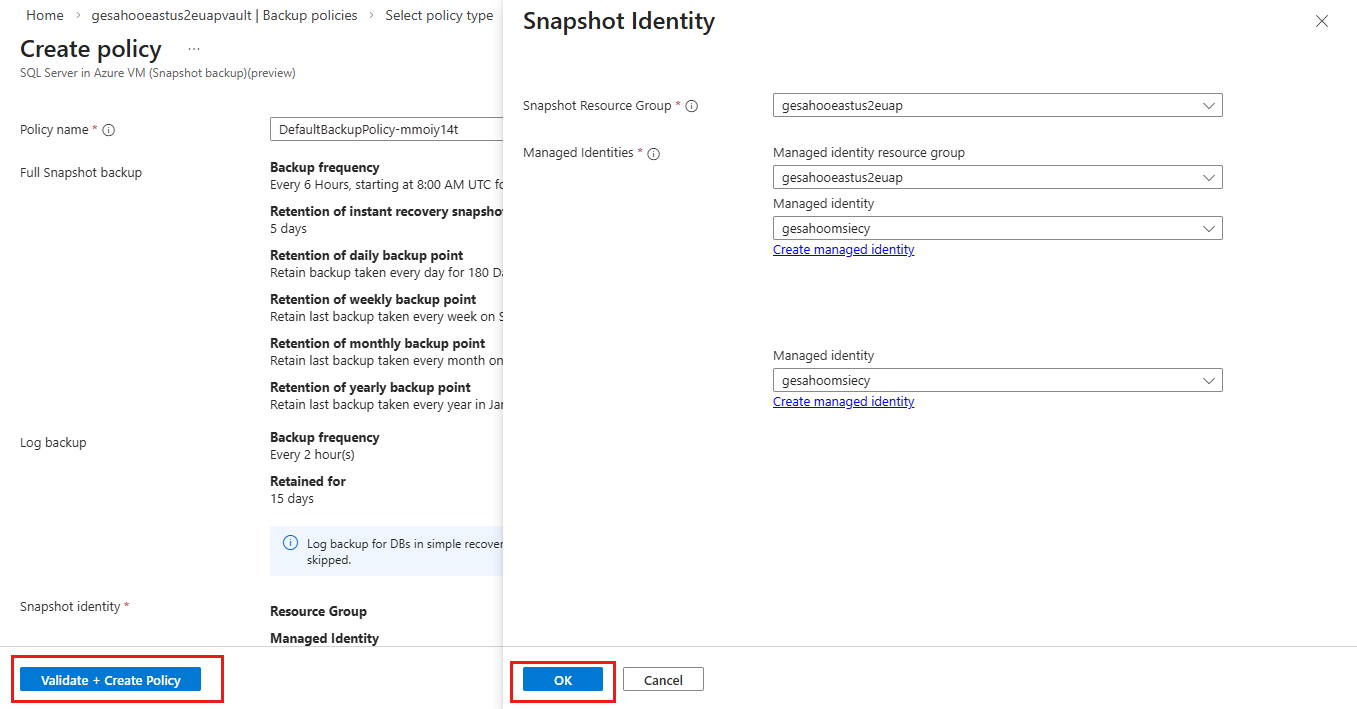
İlke oluştur bölmesinde Doğrula + İlke oluştur'u seçin.
Abonelikteki korumasız SQL Server örneğini bulma
SQL Server örneği bulduğunuzda Azure Backup sanal makineyi arka planda iş yükü yedeklemesi için hazırlar. VM'yi seçili kasaya kaydeder, böylece VM'de yer alan tüm SQL veritabanları yalnızca bu kasaya yedeklenir AzureBackupWindowsWorkload , uzantıyı VM'ye yükler ve gerekli hizmet hesabını (NT Service\AzureWLBackupPluginSvc ) oluşturur. Azure Backup, SQL veritabanlarına hiçbir aracı yüklemez.
Bir abonelikteki korumasız SQL Server örneğini bulmak için şu adımları izleyin:
Kurtarma Hizmetleri kasasına gidin ve + Yedekleme'yi seçin.
Backup Goal bölmesinde, What do you want to backup için Azure VM’de SQL Server (Anlık görüntü yedeklemesi) (önizleme) seçeneğini belirleyin.
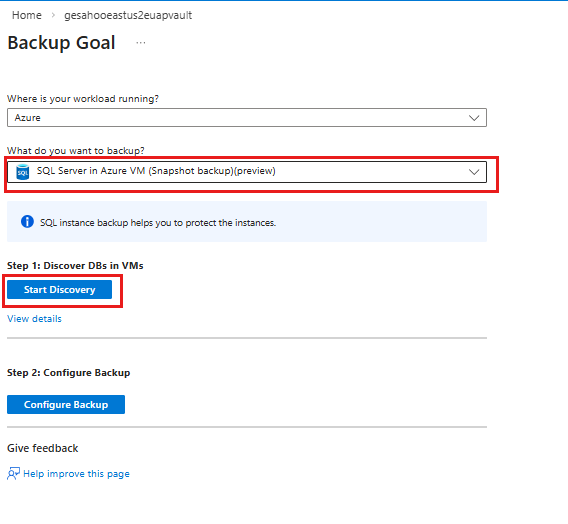
1. Adım: VM'lerdeki DB'leri bulma bölümünün altında Bulmayı Başlat'ı seçin.
Sanal Makine Seç bölmesinde, SQL server veritabanlarını çalıştıran VM'leri seçin ve sonra da DB'leri Bul'a tıklayın.
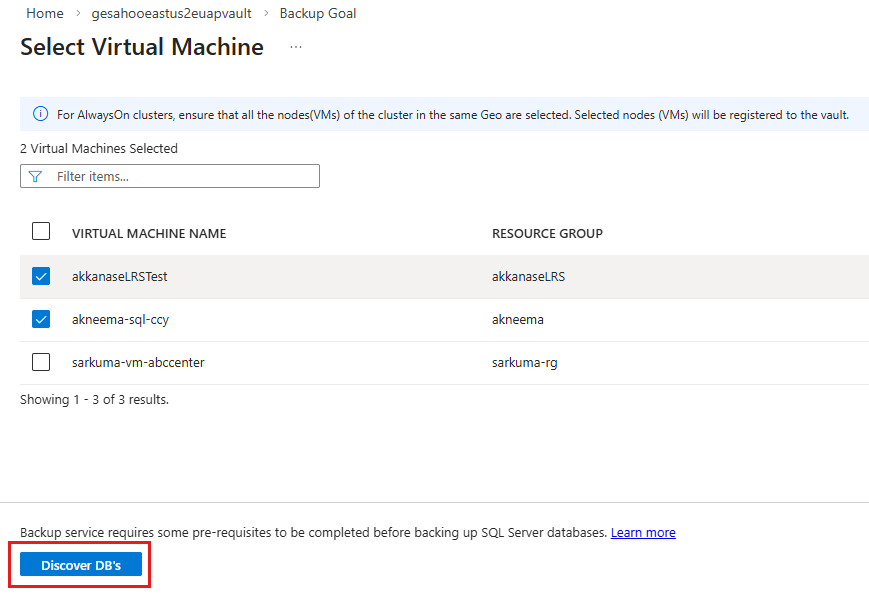
Bildirimlerde veritabanı bulmayı izleyebilirsiniz. Gereken süre, VM'de veritabanı sayısına bağlıdır. Bulma tamamlandığında, Azure Backup VM'de tüm SQL Server veritabanlarını bulur ve bir başarı iletisi gösterir.
SQL Server örneği için yedeklemeyi yapılandırma
SQL Server örneği bulma işlemi tamamlandığında aşağıdaki adımları izleyerek örnek için yedeklemeyi yapılandırın:
Yedekleme Hedefi bölmesinde, 2. Adım: Yedeklemeyi Yapılandır bölümünün altında Yedeklemeyi Yapılandır'ı seçin.
Yedeklemeyi yapılandır bölmesinde, Yedekleme ilkesi için örnek için mevcut bir anlık görüntü yedekleme ilkesi seçin.
Yoldayken yeni bir yedekleme ilkesi oluşturmak için Yeni ilke oluştur'u seçin. Azure VM'de (Anlık görüntü yedekleme) SQL Server için yeni bir yedekleme ilkesi oluşturmayı öğrenin.
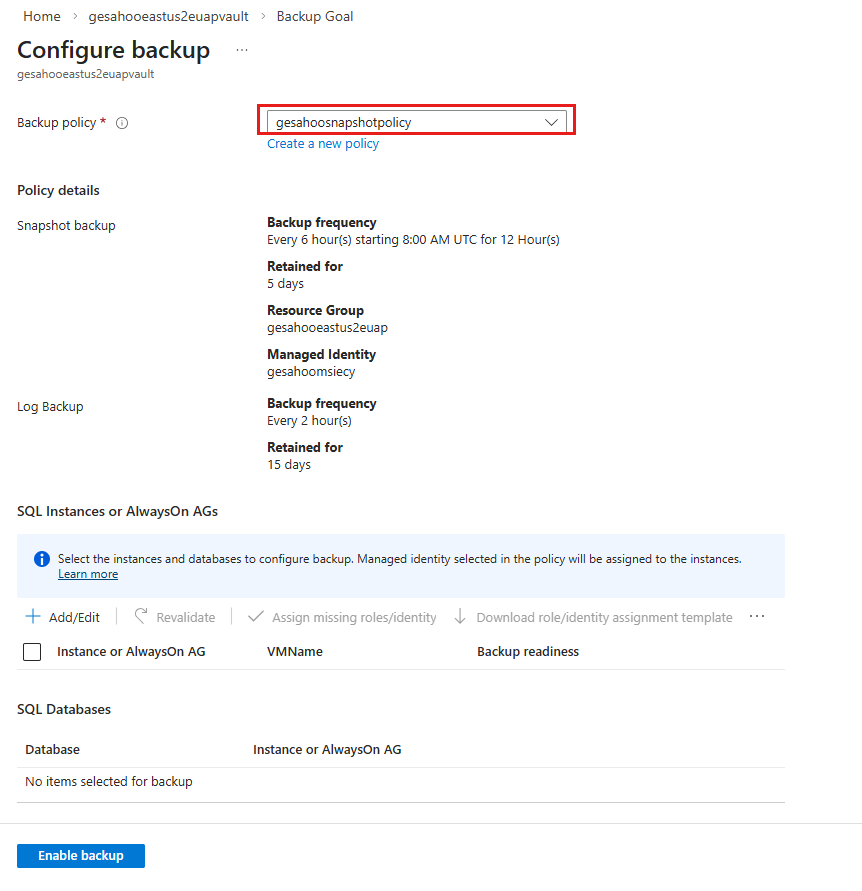
Anlık görüntü yedeklemesi için Kaynak Grubu ve Yönetilen Kimlik, yedekleme ilkesindeki seçime göre otomatik olarak eklenir.
SQL Örnekleri veya AlwaysOn AG'ler için yedeklemek istediğiniz örneği eklemek için + Ekle/Düzenle'yi seçin ve içindeki veritabanlarını seçin.
Note
Azure Backup şu anda 12 veritabanının yedeklemesini desteklemektedir.
Yönetilen kimliği ilk kez atadığınızda , Yedekleme hazırlığırol/kimlik ataması yapılmamış hatasını gösterir. Rol atamasını tamamlamak için Eksik rolleri/kimliği ata seçin.
Atama tamamlandıktan sonra Yedekleme hazırlığıBaşarılı olarak gösterilir.
Rol atama izniniz yoksa, kimlik atama şablonunu indirin ve gerekli erişime sahip bir yöneticiyle paylaşın.
Yedekleme yapılandırmasını tamamlamak için Yedeklemeyi Etkinleştir'i seçin.
SQL örneğinin isteğe bağlı yedeklemesini çalıştırma
SQL örneği düzeyinde isteğe bağlı yedekleme çalıştırmak için şu adımları izleyin:
Kurtarma Hizmetleri kasasına gidin ve Korumalı öğeler> seçin.
Backup öğeleri bölmesinde Azure VM'de SQL Server (Önizleme)'i seçin.
Backup Öğeleri (Azure VM'de SQL Server (Anlık görüntü yedeklemesi) (Önizleme) bölmesinde, gerekli yedekleme örneği için Ayrıntıları görüntüle'i seçin.
Seçili yedekleme örneği bölmesinde Şimdi yedekle'yi seçin.
Şimdi yedekle bölmesinde desteklenen Yedekleme türü - Anlık görüntü dolu veya Anlık görüntü kopyası yalnızca dolu'nun birini seçin.
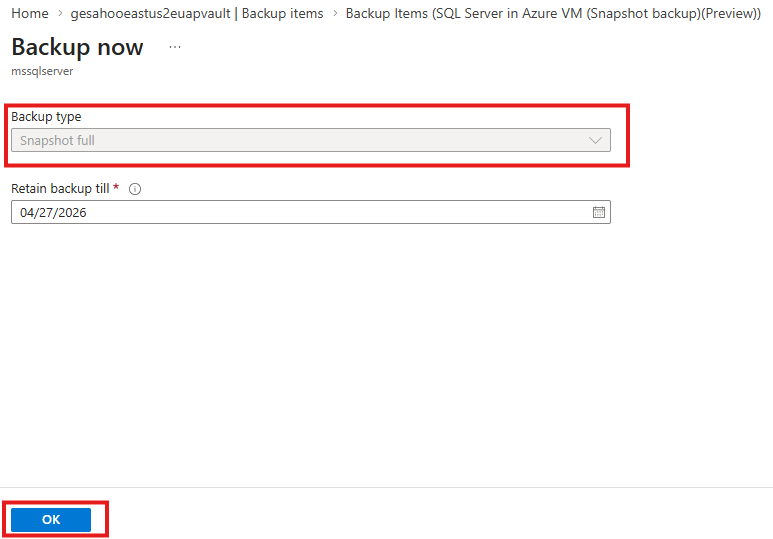
Tamam'ı seçin.
Tek tek SQL veritabanlarını yedeklemeniz gerekiyorsa Azure Backup Azure VM'lerdeki SQL Server örnekleri için isteğe bağlı, veritabanı düzeyinde yedeklemeleri destekler. veritabanı düzeyinde isteğe bağlı yedeklemeleri tetiklemeyi öğrenin.