Not
Bu sayfaya erişim yetkilendirme gerektiriyor. Oturum açmayı veya dizinleri değiştirmeyi deneyebilirsiniz.
Bu sayfaya erişim yetkilendirme gerektiriyor. Dizinleri değiştirmeyi deneyebilirsiniz.
Bu makalede, Azure portalını kullanarak PostgreSQL için Azure Veritabanı - Esnek Sunucu yedeklemesinin nasıl yönetileceğini açıklar.
İlkeyi değiştirme
İlişkili ilkeyi bir yedekleme örneğiyle değiştirebilirsiniz.
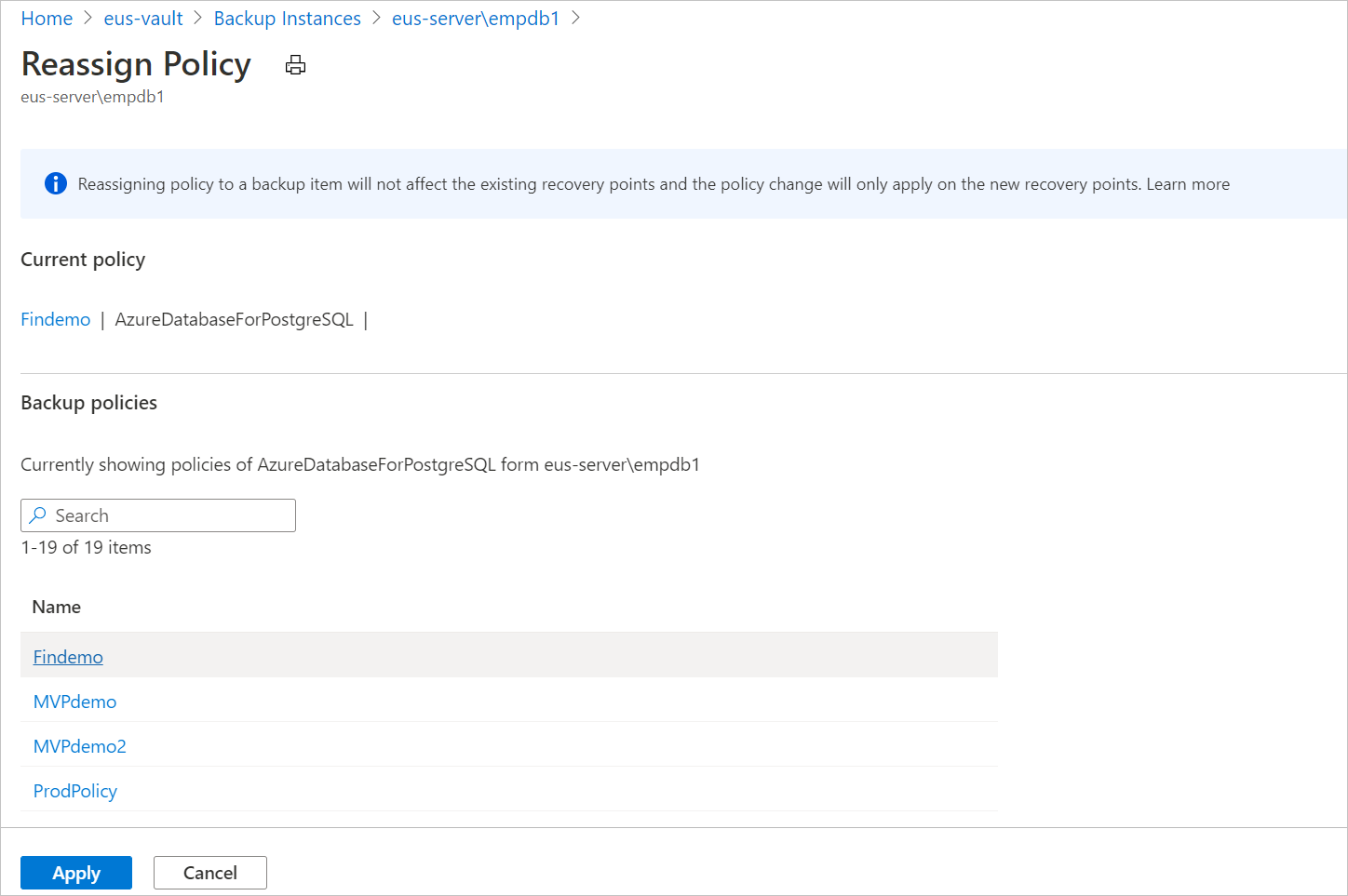
Yedekleme Örneği ->Değişiklik İlkesi'ni seçin.
İlkeyi değiştirme seçeneğini gösteren ekran görüntüsü.
Veritabanına uygulamak istediğiniz yeni ilkeyi seçin.
Not
Yedekleme örneğine atanan bir yedekleme ilkesinin değiştirilmesi, mevcut kurtarma noktalarını ve bunların saklama süresini etkilemez. Güncelleştirilmiş bekletme ayarları yalnızca ilke değişikliğinden sonra oluşturulan yeni kurtarma noktalarına uygulanır.
Yedekleme işlemini izleme
Azure Backup hizmeti, zamanlanmış yedeklemeler için veya izleme için isteğe bağlı yedekleme işlemini tetiklerseniz bir iş oluşturur. Yedekleme işinin durumunu görüntülemek için:
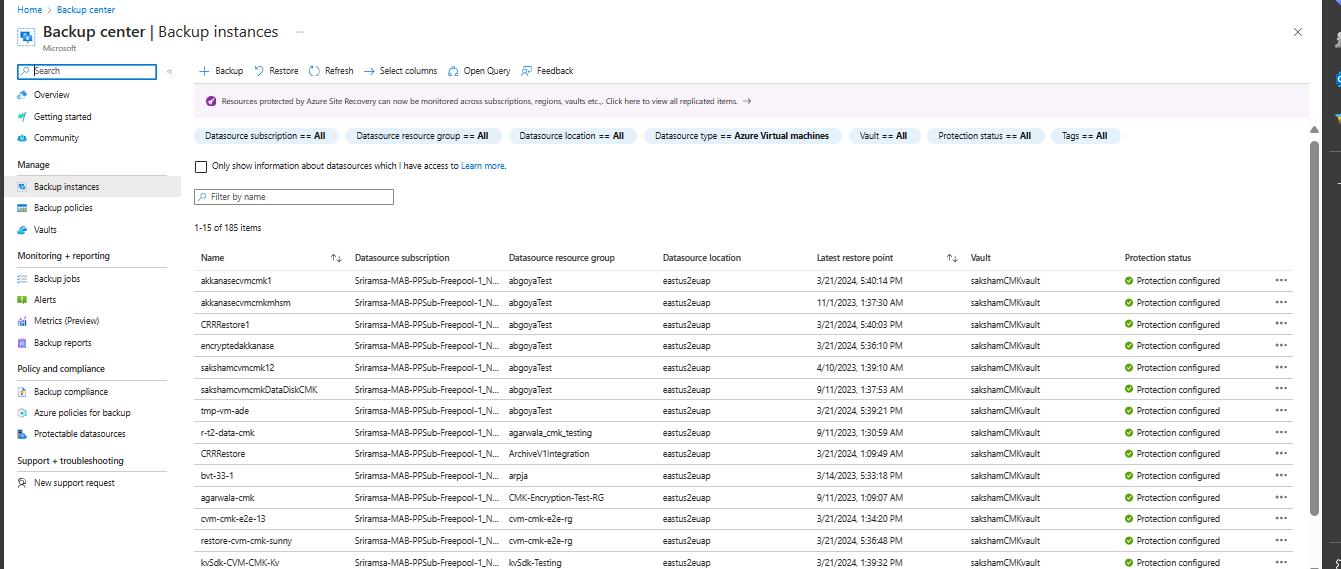
Dayanıklılık'a gidin ve KorumaEnvanteri'nin altında Korumalı öğeler'i seçin.
Korumalı öğeler bölmesi, abonelikler arasında oluşturulan tüm yedekleme örneklerini gösterir. Bakmak istediğiniz yedekleme örneğine erişmek için filtreleri kullanın. Korumalı öğeyi seçin ve açın.
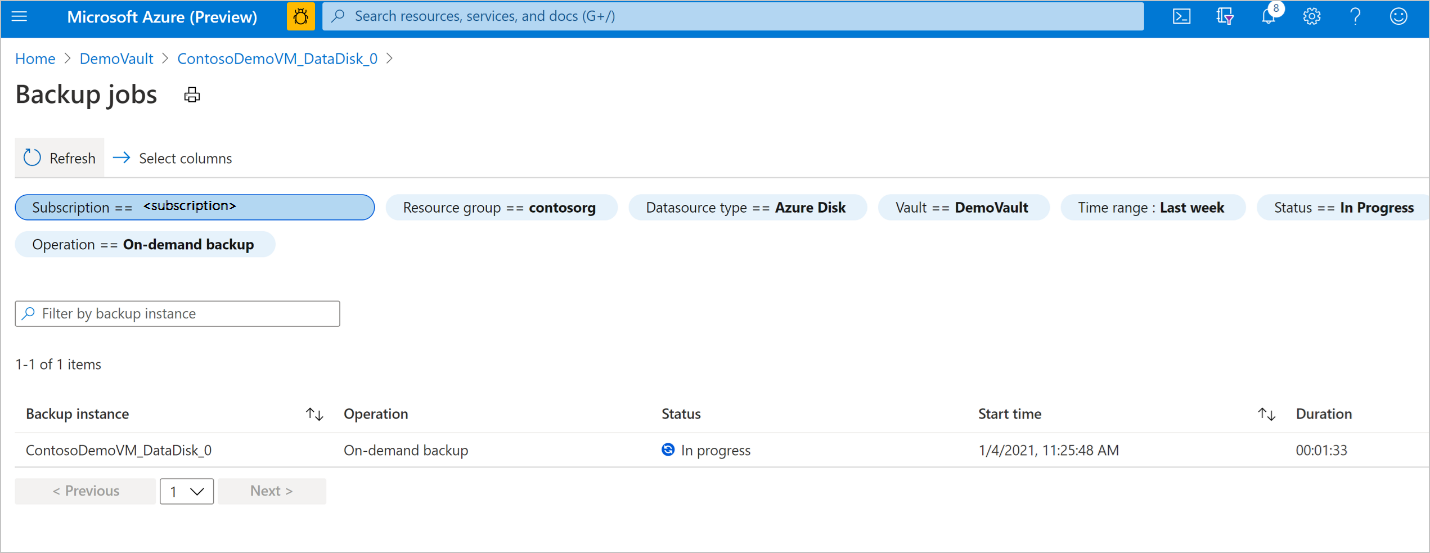
Şimdi yedekleme örneğinin panosunu açmak için İlişkili Öğeler'i seçin. Burada son yedi güne ilişkin yedekleme işlerini görebilirsiniz.
Yedekleme işleminin durumunu görüntülemek için Bu yedekleme örneğinin devam eden ve geçmiş işlerini göstermek için Tümünü görüntüle'yi seçin.
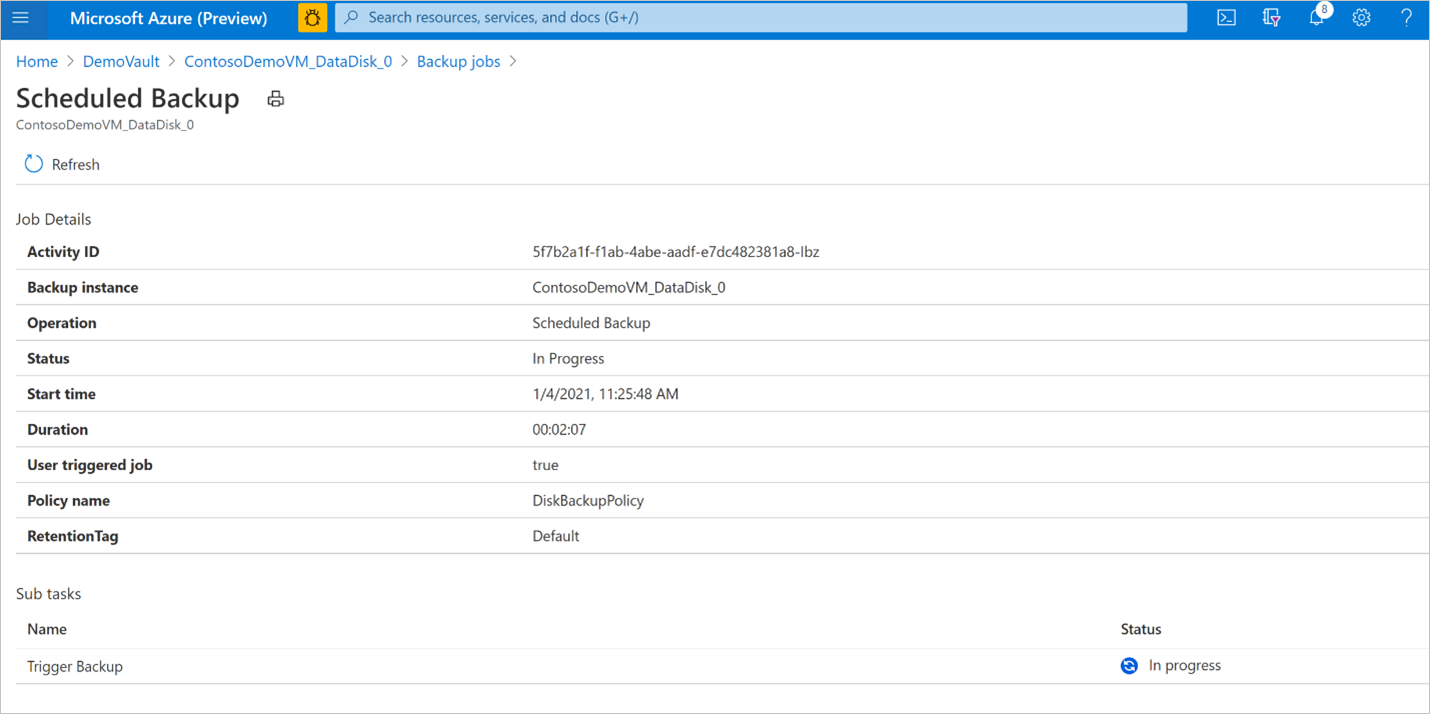
Yedekleme ve geri yükleme işlerinin listesini ve durumlarını gözden geçirin. İş ayrıntılarını görüntülemek için iş listesinden bir iş seçin.
Geri yükleme işlemini izleme
Geri yükleme işlemini tetikledikten sonra, yedekleme hizmeti izleme amacıyla bir görev oluşturur. Azure Backup, portalda iş hakkındaki bildirimleri görüntüler. Geri yükleme işinin ilerleme durumunu görüntülemek için:
Dayanıklılık'a gidin ve KorumaEnvanteri'nin altında Korumalı öğeler'i seçin.
Korumalı öğeler bölmesi, abonelikler arasında oluşturulan tüm yedekleme örneklerini gösterir. Bakmak istediğiniz yedekleme örneğine erişmek için filtreleri kullanın. Korumalı öğeyi seçin ve açın.
Şimdi yedekleme örneğinin panosunu açmak için İlişkili Öğeler'i seçin. Burada son yedi güne ilişkin yedekleme işlerini görebilirsiniz.
Geri yükleme işleminin durumunu görüntülemek için Tümünü görüntüle'yi seçerek bu yedekleme örneğinin devam eden ve geçmiş işlerini görüntüleyin.
Yedekleme ve geri yükleme işlerinin listesini ve durumlarını gözden geçirin. İş ayrıntılarını görüntülemek için iş listesinden bir iş seçin.
Azure portalını kullanarak işlemleri yönetme
Bu bölümde, Azure PostgreSQL - Esnek sunucuları yönetmeyi kolaylaştıran azure backup destekli çeşitli yönetim işlemleri açıklanmaktadır.
Veritabanı depolama hesabı için genel ağ erişimini etkinleştirme
Yedeklemeyi dosya olarak geri yüklemek için hedef depolama hesabının genel ağ üzerinden erişilebilir olduğundan emin olun. Depolama hesabı özel bir uç nokta kullanıyorsa, geri yükleme işlemini yürütmeden önce genel ağ erişim ayarlarını güncelleştirin.
Hedef depolama hesabı için genel ağ erişimini etkinleştirmek için şu adımları izleyin:
Azure portalında Güvenlik+ Ağ Ağı>hedef depolama hesabına> gidin.
Genel ağ erişimi'nin altında Yönet'i seçin.
Genel ağ erişimi bölmesinde, Seçili ağlardanVarsayılan eylem olarak etkinleştir'i seçin.

Kaynak örnekleri'nin altında Kaynak türü olarak
Microsoft.DataProtection/BackupVaultsöğesini ve ardından yedeklemenizin depolandığı Yedekleme kasasını seçin.Özel Durumlar'ın altında Güvenilen Microsoft hizmetlerinin bu kaynağa erişmesine izin ver'i seçin.
Güncelleştirmeleri uygulamak için Kaydet'i seçin.

Korumayı Durdur
Azure Disk korumasını durdurmanın üç yolu vardır:
Korumayı Durdur ve Verileri Koru (Sonsuza kadar koru):Bu seçenek gelecekteki tüm yedekleme işlerinin sunucunuzu korumasını durdurmanıza yardımcı olur. Ancak Azure Backup hizmeti, sonsuza kadar yedeklenen kurtarma noktalarını korur. Kurtarma noktalarını kasada tutmak için ödeme yapmanız gerekir (detaylar için bkz Azure Backup fiyatlandırması). Gerekirse diski geri yükleyebilirsiniz. Sunucu korumasını sürdürmek için Yedeklemeyi sürdür seçeneğini kullanın.
Korumayı Durdur ve Verileri Koru (İlkeye Göre Koru): Bu seçenek, gelecekteki tüm yedekleme işlerinin sunucunuzu korumasını durdurmanıza yardımcı olur. Kurtarma noktaları ilkeye göre korunur ve Azure Backup fiyatlandırmasına göre ücretlendirilir. Ancak, en son yedekleme noktası sonsuza kadar saklanır.
Korumayı Durdur ve Verileri Sil: Bu seçenek, gelecekteki tüm yedekleme işlerinin sunucularınızı korumasını durdurmanıza ve tüm kurtarma noktalarını silmenize yardımcı olur. Diski geri yükleyemez veya Yedeklemeyi sürdür seçeneğini kullanamazsınız.
Korumayı Durdurma ve Verileri Saklama
Dayanıklılık'a gidin ve KorumaEnvanteri'nin altında Korumalı öğeler'i seçin.
Korumalı öğeler bölmesi, abonelikler arasında oluşturulan tüm yedekleme örneklerini gösterir. Bakmak istediğiniz yedekleme örneğine erişmek için filtreleri kullanın. Korumalı öğeyi seçin ve açın.
Şimdi yedekleme örneğinin panosunu açmak için İlişkili Öğeler'i seçin.
Yedeklemeyi Durdur seçin.

Aşağıdaki veri saklama seçeneklerinden birini belirleyin:
- Sonsuza kadar koru
- Politikaya göre muhafaza edin

Ayrıca, açılan listeden yedeklemeleri durdurmanın nedenini de seçebilirsiniz.
Yedeklemeyi Durdur seçin.
Veri korumasını durdurmak için Onayla'yı seçin.


Korumayı Durdur ve Verileri Sil
Dayanıklılık'a gidin ve KorumaEnvanteri'nin altında Korumalı öğeler'i seçin.
Korumalı öğeler bölmesi, abonelikler arasında oluşturulan tüm yedekleme örneklerini gösterir. Bakmak istediğiniz yedekleme örneğine erişmek için filtreleri kullanın. Korumalı öğeyi seçin ve açın.
Şimdi yedekleme örneğinin panosunu açmak için İlişkili Öğeler'i seçin.
Yedeklemeyi Durdur seçin.
Yedekleme Verilerini Sil'i seçin.
Yedekleme örneğinin adını, silme nedenini ve diğer açıklamaları belirtin.

Yedeklemeyi Durdur seçin.
Veri korumasını durdurmak için Onayla'yı seçin.

Korumayı Sürdür
Korumayı Durdur ve Verileri koru seçeneğini belirlediyseniz, sunucularınız için korumayı sürdürebilirsiniz.
Not
Bir yedekleme örneğini korumaya devam ettiğinizde, mevcut yedekleme ilkesi yalnızca yeni kurtarma noktalarına uygulanmaya başlar. Yedekleme ilkesi kapsamında oluşturuldukları sırada tanımlanan özgün saklama sürelerine göre süresi dolmuş olan kurtarma noktaları temizlenecektir.
Aşağıdaki adımları kullanın:
Dayanıklılık'a gidin ve KorumaEnvanteri'nin altında Korumalı öğeler'i seçin.
Korumalı öğeler bölmesi, abonelikler arasında oluşturulan tüm yedekleme örneklerini gösterir. Bakmak istediğiniz yedekleme örneğine erişmek için filtreleri kullanın. Korumalı öğeyi seçin ve açın.
Şimdi yedekleme örneğinin panosunu açmak için İlişkili Öğeler'i seçin.
Yedeklemeye Devam Et'i seçin.

Yedeklemeyi sürdür'ü seçin.


Yedekleme Örneğini Sil
Zamanlanmış tüm yedekleme işlerini durdurmayı ve var olan tüm yedeklemeleri silmeyi seçerseniz Yedekleme Örneğini Sil'i kullanın.
PostgreSQL sunucu yedekleme örneğini silmek için şu adımları izleyin:
Yedekleme örneği ekranında Sil'i seçin.

Yedekleme örneğinin adı, silme nedeni ve diğer açıklamalar dahil olmak üzere onay ayrıntılarını sağlayın.

Onaylamak ve yedekleme örneğini silme işlemine devam etmek için Sil'i seçin.

