Not
Bu sayfaya erişim yetkilendirme gerektiriyor. Oturum açmayı veya dizinleri değiştirmeyi deneyebilirsiniz.
Bu sayfaya erişim yetkilendirme gerektiriyor. Dizinleri değiştirmeyi deneyebilirsiniz.
Bu makalede, aracısız çok diskli çökme-tutarlılığında yedekleme ile Azure sanal makineleri (VM'ler) için yedeklemenin nasıl yapılandırıldığı ve Azure portalını kullanarak VM'lerin nasıl yedeklendiği açıklanır.
Azure Backup, çakışmaya dayanıklı geri yükleme noktaları kullanarak aracısız VM yedeklemelerini destekler. Gelişmiş VM yedekleme ilkesi artık Azure VM'leri için yedeklemelerin tutarlılık türünü (uygulamayla tutarlı geri yükleme noktaları veya kilitlenmeyle tutarlı geri yükleme noktaları) yapılandırmanıza olanak tanır. Azure VM yedeklemesi, uygulamayla tutarlı anlık görüntü başarısız olduğunda, yedekleme işlemini çökme ile tutarlı anlık görüntüler ( desteklenen VM'ler için) ile yeniden denemesini sağlayan bu özelliği de sunar.
Note
Aracısız çok diskli çökme uyumlu VM yedekleme özelliği genel olarak kullanılabilir. Bu sürüm faturalamada yapılan değişiklikleri içerir. Daha fazla bilgi için fiyatlandırma ayrıntılarına bakın.
Başlamadan önce
Aracısız çok diskli çakışma tutarlı yedeklemenin desteklenen senaryolarını ve sınırlamalarını gözden geçirin. Desteklenen senaryolar hakkında daha fazla bilgi edinin.
Ajan gerektirmeyen, çakışma-tutarlı çok diskli yedekleme ile yeni bir Azure VM için yedekleme yapılandırma
Bu ilkede çökme tutarlılığına sahip yedeklemeyi açıkça ayarlamanız gerekir çünkü uygulama/dosya sistemi tutarlılığına sahip yedekleme varsayılan ayardır.
Aracısız kilitlenmeyle tutarlı yedekleme yalnızca Gelişmiş VM yedekleme ilkesiyle kullanılabilir.
Aracısız çok diskli çökme tutarlı yedeklemenin etkinleştirildiği yeni bir Azure VM'nin yedeklemesini yapılandırmak için bir Kurtarma Hizmetleri kasası oluşturun ve şu adımları izleyin:
Yedeklemeyi yapılandır bölmesinde, İlke alt türü altında Gelişmiş>Yeni ilke oluştur'u seçin.
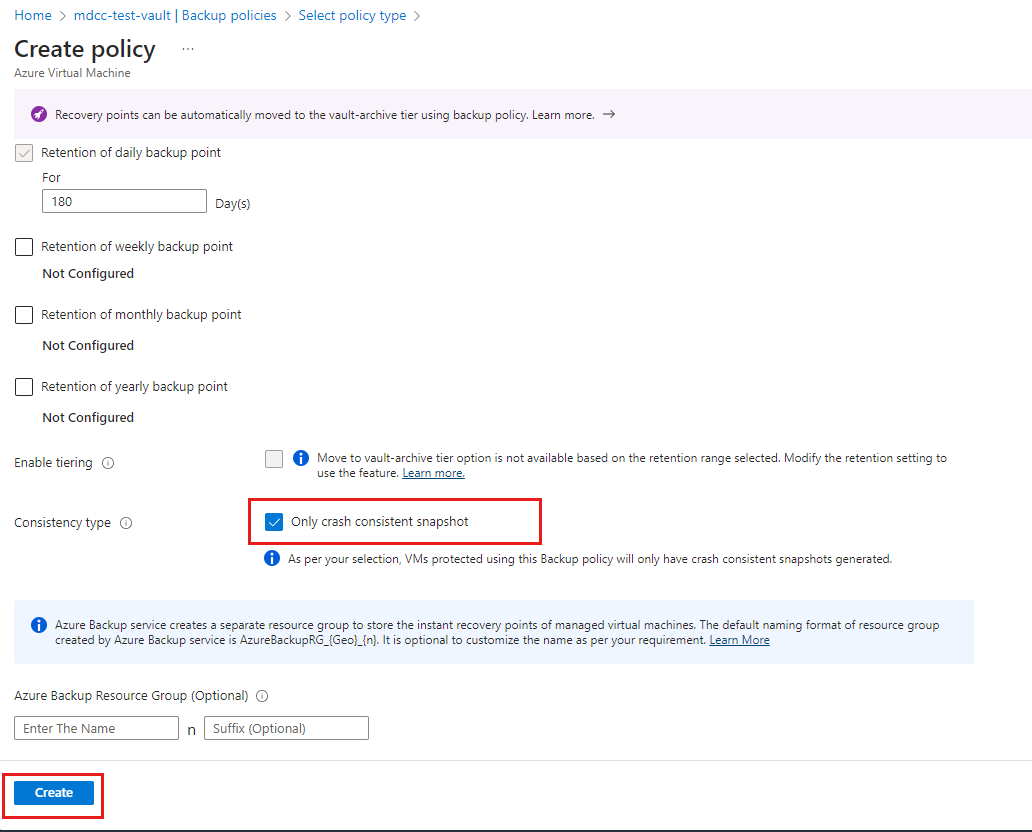
İlke oluştur bölmesinde Tutarlılık türü'nüYalnızca çökme tutarlılığına sahip anlık görüntü olarak ayarlayarak aracısız çökme tutarlılığına sahip yedeklemeyi etkinleştirin.
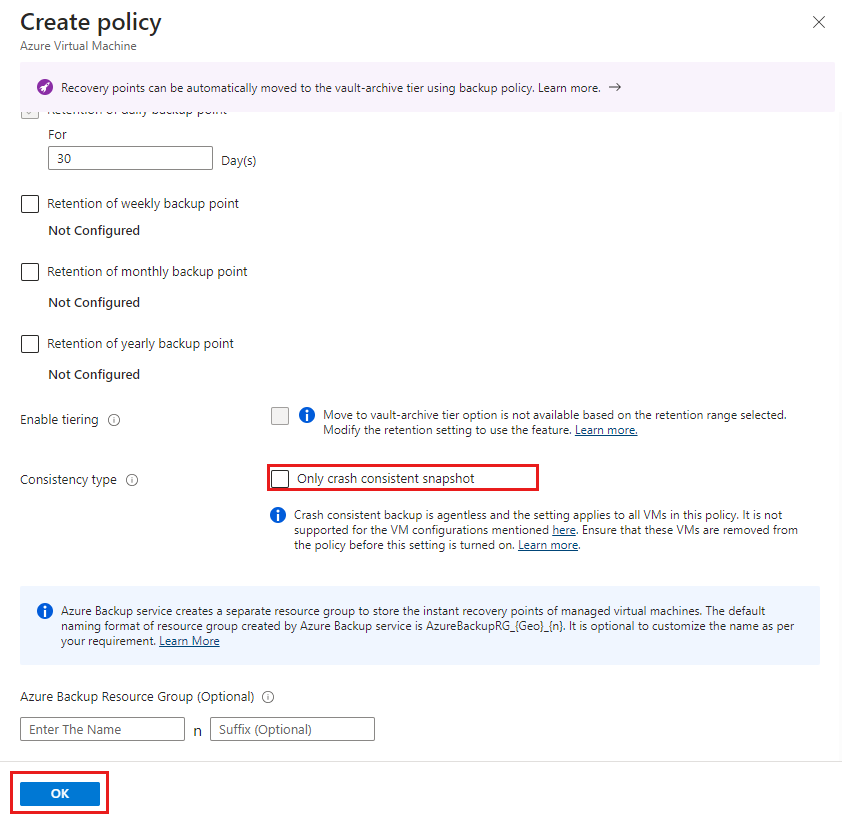
Tamam'ı seçin.
VM'yi uygulama/dosya sistemi ile tutarlı yedeklemeden çökme ile tutarlı yedeklemeye taşıma
Gelişmiş ilkeyle yedeklenen VM'leriniz varsa, bunları aracı tabanlı uygulama/dosya sistemiyle tutarlı yedeklemelerden aracısız kilitlenmeyle tutarlı yedeklemelere taşıyabilirsiniz:
- İlişkili yedekleme ilkesini değiştirin (önerilir).
- İlke ayarını doğrudan düzenleyin.
1. Seçenek: Uygulama/dosya sistemiyle tutarlı yedeklemeden çökme ile tutarlı yedeklemeye geçmek için VM yedekleme politikasını değiştirin (önerilir)
VM yedekleme ilkesini değiştirmek için şu adımları izleyin:
Kurtarma Hizmet Kasasına gidin ve ardından çökme ile tutarlı yedeklemeye taşımak istediğiniz VM'lerin ilkesini incelemek için Yedekleme ilkelerini> seçeneğini seçin.
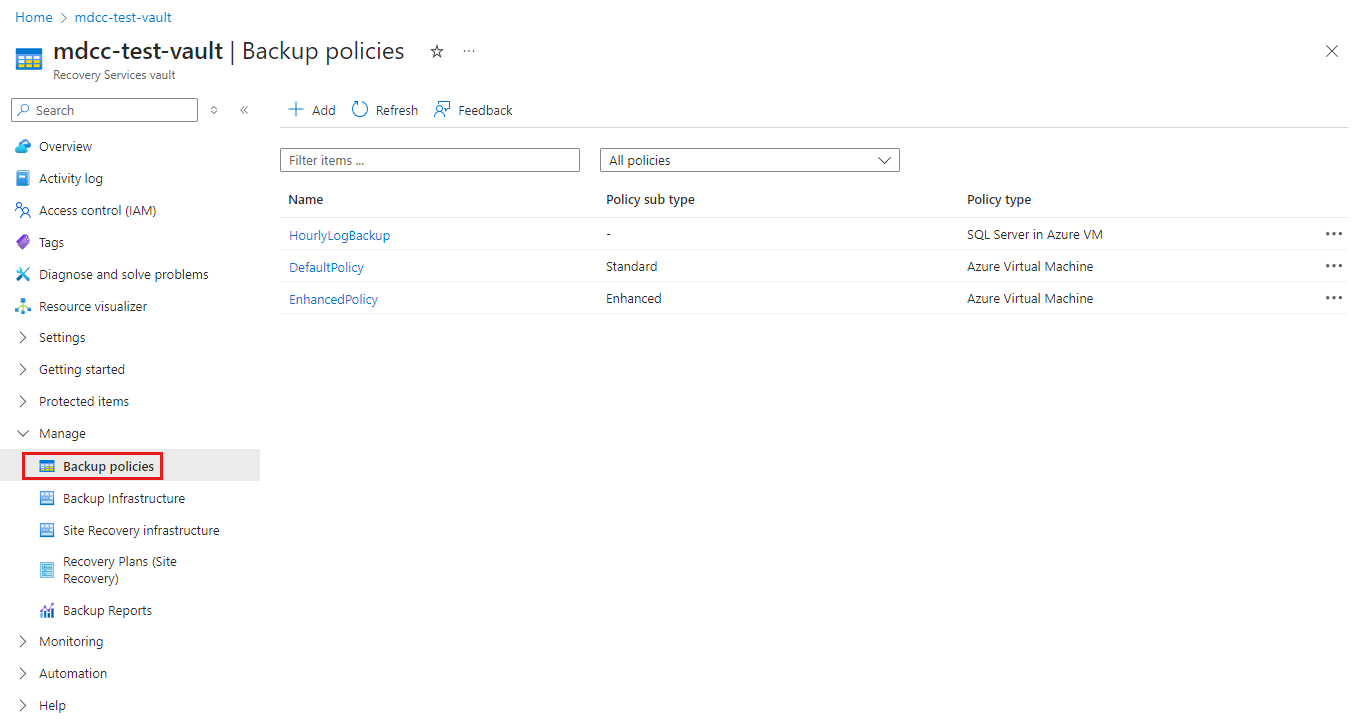
Yedekleme ilkesini seçin ve ardından İlkeyi değiştir bölmesinde İlişkili Öğeler'i seçerek kilitlenmeyle tutarlı yedeklemeye taşımak istediğiniz VM'leri belirleyin.
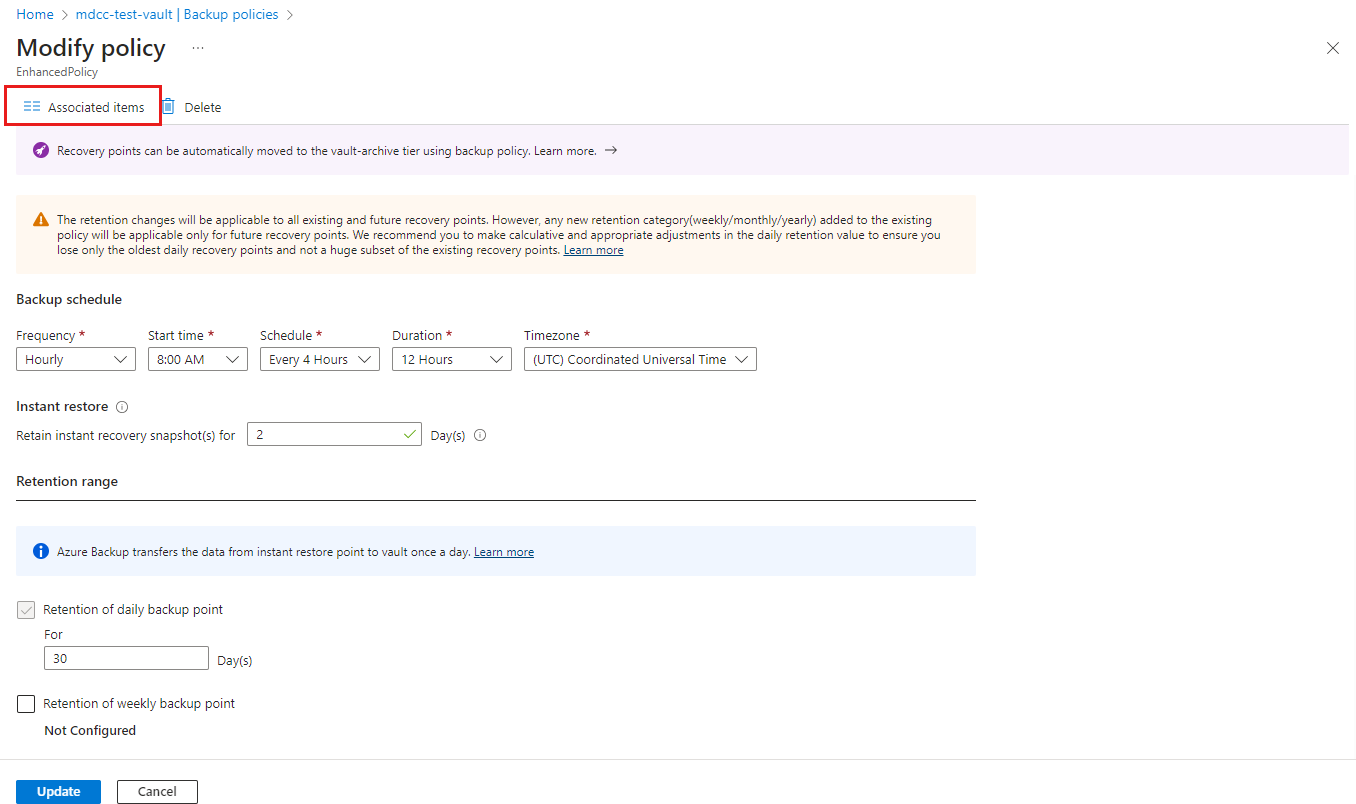
Vm'lerin kilitlenmeyle tutarlı yedeklemeler için desteklendiğinden emin olun. Desteklenen senaryolar hakkında bilgi edinin.
İlkeyi değiştir'e gidin ve yeni yedekleme ilkesinde aynı ayarı kullanmak için ilkedeki ayarları not edin.
Yedekleme ilkeleri bölmesine gidin ve Ekle'yi seçerek yeni bir ilke oluşturun.
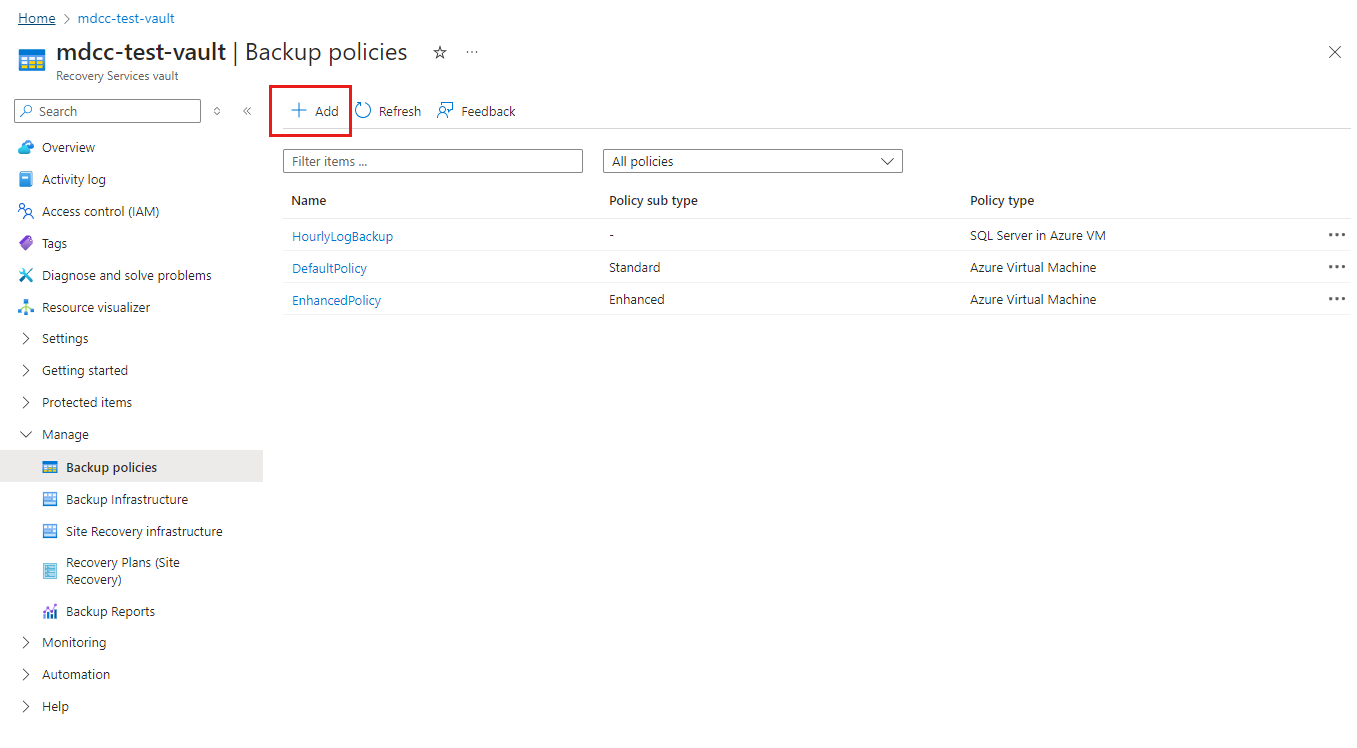
İlke türünü seçin bölmesinde Azure Sanal Makinesi'ni seçin.
İlke oluştur bölmesinde, İlke alt türü altında Gelişmiş'i seçin. Ardından yeni ilkeyi mevcut ilkeyle aynı yedekleme sıklığı ve saklama ile yapılandırın.
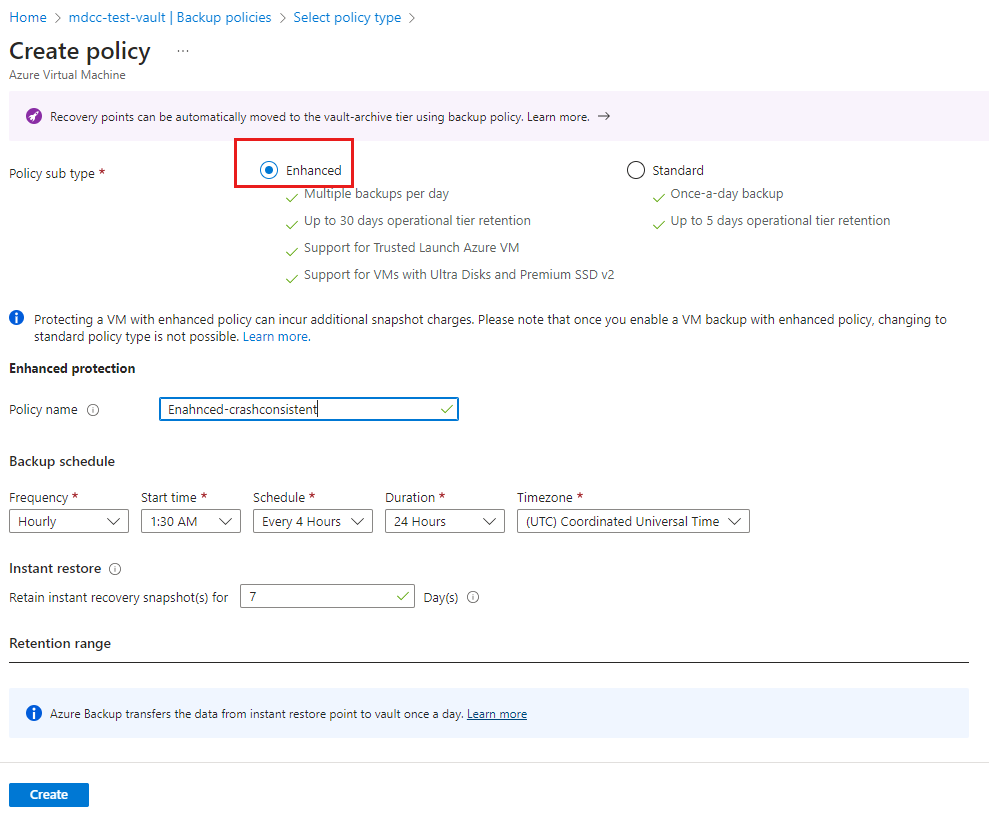
Tutarlılık türü'nüYalnızca çökme ile tutarlı anlık görüntü olarak ayarlayın ve Oluştur'u seçin.
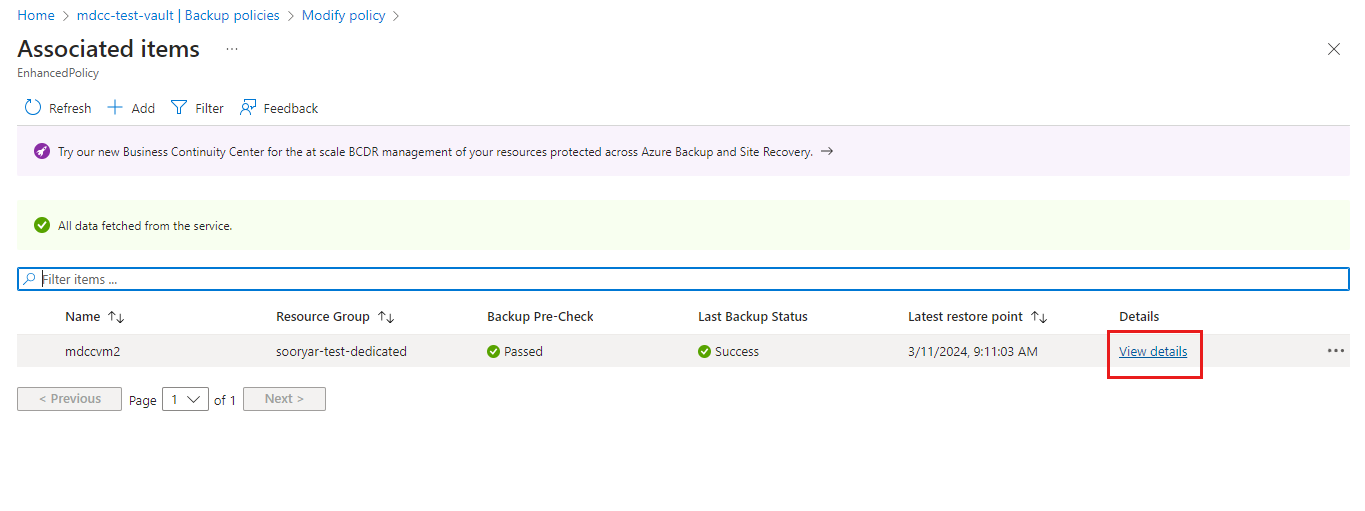
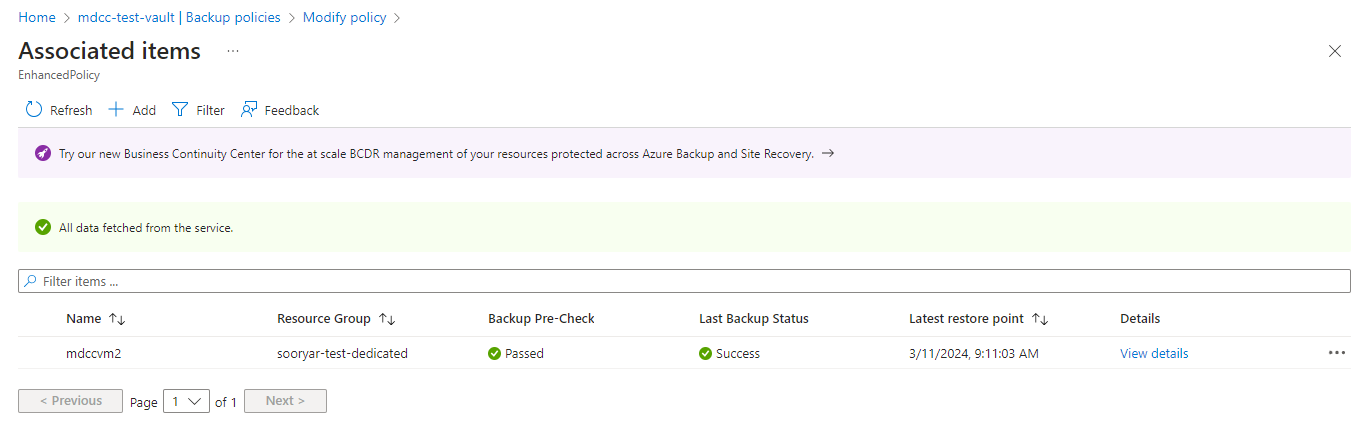
Mevcut ilkeye gidin, İlişkili Öğeler'i seçin ve ardından Kilitlenmeyle tutarlı yedeklemeye taşımak istediğiniz VM hakkında daha fazla bilgi görmek için Ayrıntıları görüntüle'yi seçin.
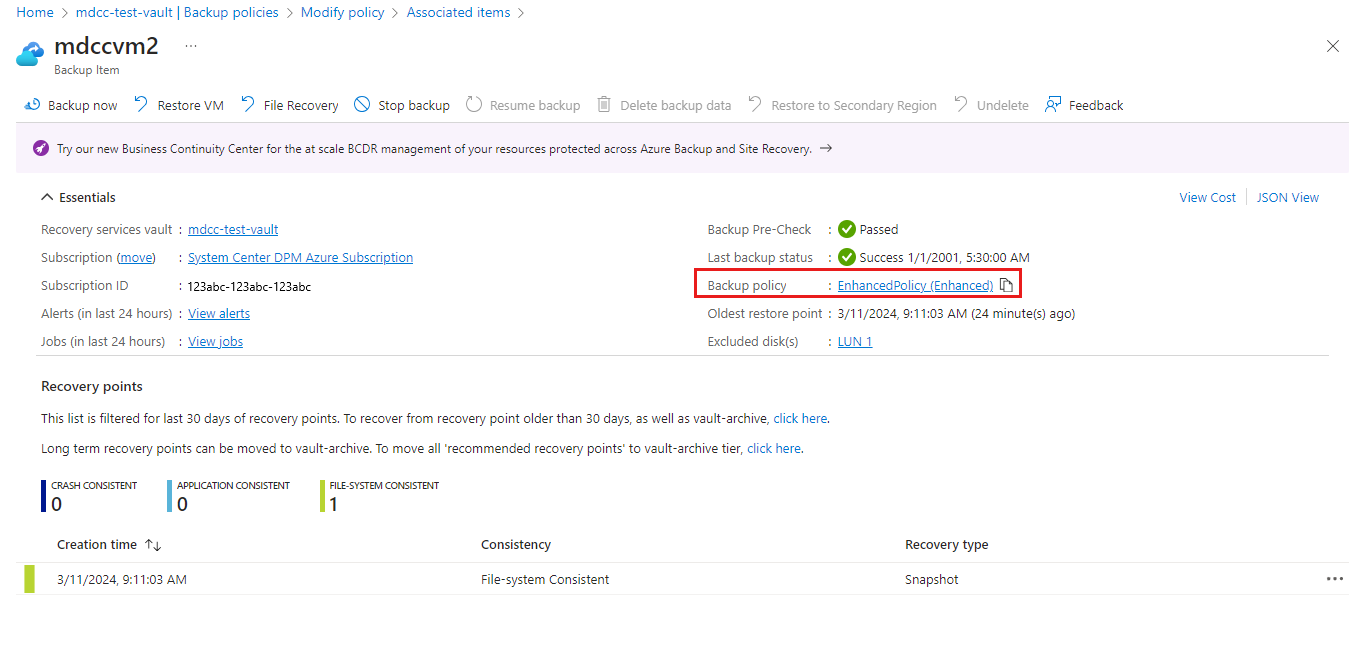
Yedekleme İlkesini Değiştir bölmesine gitmek için Yedekleme ilkesi'ni seçin.
Yedekleme İlkesini Değiştir bölmesinde, yedekleme ilkesini oluşturduğunuz yeni ilkeyle değiştirin. Tutarlılık türününÇakışma tutarlılığı olarak ayarlandığını doğrulayın ve "Değiştir"'i seçin.
VM için kasanızda bir Koruma değişikliği bildirimi ve bir yedekleme yapılandırma işi tetikleniyor. Kilitlenmeyle tutarlı yedekleme ilkesinin başarıyla eklenip eklenmediğini denetlemek için bildirimi veya işi izleyin.
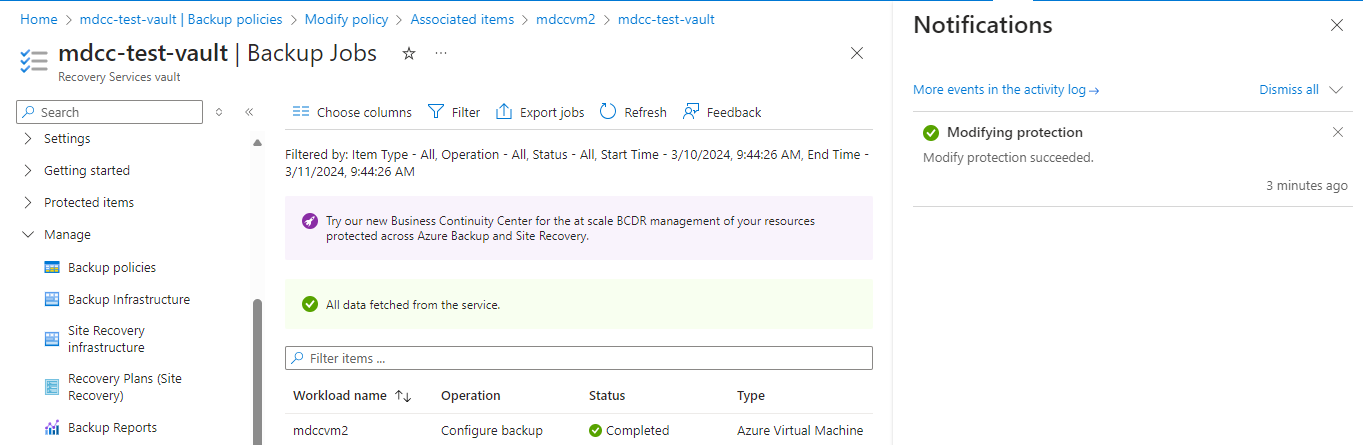
Seçenek 2: Yedekleme politikasını, uygulama/dosya sistemiyle tutarlı yedeklemeden çökme-tutarlı yedeklemeye geçecek şekilde değiştirme.
Yeni bir ilke oluşturmak ve yalnızca belirli VM'leri taşımak istemiyorsanız, mevcut ilkede Tutarlılık türü seçeneğini düzenleyin.
Uygulama/dosya sistemiyle tutarlı yedekten çökme ile tutarlı yedeğe geçmek için şu adımları izleyin:
Kurtarma Hizmetleri kasasına gidin, Yedekleme ilkeleri'ni seçin ve ardından mevcut bir ilkeyi seçin.
İlkeyi değiştir bölmesinde İlişkili öğeler'i seçin.
İlkedeki tüm VM'lerin kilitlenmeyle tutarlı yedeklemeler için desteklendiğinden emin olun. Desteklenen senaryolar hakkında bilgi edinin.
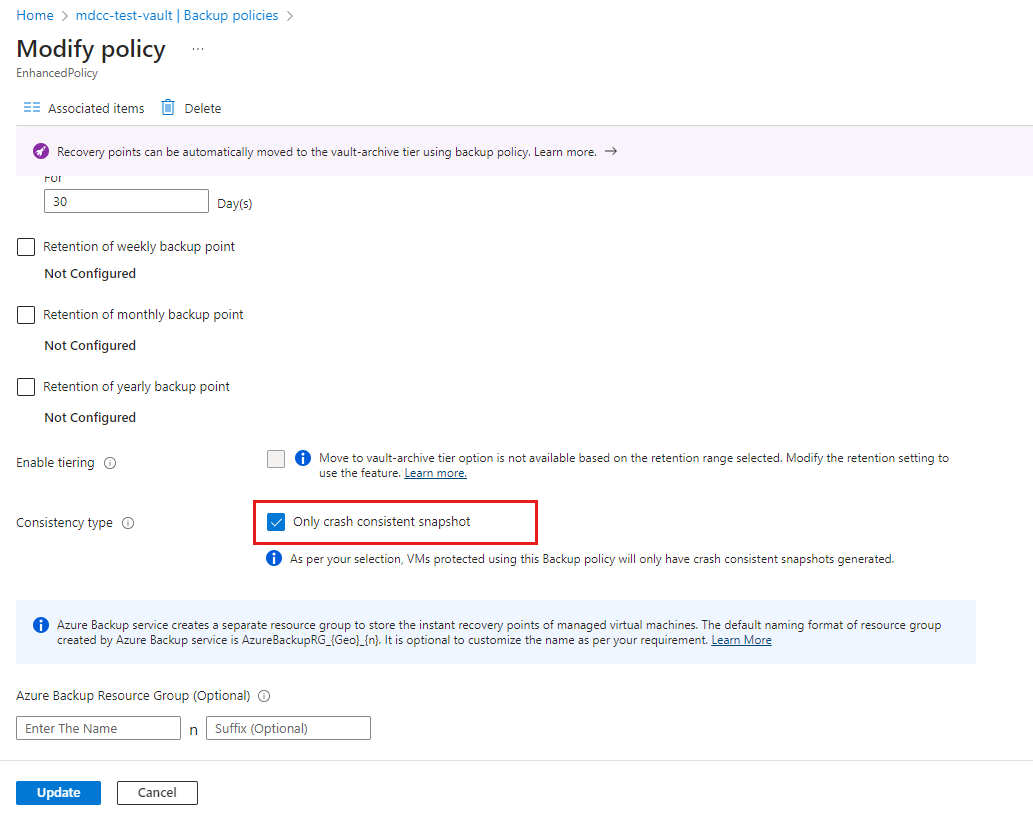
İlkeyi değiştir bölmesine gidin, Tutarlılık türü'nüYalnızca kilitlenmeye tutarlı anlık görüntü olarak ayarlayın ve Güncelleştir'i seçin.
Yedekleme İlkesini değiştir işini Yedekleme İşleri bölmesinde izleyebilirsiniz. İlkedeki her VM için tetiklenen Yedekleme işlerini yapılandır görüntülenir.
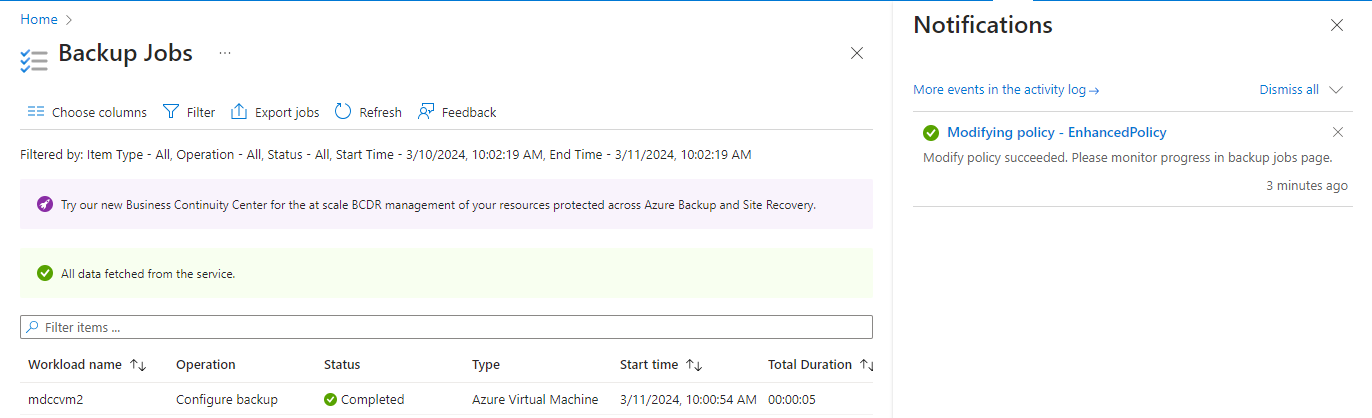
İş desteklenmeyen bir VM için başarısız olursa, kilitlenmeyle tutarlı yedeklemeyi geri çevirmek için ilkeyi geri alın ve desteklenmeyen tüm VM'leri ilkeden kaldırdıktan sonra güncelleştirmeyi yeniden deneyin.