Not
Bu sayfaya erişim yetkilendirme gerektiriyor. Oturum açmayı veya dizinleri değiştirmeyi deneyebilirsiniz.
Bu sayfaya erişim yetkilendirme gerektiriyor. Dizinleri değiştirmeyi deneyebilirsiniz.
Önemli
Yedekleme merkezi, büyük ölçekte gelişmiş BCDR yönetim özellikleri sunacak şekilde geliştirilmiştir. Azure Backup ve Azure Site Recovery genelinde korunan kaynaklarınızın kapsamlı BCDR yönetimi için Azure İş Sürekliliği Merkezi'ni kullanmanızı öneririz. Yedekleme merkezi artık Azure portal aramasından kullanılamıyor. Azure İş Sürekliliği merkezi Yardım menüsünden Yedekleme merkezi'ne gidebilirsiniz. BCDR yönetim gereksinimleriniz için Azure İş Sürekliliği Merkezi'ne geçme hakkında bilgi edinin.
Bu makale, Azure Backup ve Azure Site Recovery için eski Backup merkezi deneyimini anlatmaktadır. Yedekleme merkezi, kuruluşların büyük ölçekte yedeklemeleri yönetmesi, izlemesi, çalıştırması ve çözümlemesi için Azure'da tek bir birleşik yönetim deneyimi sağlar. Ayrıca Azure Site Recovery için büyük ölçekte izleme ve yönetim özellikleri sağlar. Bu nedenle Azure'ın yerel yönetim deneyimleriyle tutarlıdır.
Bu makalede şunları öğreneceksiniz:
- Ana faydalar
- Desteklenen senaryolar
- Başlayın
- Community Hub'da topluluk kaynaklarına erişme
Yedekleme ve olağanüstü durum kurtarma için Yedekleme Merkezi özellikleri
Yedekleme merkezinin önemli avantajlarından bazıları şunlardır:
- Yedeklemeleri yönetmek için tek bölmeli cam: Yedekleme merkezi, büyük ve dağıtılmış bir Azure ortamında düzgün çalışması için tasarlanmıştır. Birden çok iş yükü türü, kasa, abonelik, bölge ve Azure Lighthouse kiracısına yayılan yedeklemeleri verimli bir şekilde yönetmek için Yedekleme merkezini kullanabilirsiniz.
- Veri kaynağı merkezli yönetim: Yedekleme merkezi, yedeklediğiniz veri kaynaklarını (örneğin, VM'ler ve veritabanları) ortalanmış görünümler ve filtreler sağlar. Bu, bir kaynak yöneticisinin veya yedek yöneticisinin bir öğenin yedeklendiği kasaya odaklanmaya gerek kalmadan öğelerin yedeklerini izleyip yönetmesine olanak tanır. Bu tasarımın önemli özelliklerinden biri, görünümleri veri kaynağı aboneliği, veri kaynağı kaynak grubu ve veri kaynağı etiketleri gibi veri kaynağına özgü özelliklere göre filtreleme özelliğidir. Örneğin, kuruluşunuz farklı departmanlara ait VM'lere farklı etiketler atama alıştırmasını izlerse, yedekleme bilgilerini kasanın etiketine odaklanmaya gerek kalmadan yedeklenen temel vm'lerin etiketlerine göre filtrelemek için Yedekleme merkezi'ni kullanabilirsiniz.
- Bağlı deneyimler: Yedekleme merkezi, büyük ölçekte yönetimi etkinleştiren mevcut Azure hizmetleriyle yerel tümleştirmeler sağlar. Örneğin Yedekleme merkezi, yedeklemelerinizi yönetmenize yardımcı olması için Azure İlkesi deneyimini kullanır. Ayrıca, yedeklemelerle ilgili ayrıntılı raporları görüntülemenize yardımcı olmak için Azure çalışma kitaplarından ve Azure İzleyici Günlüklerinden yararlanıyor. Bu nedenle, Yedekleme merkezi tarafından sunulan çeşitli özellikleri kullanmak için yeni ilkeler öğrenmeniz gerekmez. Ayrıca , Yedekleme merkezinden topluluk kaynaklarını da bulabilirsiniz.
- Ölçekli izleme özellikleri: Yedekleme merkezi artık Azure Site Recovery için, çoğaltılan öğeleri ve işleri tüm kasalarda görüntülemenizi ve bu öğeleri abonelikler, kaynak grupları ve bölgeler arasında tek bir görünümden yönetmenize yardımcı olan ölçekli izleme yetenekleri sunar.
Desteklenen Azure Backup ve Azure Site Recovery senaryoları
Yedekleme merkezi şu anda aşağıdakiler için desteklenmektedir:
- Azure VM yedeklemesi
- Azure VM yedeklemesinde SQL
- Azure VM yedeklemesinde SAP HANA
- Azure Dosyalar yedeklemesi
- Azure Blob yedeklemesi
- Azure Yönetilen Diskleri yedekleme
- PostgreSQL için Azure Veritabanı Sunucu yedeklemesi
- Azure'dan Azure'a olağanüstü durum kurtarma
- VMware ve Fizikselden Azure'a olağanüstü durum kurtarma
Desteklenen ve desteklenmeyen senaryolar hakkında daha fazla bilgi edinin.
Yedekleme merkezini kullanmaya başlama
Yedekleme merkezini kullanmaya başlamak için şu adımları izleyin:
Azure portalındaDayanıklılık'ı arayın ve Dayanıklılık panosuna gidin.
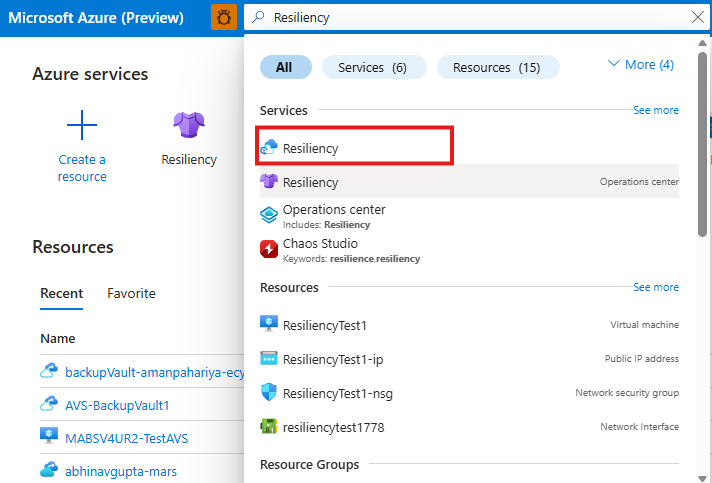
Yedekleme merkezini başlatmak için üstteki menüden>Yardım'ı seçin Yedekleme Merkezi'ne gidin.

Yedekleme Merkezi'ne Git bölmesinde Yedekleme merkezine geçiş için bir neden seçin, metin kutusuna bir neden yazın ve gönder'i seçin.

Yedekleme merkezi konsolu aşağıdaki ayrıntıları sağlar:
Genel Bakış dikey penceresinde iki kutucuk görünür: İşler ve Yedekleme örnekleri.
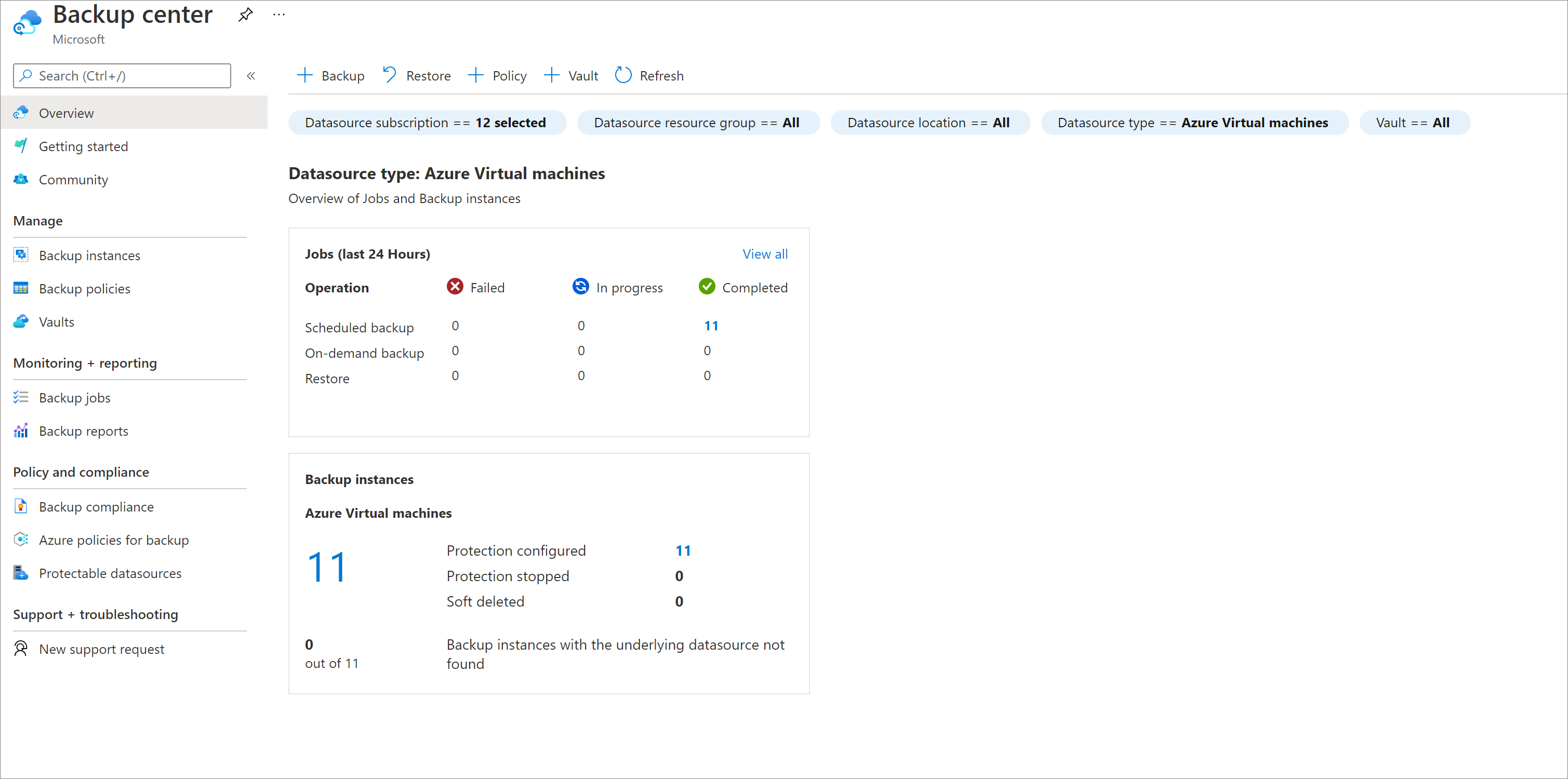
İşler kutucuğunda, son 24 saat içinde yedekleme varlığınızda tetiklenen tüm yedekleme ve geri yüklemeyle ilgili işlerin özetlenmiş bir görünümünü alırsınız.
- Tamamlanan, başarısız olan ve devam eden iş sayısıyla ilgili bilgileri görüntüleyebilirsiniz.
- Bu kutucuktaki sayılardan herhangi birini seçin, belirli bir veri kaynağı türü, işlem türü ve durumuyla ilgili işler hakkında daha fazla bilgi görüntülemenizi sağlar.
İşler kutucuğunda, son 24 saat içinde çoğaltma varlığınızın tamamında tetiklenen Azure Site Recovery ile ilgili tüm işlerin özetlenmiş bir görünümünü de alırsınız.

Yedekleme Örnekleri kutucuğunda, yedekleme varlığınız genelindeki tüm yedekleme örneklerinin özetlenmiş bir görünümünü alırsınız. Örneğin, geçici olarak silinmiş durumdaki yedekleme örneklerinin sayısını, koruma için hala yapılandırılmış olan örnek sayısına kıyasla görebilirsiniz.
- Bu kutucuktaki sayılardan herhangi birini seçin, belirli bir veri kaynağı türü ve koruma durumu için yedekleme örnekleri hakkında daha fazla bilgi görüntülemenizi sağlar.
- Ayrıca, temel alınan veri kaynağı bulunmayan tüm yedekleme örneklerini de görüntüleyebilirsiniz (veri kaynağı silinmiş olabilir veya veri kaynağına erişiminiz olmayabilir).
Yedekleme Örnekleri kutucuğunda, çoğaltma varlığınızın tamamında çoğaltılan tüm öğelerin özetlenmiş bir görünümünü de alabilirsiniz.

Yedekleme merkezinin özelliklerini anlamak için aşağıdaki videoyu izleyin:
Yedekleme merkezi tarafından sunulan farklı özellikleri ve yedekleme varlığınızı verimli bir şekilde yönetmek için bu özellikleri nasıl kullanabileceğinizi anlamak için sonraki adımlara bakın.
Yedekleme Merkezi topluluk kaynaklarına erişin
Yedekleme yöneticisi veya operatörü için yararlı olan çeşitli topluluk kaynaklarına erişmek için Yedekleme merkezini kullanabilirsiniz.
Community Hub'a erişmek için Azure portalında Yedekleme merkezine gidin ve Topluluk menü öğesini seçin.
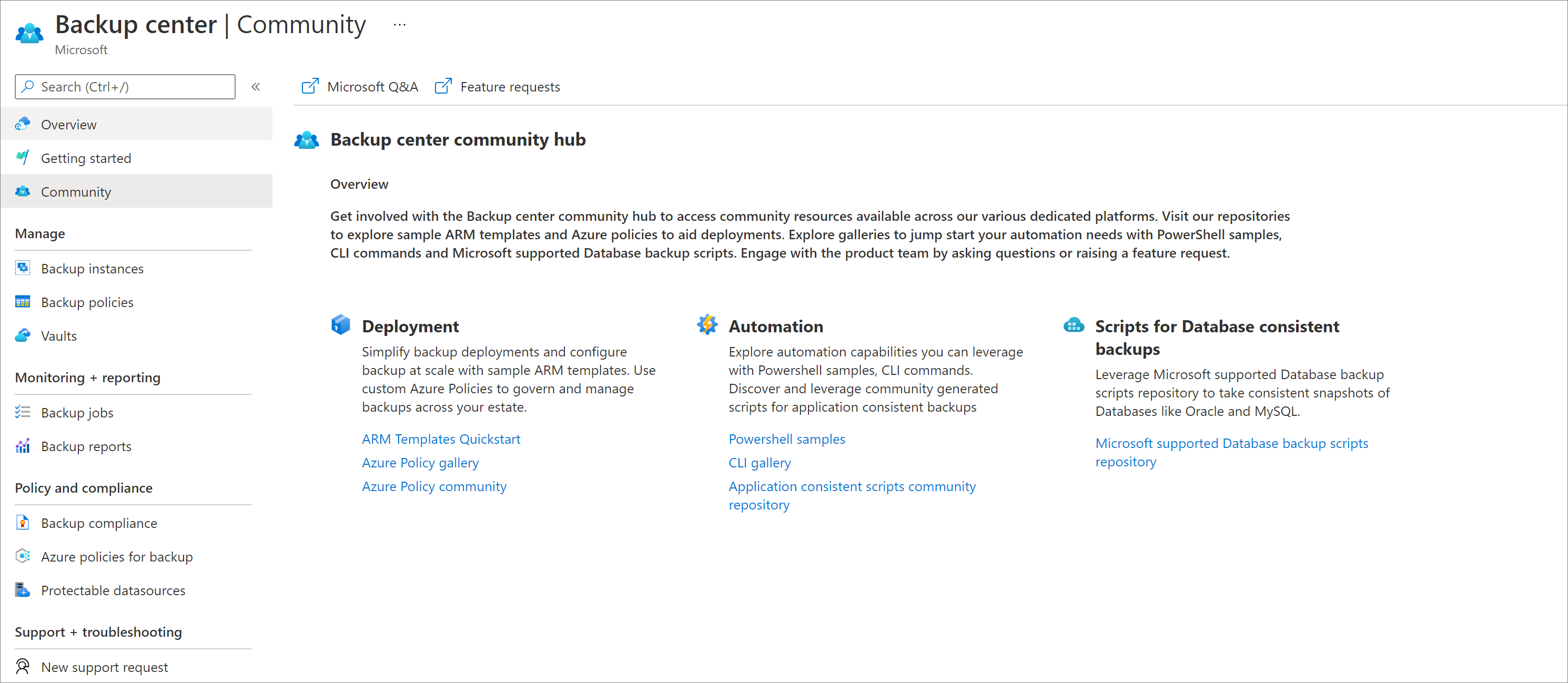
Community Hub aracılığıyla sağlanan kaynaklardan bazıları şunlardır:
Microsoft Soru-Cevap: Bu forumu çeşitli ürün özellikleri hakkında soru sormak ve keşfetmek ve topluluktan rehberlik almak için kullanabilirsiniz.
Özellik İstekleri: UserVoice ve dosya özelliği isteklerine gidebilirsiniz.
Otomatik dağıtım örnekleri: Community Hub'ı kullanarak, kullanıma hazır olarak kullanabileceğiniz örnek Azure Resource Manager (ARM) şablonlarını ve Azure İlkelerini bulabilirsiniz. Örnek PowerShell Betikleri, CLI komutları ve Microsoft Veritabanı Yedekleme betiklerini de bulabilirsiniz.
Sonraki Adımlar
Yedekleri ve felaket kurtarma işlemlerini Backup Center ile yönetebilirsiniz.