Not
Bu sayfaya erişim yetkilendirme gerektiriyor. Oturum açmayı veya dizinleri değiştirmeyi deneyebilirsiniz.
Bu sayfaya erişim yetkilendirme gerektiriyor. Dizinleri değiştirmeyi deneyebilirsiniz.
Bu makalede, Azure Backup hizmetiyle Azure VM'lerinde çalışan SQL Server'ın nasıl yedekleneceği açıklanmaktadır. SQL Server VM'lerini iki yöntem kullanarak yedekleyebilirsiniz:
- Tek SQL Server Azure VM: Bu makaledeki yönergelerde SQL Server VM'sinin doğrudan VM görünümünden nasıl yedekleneceği açıklanmaktadır.
- Birden çok SQL Server Azure VM'si: Bir Kurtarma Hizmetleri kasası ayarlayabilir ve birden çok VM için yedeklemeyi yapılandırabilirsiniz. Bu senaryo için bu makaledeki yönergeleri izleyin.
Önkoşullar
SQL Server yedekleme işlemini başlatmadan önce yedekleme önkoşullarına bakın.
Başlamadan önce
- Destek matrisi ile ortamınızı doğrulayın.
- SQL Server VM için Azure Backup'a genel bir bakış edinin.
- VM'nin ağ bağlantısı olduğunu doğrulayın.
Bugün desteklediğimiz yedekleme ve geri yükleme senaryolarını görüntülemek için destek matrisine bakın. Sık sorulan sorular için sık sorulan sorulara bakın.
SQL Server'da yedeklemeyi yapılandırma
SQL Server VM'nizde yedeklemeyi VM'deki Yedekleme dikey penceresinden etkinleştirebilirsiniz. Bu yöntem iki şey yapar:
- Erişim vermek için SQL VM'yi Azure Backup hizmetine kaydeder.
- VM içinde çalışan tüm SQL Server örneklerini otomatik olarak koruma. Bu, yedekleme ilkesinin tüm mevcut veritabanlarına ve gelecekte bu örneklere eklenecek veritabanlarına uygulandığı anlamına gelir.
SQL Server yedekleme görünümünü açmak için sayfanın üst kısmındaki başlığı seçin.
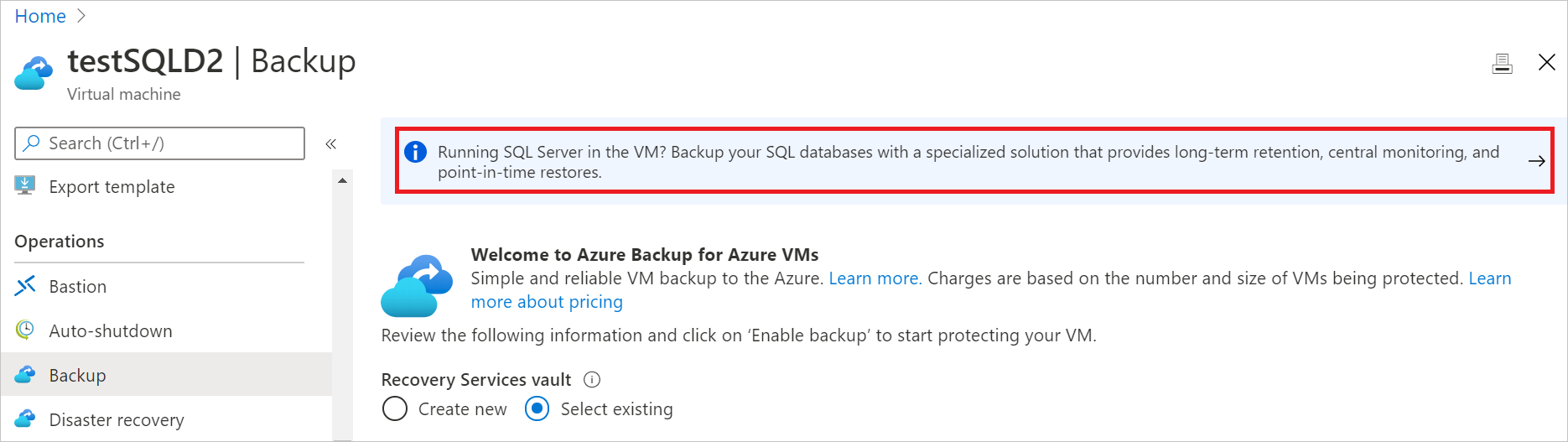
Not
Başlığı görmüyor musunuz? Başlık yalnızca Azure Market görüntüler kullanılarak oluşturulan SQL Server VM'leri için görüntülenir. Ayrıca Azure VM Backup ile korunan VM'ler için de görüntülenir. Diğer görüntüler için yedeklemeyi burada açıklandığı gibi yapılandırabilirsiniz.
Kurtarma Hizmetleri deposunun adını girin. Depo, tüm yedeklemelerinizi depolamak ve yönetmek için kullanılan mantıksal bir varlıktır. Yeni bir kasa oluşturursanız:
- Korumakta olduğunuz SQL Server VM ile aynı abonelikte ve bölgede oluşturulur.
- Tüm yedeklemeler, coğrafi olarak yedekli depolama (GRS) ayarıyla oluşturulacaktır. Yedeklilik türünü değiştirmek istiyorsanız, VM'yi korumadan önce bunu yapmanız gerekir. Daha fazla bilgi için bu makaleye bakın.
Bir Yedekleme İlkesi seçin. Varsayılan politika veya kasada oluşturduğunuz diğer mevcut politikalardan birini seçebilirsiniz. Yeni bir ilke oluşturmak istiyorsanız, adım adım kılavuz için bu makaleye başvurabilirsiniz.
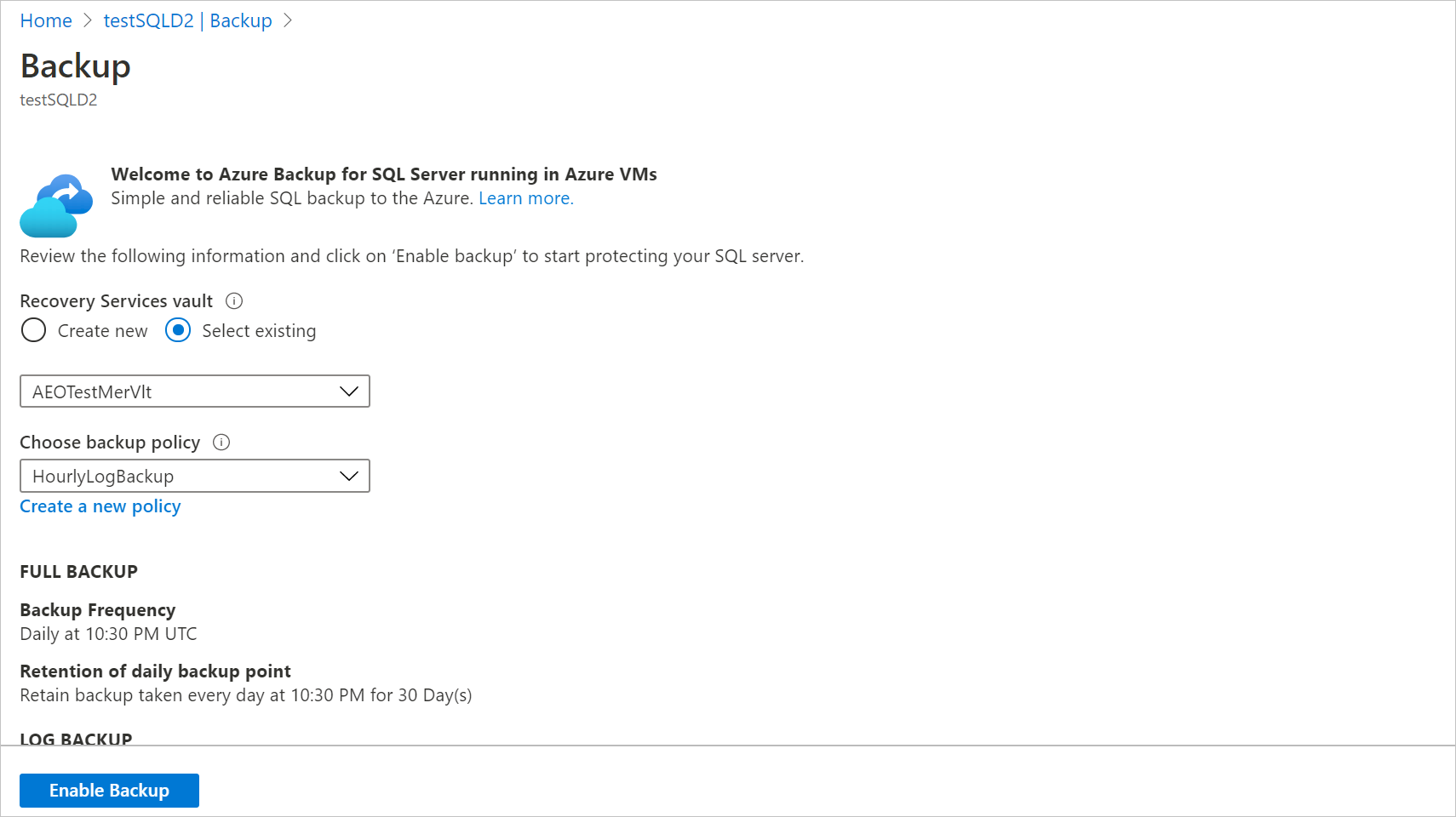
Yedeklemeyi Etkinleştir'i seçin. İşlemin tamamlanması birkaç dakika sürebilir.
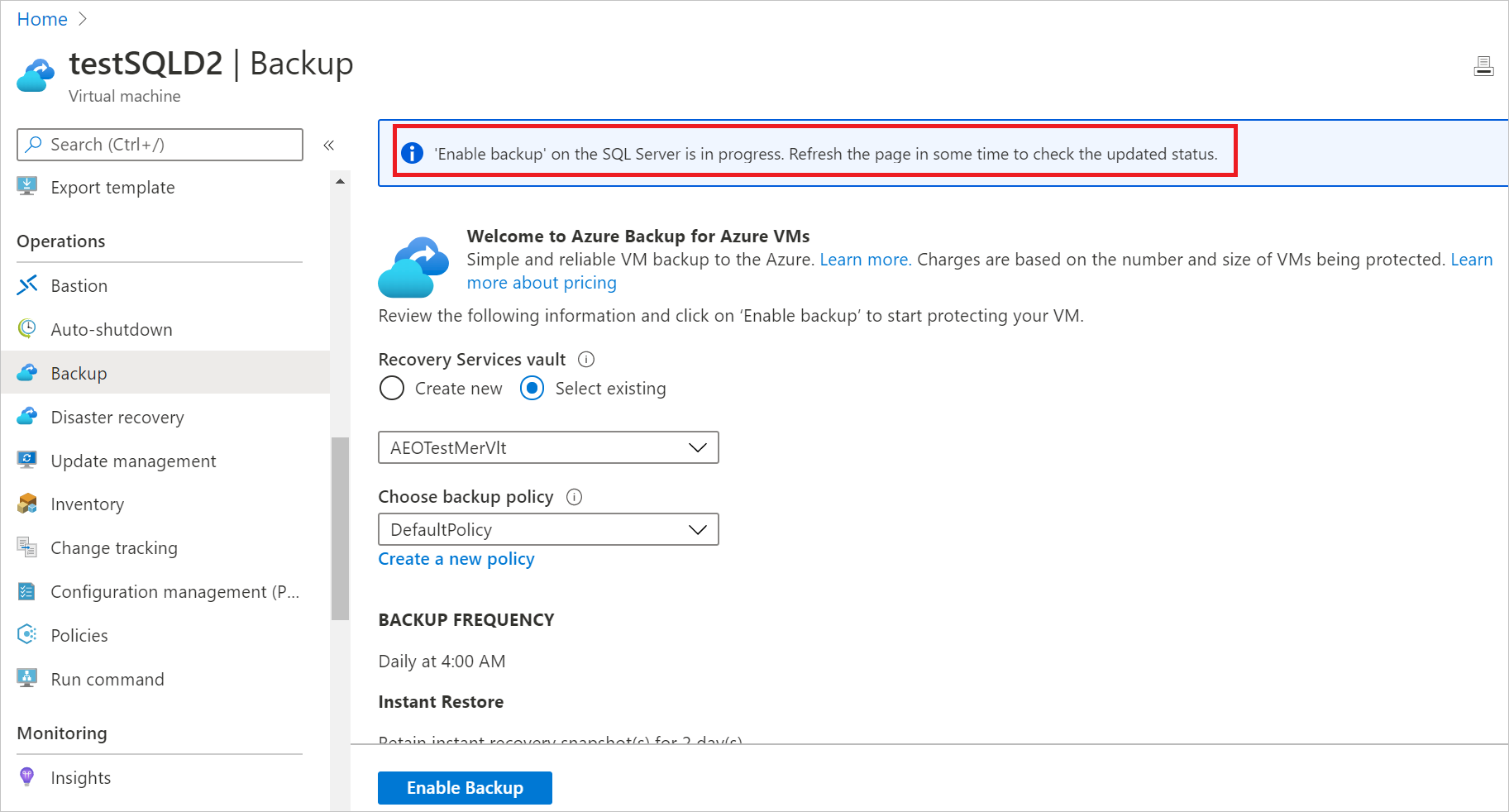
İşlem tamamlandıktan sonra, başlıkta kasa adını görürsünüz.
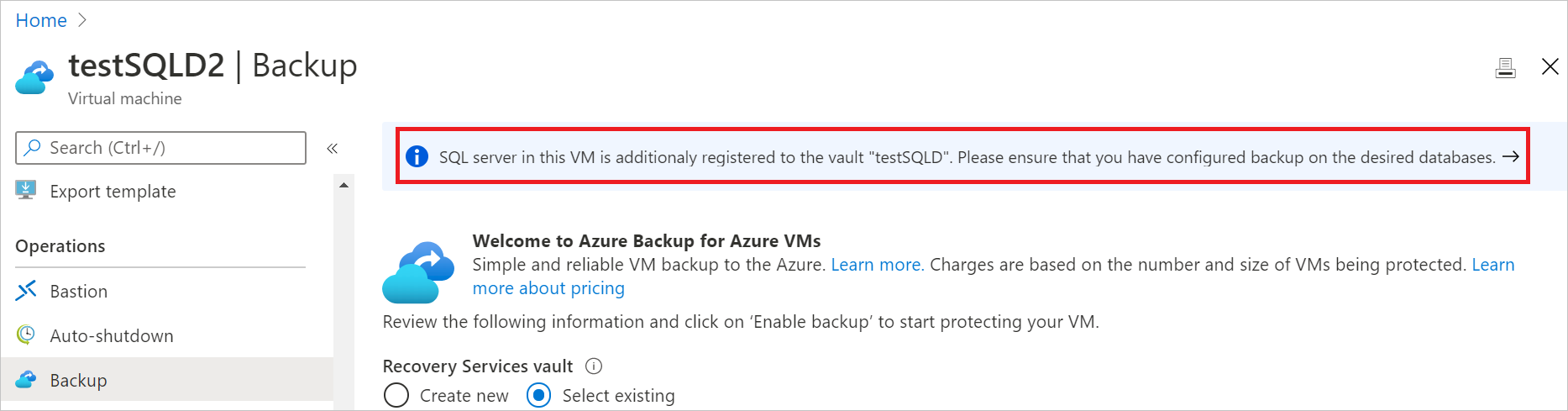
Tüm kayıtlı VM'leri ve koruma durumlarını görebileceğiniz kasa görünümüne gitmek için başlığı seçin.
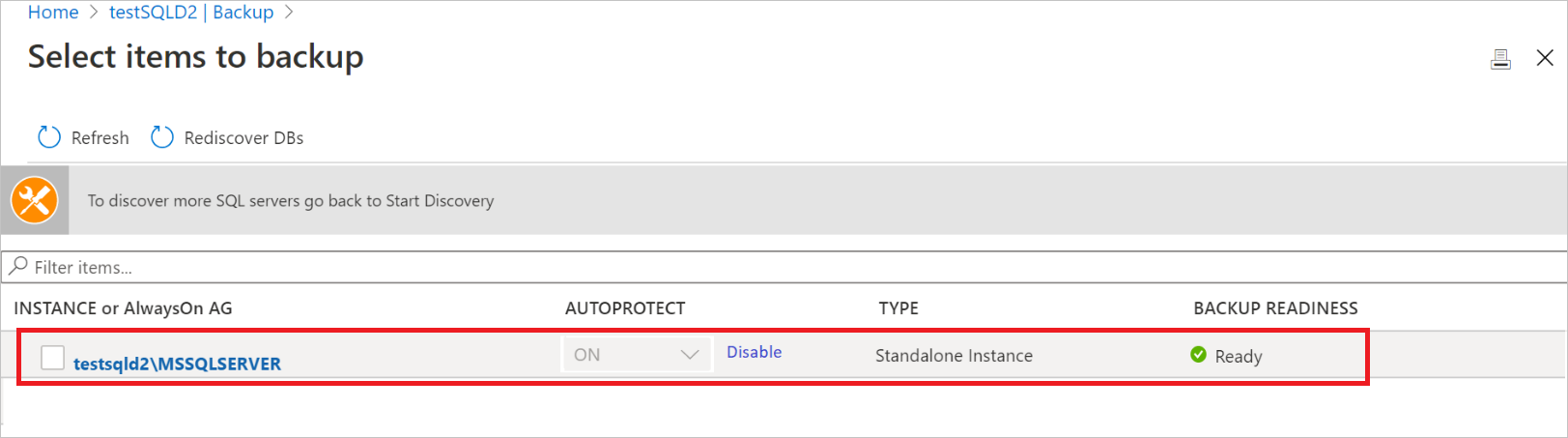
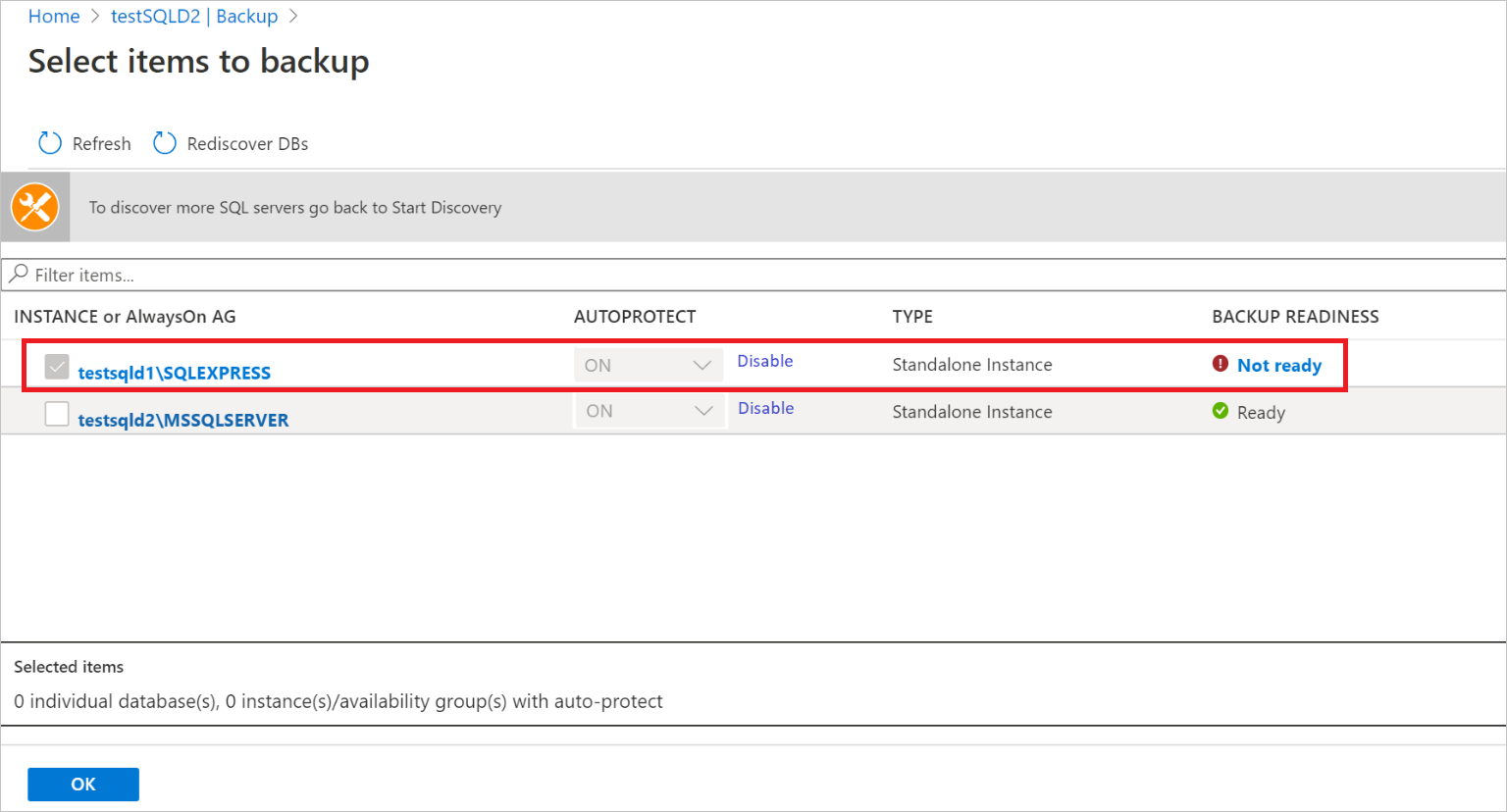
Market dışı görüntülerde kayıt başarılı olabilir, ancak Azure Backup uzantısına SQL Server üzerinde izin verilene kadar yedeklemeyi yapılandırma işlemi tetiklenmeyebilir. Bu gibi durumlarda Yedekleme Hazır olma durumu sütunu Hazır Değil olarak okunur. Yedeklemeyi yapılandırmanın tetiklenebilmesi için market dışı görüntüler için uygun izinleri el ile atamanız gerekir.
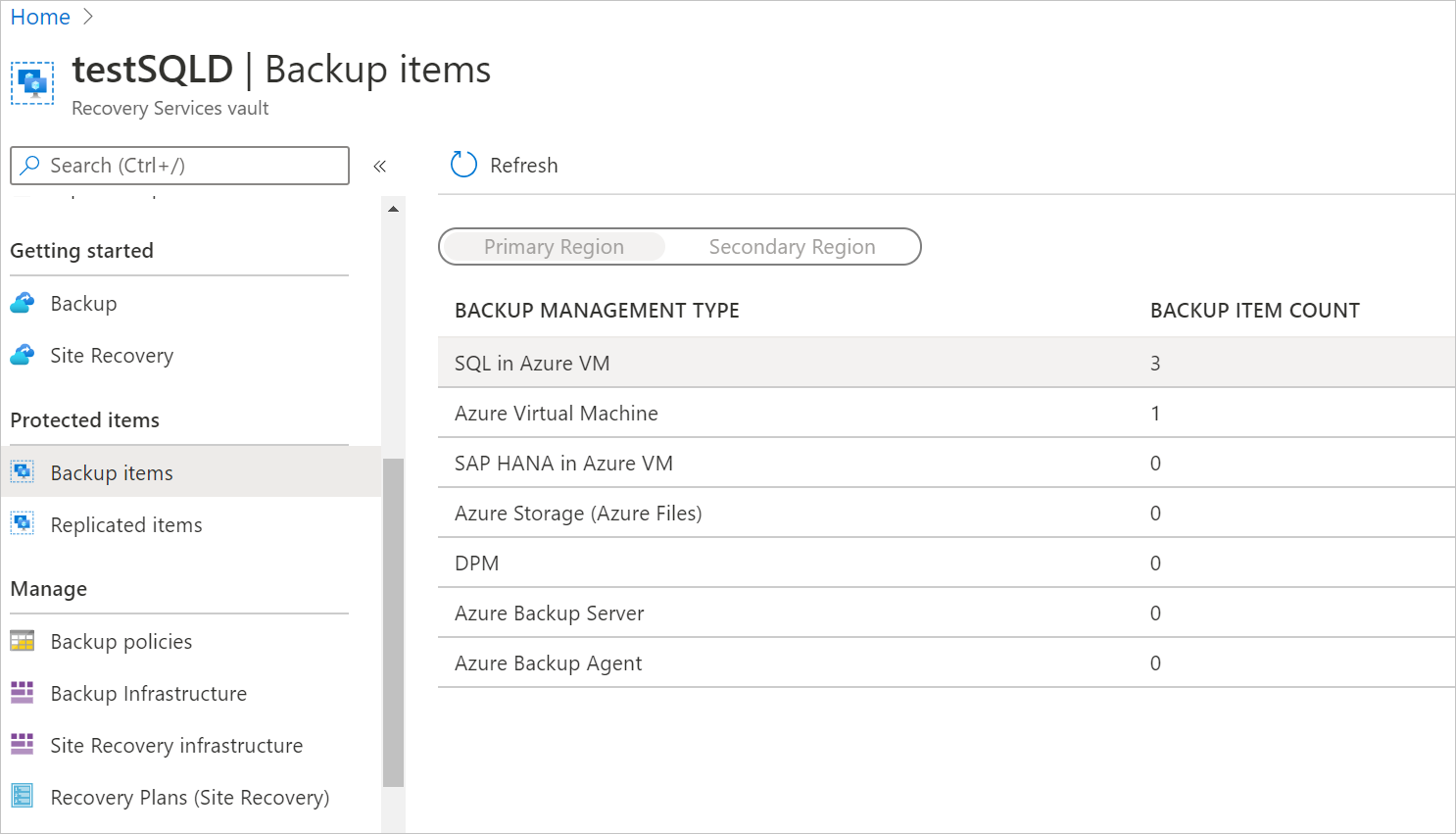
Yedeklenen SQL Server VM'sinde yapmanız gereken diğer işlemler veya izleme için ilgili Kurtarma Hizmetleri kasasına gidin. Bu kasada yedeklenen tüm veritabanlarını görmek için Yedekleme Öğeleri'ne gidin ve isteğe bağlı yedekleme ve geri yükleme gibi işlemleri tetikleyin. Benzer şekilde, koruma, yedekleme ve geri yükleme yapılandırma gibi işlemlere karşılık gelen işleri izlemek için Yedekleme İşleri'ne gidin.
Not
Yedekleme, daha sonra korumalı VM'ye eklenebilen yeni SQL Server örneklerinden herhangi birinde otomatik olarak yapılandırılmaz. Yeni eklenen örneklerde yedeklemeyi yapılandırmak için VM'nin kayıtlı olduğu kasaya gitmeniz ve burada listelenen adımları izlemeniz gerekir.
Sonraki adım
Şunları nasıl yapacağınızı öğrenin:
İlgili içerik
- REST API aracılığıyla Azure Backup kullanarak Azure VM'lerindeki SQL server veritabanlarını yedekleyin.
- REST API ile Azure VM'lerindeki SQL Server veritabanlarını geri yükleyin.
- Azure portalı, Azure CLI, REST API ile Azure VM'lerindeki SQL server veritabanlarını yönetin.