Not
Bu sayfaya erişim yetkilendirme gerektiriyor. Oturum açmayı veya dizinleri değiştirmeyi deneyebilirsiniz.
Bu sayfaya erişim yetkilendirme gerektiriyor. Dizinleri değiştirmeyi deneyebilirsiniz.
Bu makalede, Azure portalını kullanarak Azure Yönetilen Disk'in nasıl yönetileceğini açıklanmaktadır.
İlkeyi değiştirme
İlişkili ilkeyi bir yedekleme örneğiyle değiştirebilirsiniz.
Azure Disk yedekleme ilkesini değiştirmek için şu adımları izleyin:
Yedekleme kasasına gidin veArdından Yedekleme örnekleriniyönet'i> seçin.
Yedekleme örnekleri bölmesinde Azure Disk yedekleme örneği Diğer simgesiYedekleme örneğini>düzenle'yi> seçin.
Yedekleme örneğini düzenle bölmesindeki İlke'nin altında, açılan listeden yeni bir yedekleme ilkesi seçin ve ardından Doğrula'yı seçin.
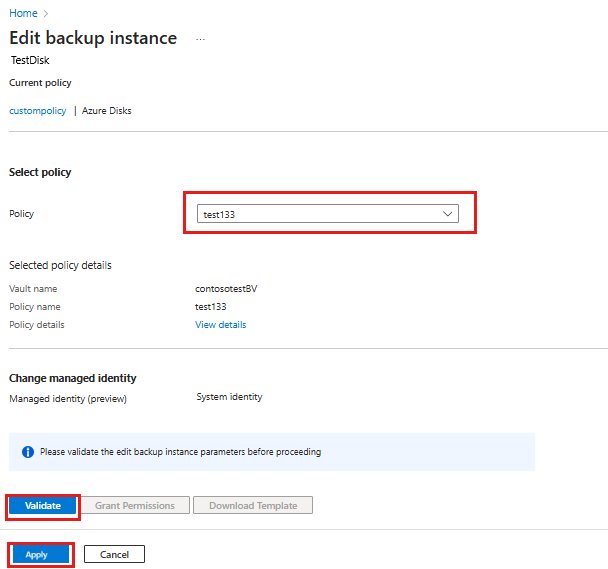
Başarılı bir doğrulamadan sonra Uygula'yı seçin.
Not
Bir yedekleme örneğine atanan yedekleme ilkesinin değiştirilmesi, mevcut kurtarma noktalarını ve bunların saklama süresini etkilemez. Güncelleştirilmiş bekletme ayarları yalnızca ilke değişikliğinden sonra oluşturulan yeni kurtarma noktalarına uygulanır.
Azure Yönetilen Diskleri için yedekleme ve geri yükleme işlemlerini izleme
Azure Backup hizmeti, yedekleme (zamanlanmış ve isteğe bağlı) ve geri yükleme işlemlerinin ilerleme durumunu izlemek için bir iş oluşturur. Bir yedekleme veya geri yükleme tetikledikten sonra, Azure Backup bir iş başlatır ve Azure portalında durumu hakkında bildirimler gösterir. Yedekleme veya geri yükleme işleminin ilerleme durumunu görüntülemek için şu adımları izleyin:
İş Sürekliliği Merkezi'ne gidin ve İzleme + Raporlama>İşleri'ni seçin.
İşler bölmesi, son altı saat için işlem ve durum içeren işler panosunu gösterir. Listeyi iki haftaya kadar genişletebilir veya özel bir zaman aralığı ayarlayabilirsiniz.
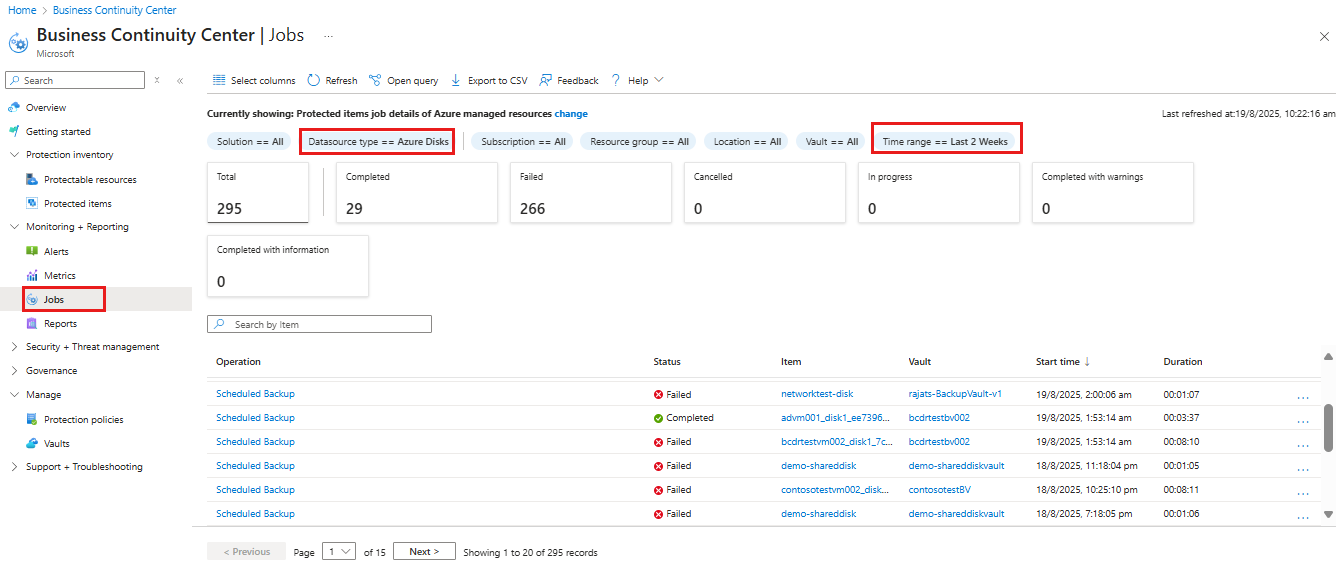
İşler bölmesinde Veri kaynağı türünüAzure Diskler olarak seçin.
Yedekleme ve geri yükleme işlerinin listesini ve durumlarını gözden geçirin. İş ayrıntılarını görüntülemek için listeden bir iş seçin.
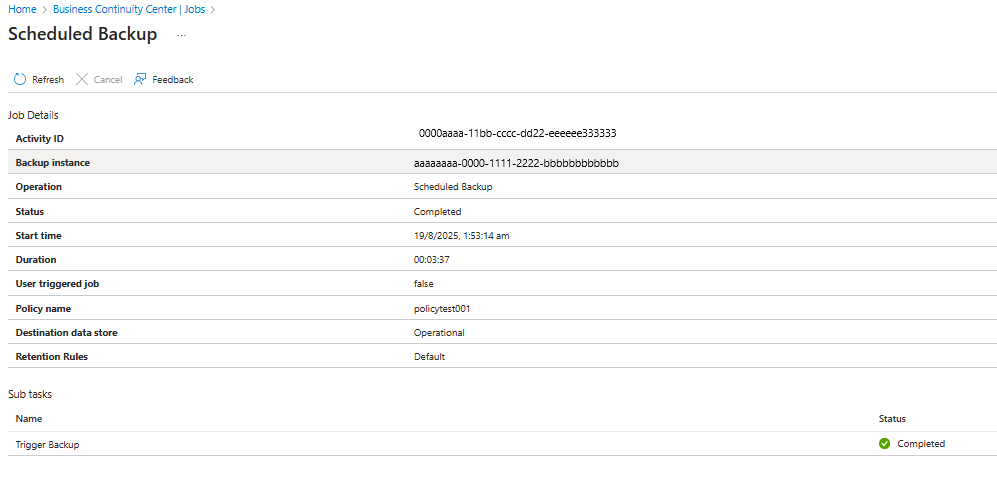
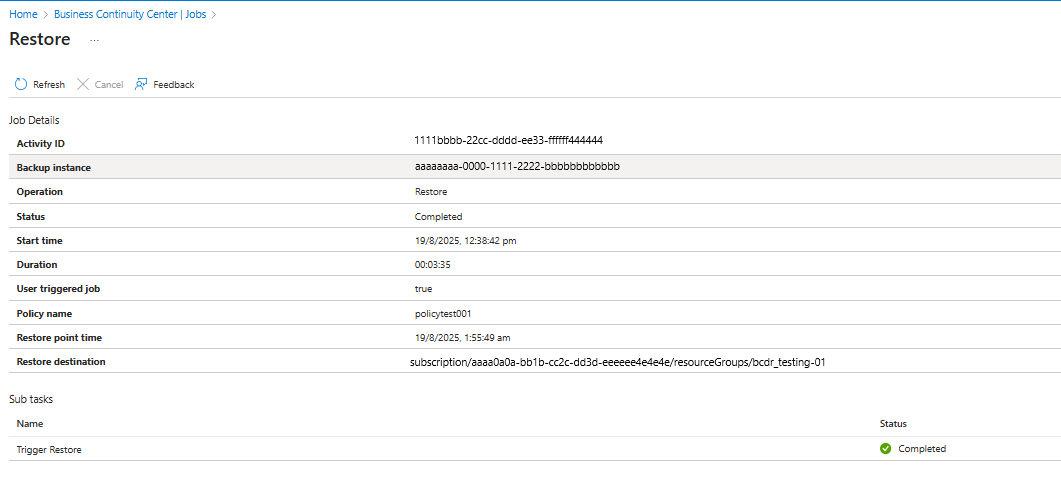
Aşağıdaki ekran görüntüleri tamamlanmış yedekleme ve geri yükleme işlerini gösterir.
Azure portalını kullanarak işlemleri yönetme
Bu bölümde Azure Backup tarafından desteklenen ve Azure Yönetilen disklerini yönetmeyi kolaylaştıran çeşitli yönetim işlemleri açıklanmaktadır.
Korumayı Durdur
Aşağıdaki yöntemlerden birini kullanarak Azure Disk korumasını durdurabilirsiniz:
Korumayı Durdur ve Verileri Koru (Sonsuza kadar koru):Bu seçenek gelecekteki tüm yedekleme işlerinin diskinizi korumasını durdurmanıza yardımcı olur. Ancak Azure Backup hizmeti, sonsuza kadar yedeklenen kurtarma noktalarını korur ve gerektiğinde diski geri yüklemenize olanak tanır. Kurtarma noktalarını kasada tutmak için ücretlendirilirsiniz (ayrıntılar için bkz. Azure Backup fiyatlandırması ). Disk korumasını sürdürmek için Yedeklemeyi sürdür seçeneğini kullanın.
Korumayı Durdur ve Verileri Koru (İlkeye Göre Koru): Bu seçenek, gelecekteki tüm yedekleme işlerinin diskinizi korumasını durdurmanıza yardımcı olur. Kurtarma noktaları ilkeye göre korunur ve Azure Backup fiyatlandırması kapsamında ücretlendirilir. Ancak en son kurtarma noktaları sonsuza kadar korunur.
Korumayı Durdur ve Verileri Sil: Bu seçenek, gelecekteki tüm yedekleme işlerinin disklerinizi korumasını durdurmanıza ve tüm kurtarma noktalarını silmenize yardımcı olur. Diski geri yükleyemez veya Yedeklemeyi sürdür seçeneğini kullanamazsınız.
Korumayı Durdurma ve Verileri Saklama
İş Sürekliliği Merkezi'ne gidin ve Koruma envanteri>Korumalı öğeler'i seçin.
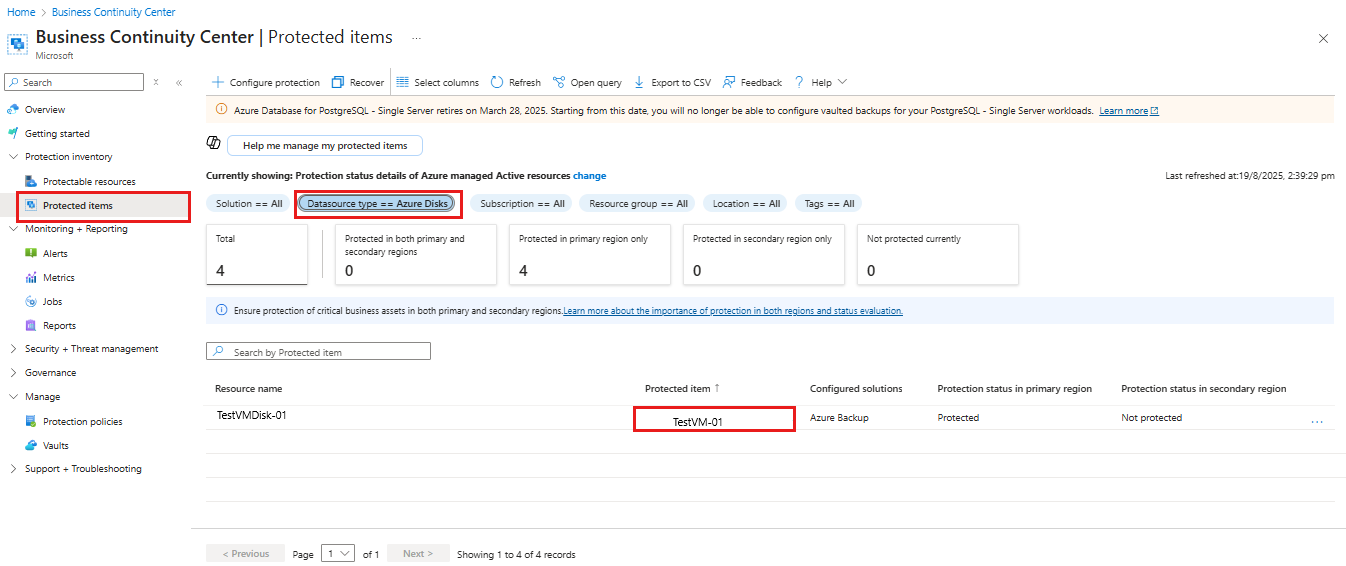
Korumalı öğeler bölmesinde Veri kaynağı türü'nüAzure Diskler olarak seçin ve ardından listeden gerekli korumalı öğeyi seçin.
Korumalı disk bölmesinde, yedeklemeyi durdurmak ve verileri saklamak istediğiniz listeden gerekli disk yedekleme örneğini seçin.
Korumalı disk örneği bölmesinde Yedeklemeyi Durdur'u seçin.
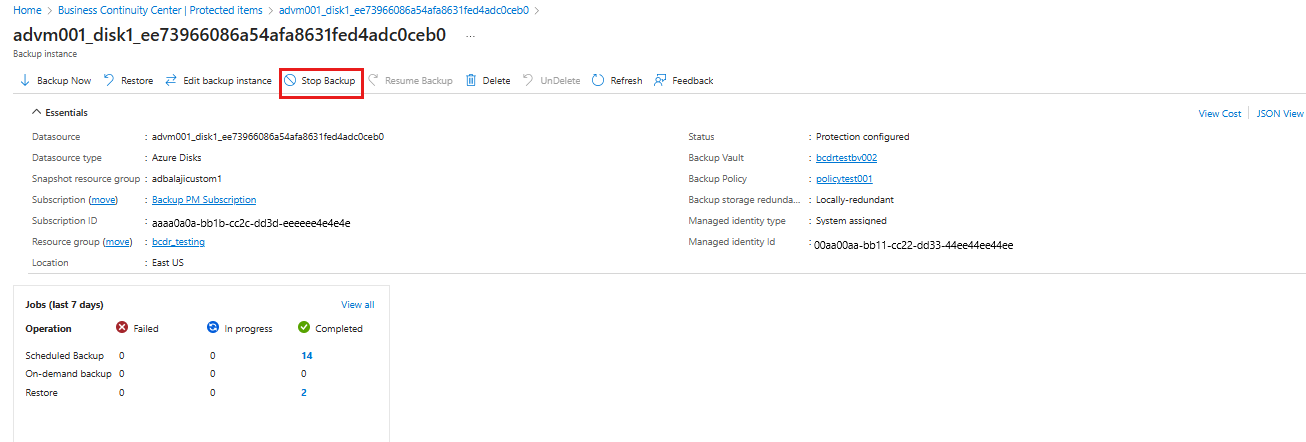
Yedeklemeyi Durdur bölmesinde aşağıdaki veri saklama seçeneklerinden birini seçin:
- Sonsuza kadar koru
- Politikaya göre sakla
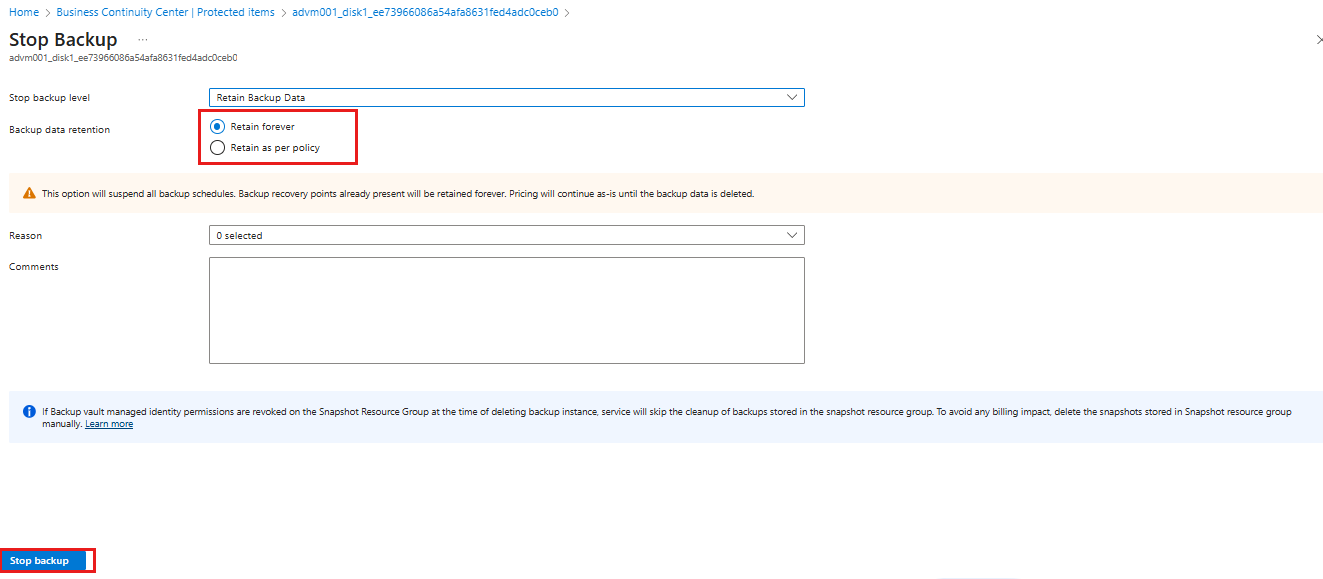
Ayrıca, açılan listeden yedeklemeleri durdurmanın nedenini de seçebilirsiniz.
Veri korumayı durdurmak için Yedeklemeyi> durdurOnayla'yı seçin.
Korumayı Durdur ve Verileri Sil
İş Sürekliliği Merkezi'ne gidin ve Koruma envanteri>Korumalı öğeler'i seçin.
Korumalı öğeler bölmesinde Veri kaynağı türü'nüAzure Diskler olarak seçin ve ardından listeden gerekli korumalı öğeyi seçin.
Korumalı disk bölmesinde, yedeklemeyi durdurmak ve verileri silmek istediğiniz listeden gerekli disk yedekleme örneğini seçin.
Korumalı disk örneği bölmesinde Yedeklemeyi Durdur'u seçin.
Yedeklemeyi Durdur bölmesinde Yedekleme düzeyini durdur'uYedekleme verilerini sil olarak seçin, Yedekleme öğesinin adı yazın ve açılan listeden yedeklemeleri durdurmanın bir nedenini seçin.
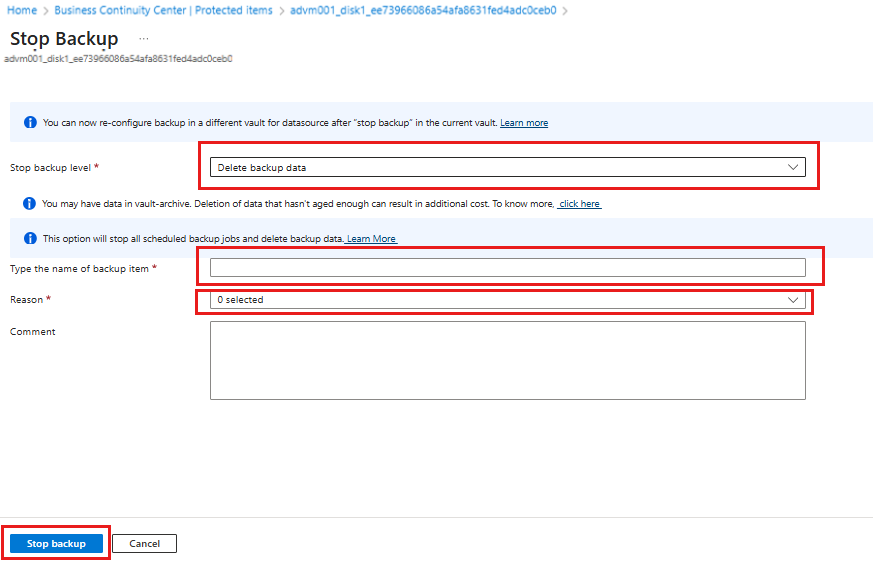
Veri korumayı durdurmak için Yedeklemeyi> durdurOnayla'yı seçin.
Korumayı Sürdür
Yedekleme verilerini koru seçeneğiyle korumayı durdurursanız, diskleriniz için korumayı sürdürebilirsiniz.
Not
Bir yedekleme örneğini korumaya devam ettiğinizde, mevcut yedekleme ilkesi yalnızca yeni kurtarma noktalarına uygulanmaya başlar. Oluşturuldukları anda yedekleme ilkesi tarafından tanımlanan özgün saklama süresine göre süresi dolmuş olan kurtarma noktaları temizlenir.
Disk yedekleme örneğinin korumasını sürdürmek için şu adımları izleyin:
İş Sürekliliği Merkezi'ne gidin ve Koruma envanteri>Korumalı öğeler'i seçin.
Korumalı öğeler bölmesinde Veri kaynağı türü'nüAzure Diskler olarak seçin ve ardından listeden gerekli korumalı öğeyi seçin.
Korumalı disk bölmesinde, yedeklemeyi sürdürmek istediğiniz listeden gerekli disk yedekleme örneğini seçin.
Korumalı disk örneği bölmesinde Yedeklemeyi Sürdür'ü seçin.
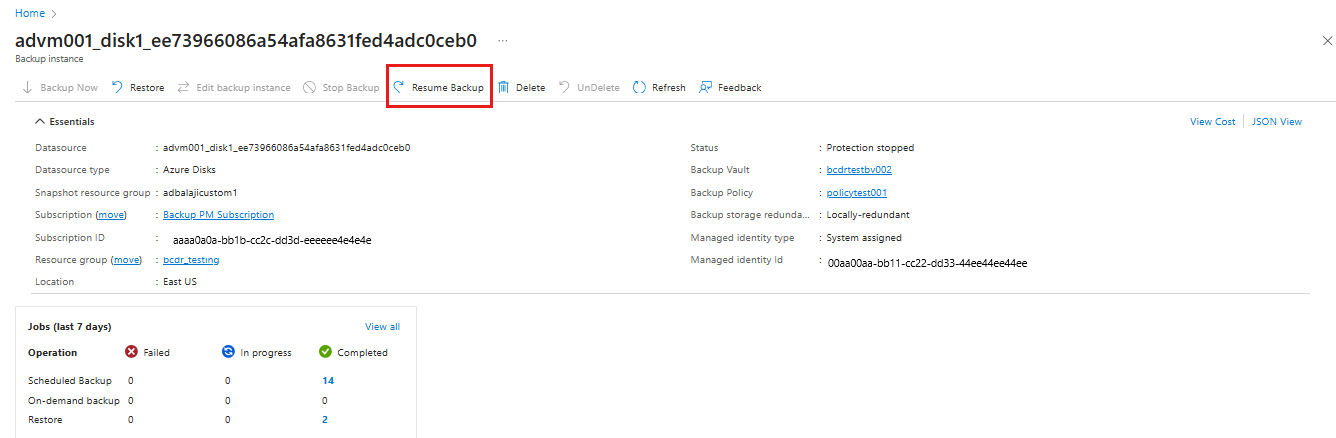
Yedeklemeyi Sürdür bölmesinde Yedeklemeyisürdür'ü seçin.
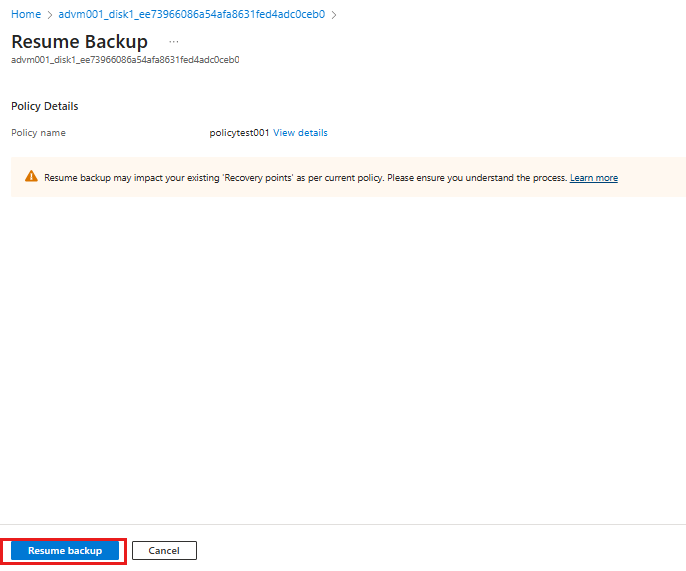
Yedekleme Örneğini Sil
Zamanlanmış tüm yedekleme işlerini durdurmayı ve var olan tüm yedeklemeleri silmeyi seçerseniz Yedekleme Örneğini Sil'i kullanın.
Not
Anlık Görüntü Kaynak Grubu el ile silinirse yedekleme kopyasını silme işlemi başarısız olur. Ayrıca, yedekleme kasasının yönetilen kimliğine ilişkin izin iptal edilirse de silme işlemi başarısız olur. Bu tür hata durumlarında, Anlık Görüntü Kaynak Grubunu (aynı adla) geçici olarak oluşturun ve Backup kasasının yönetilen kimliğine, burada belgelendiği gibi gerekli rol izinlerini sağlayın. Anlık Görüntü Kaynak Grubu'nun adını Yedekleme örneği ekranının Temel Bileşenler sekmesinde bulabilirsiniz.
Disk yedekleme örneğini silmek için şu adımları izleyin:
İş Sürekliliği Merkezi'ne gidin ve Koruma envanteri>Korumalı öğeler'i seçin.
Korumalı öğeler bölmesinde Veri kaynağı türü'nüAzure Diskler olarak seçin ve ardından listeden gerekli korumalı öğeyi seçin.
Korumalı disk bölmesinde, silmek istediğiniz listeden gerekli disk yedekleme örneğini seçin.
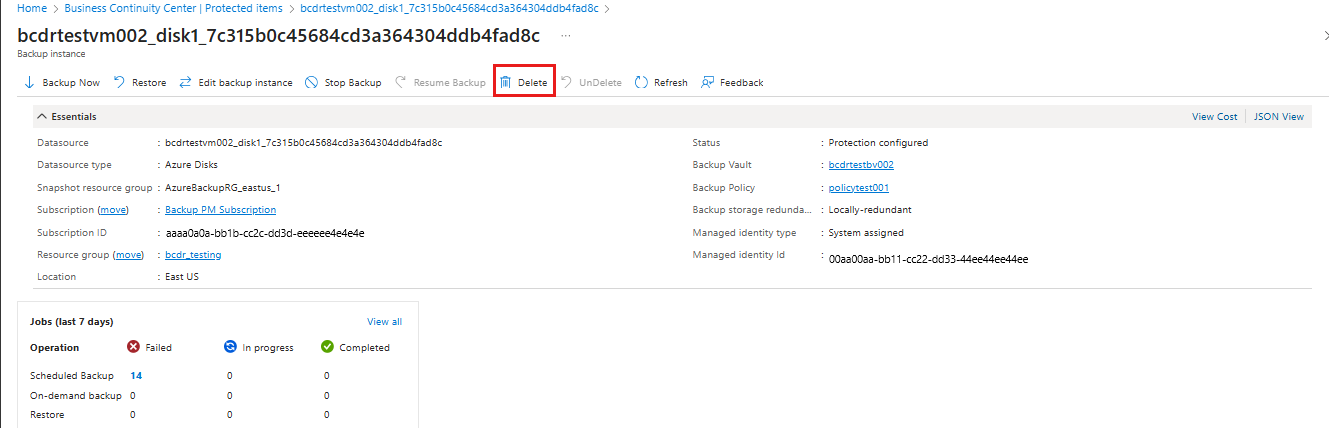
Korumalı disk örneği bölmesinde Sil'i seçin.
Yedekleme Verilerini Sil bölmesinde, Yedekleme örneğinin adı, silme nedeni ve diğer açıklamalar dahil olmak üzere onay ayrıntılarını girin.
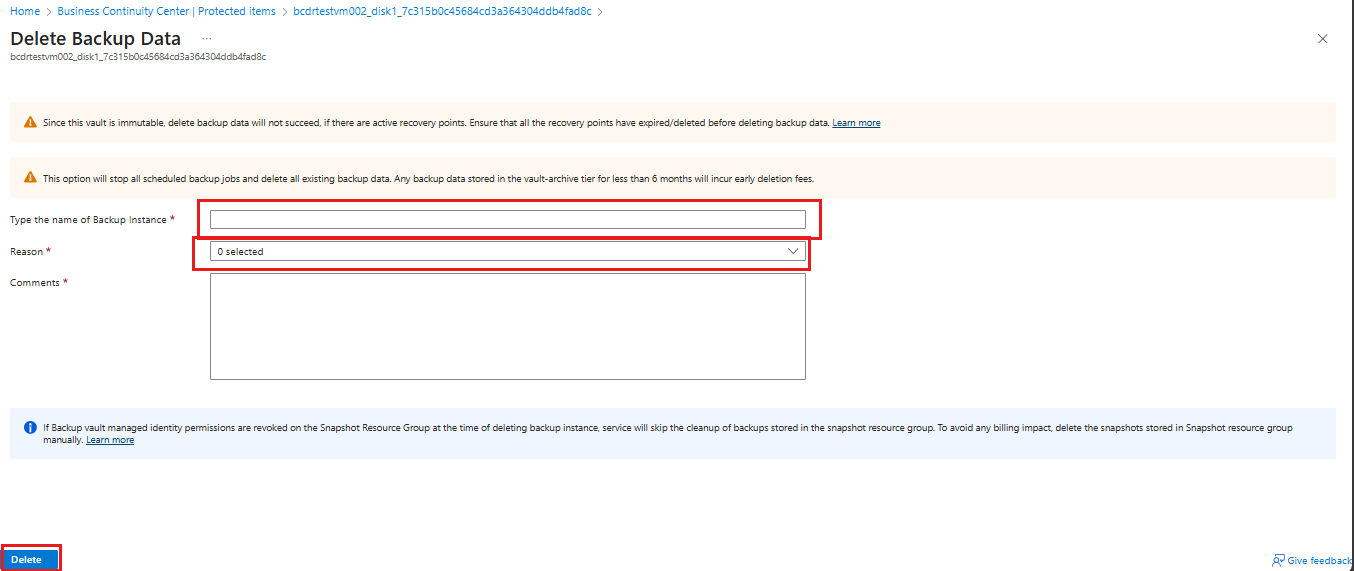
Yedekleme örneğini silme işlemine devam etmek içinSil Onayla'yı> seçin.
Sonraki adımlar
Azure Yönetilen Disk yedekleme hatalarını giderme.