Not
Bu sayfaya erişim yetkilendirme gerektiriyor. Oturum açmayı veya dizinleri değiştirmeyi deneyebilirsiniz.
Bu sayfaya erişim yetkilendirme gerektiriyor. Dizinleri değiştirmeyi deneyebilirsiniz.
Bu makalede, Azure portalını kullanarak SAP ASE veritabanlarının (Azure sanal makinelerinde çalışan) nasıl geri yükleneceği açıklanmaktadır. Geri yüklenen verileri kullanarak geliştirme ve test senaryoları için kopya oluşturabilir veya önceki bir duruma dönebilirsiniz.
Not
SAP ASE örneğinin tek kullanıcılı/tek sunuculu modda başlatılması gerektiğinden, asıl veritabanı doğrudan özgün veya alternatif konumlar kullanılarak geri yüklenemez. Bunun yerine, döküm dosyalarını kurtarmak ve uygulamak için dosya olarak geri yükleme yöntemini kullanmanız gerekir.
SAP ASE (Sybase) veritabanını kurtarma
SAP ASE (Sybase) veritabanını kurtarmak için şu adımları izleyin:
Aşağıdaki komutu kullanarak veritabanını tek kullanıcı modunda başlatın:
startserver -f RUN_Instance -mDosya olarak geri yükleme yöntemini kullanarak ana veritabanı dökümünü geri yükleyin.
Döküm dosyasını kullanarak geri yüklemeyi uygulayın.
Komutunu kullanarak veritabanını çok kullanıcılı modda yeniden başlatın:
startserver -f RUN_Instance
Not
Hedef veritabanı henüz yoksa, geri yükleme için farklı bir adla hedef veritabanını oluşturmak istiyorsanız varsayılan cihazın ayarlandığından emin olun. Varsayılan cihaz ayarlandığında hem veri hem de günlük cihazları aynı konuma işaret eder. Varsayılan cihaz hedef veritabanı konumunda ayarlanmadıysa veritabanı oluşturma işlemi başarısız olur.
Hedef veritabanı için varsayılan ayarları kullanmak istemiyorsanız, geri yükleme işleminden önce veritabanı oluşturulmalıdır. Aksi takdirde, zaten ayarlanmışsa varsayılan cihaz yolunda oluşturulur.
Belirli bir noktaya veya kurtarma noktasına geri yükleme
Azure Backup, Azure Sanal Makinelerinde (VM) çalışan SAP ASE kullanıcı veritabanlarını geri yükler. Bu hizmet:
Günlük yedeklemelerini kullanarak bunları belirli bir tarih veya saate (ikinciye) geri yükleyin. Azure Backup, seçilen zamana göre geri yüklemek için gereken uygun tam yedeklemeleri, değişiklik yedeklemelerini ve günlük yedekleme zincirini otomatik olarak belirler.
Veritabanını belirli bir kurtarma noktasına geri yüklemek için belirli bir tam veya değişiklik yedeği kullanın.
Kullanıcı veritabanını geri yükleme
Veritabanını geri yüklemek için aşağıdaki izinlere sahip olduğunuzdan emin olun:
Yedekleme İşleci: Geri yüklemeyi yaptığınız kasada izinler sağlar.
Katkıda Bulunan (yazma): Kaynak Sanal Makine (VM) yedeklemesine erişim sağlar.
Katkıda bulunan (yazma): Hedef VM'ye erişim sağlar.
Aynı VM'ye geri yüklüyorsanız, bu VM kaynak VM'dir.
Alternatif bir konuma geri yüklüyorsanız, bu VM yeni hedef VM'dir.
Kullanıcı veritabanını geri yüklemek için şu adımları izleyin:
Kurtarma Hizmetleri kasasına gidin ve ardından Yedekleme Yönetimi Türü altında> Yedekleme öğeleri'ni seçin.
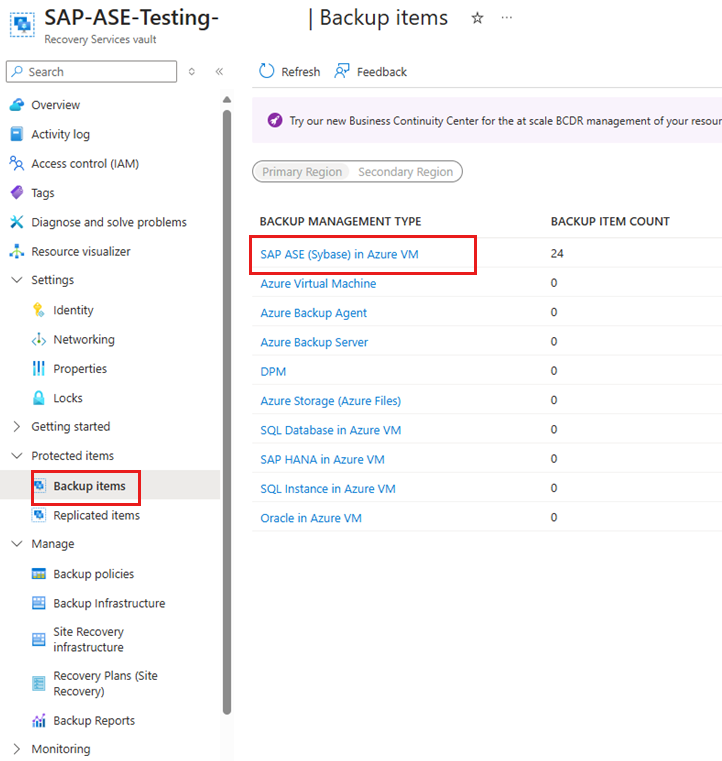
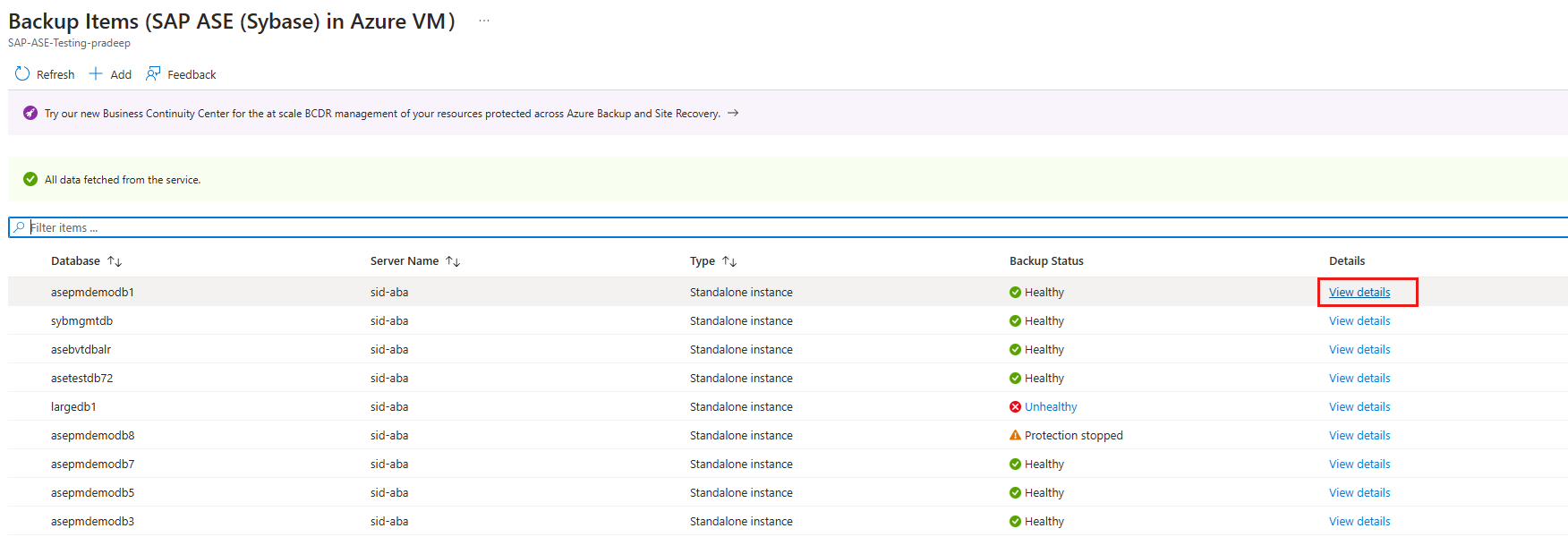
Yedekleme Öğeleri bölmesinde, Veritabanının Yedekleme veya Geri Yükleme gibi işlemleri gerçekleştirmesi için Ayrıntıları Görüntüle'yi seçin.
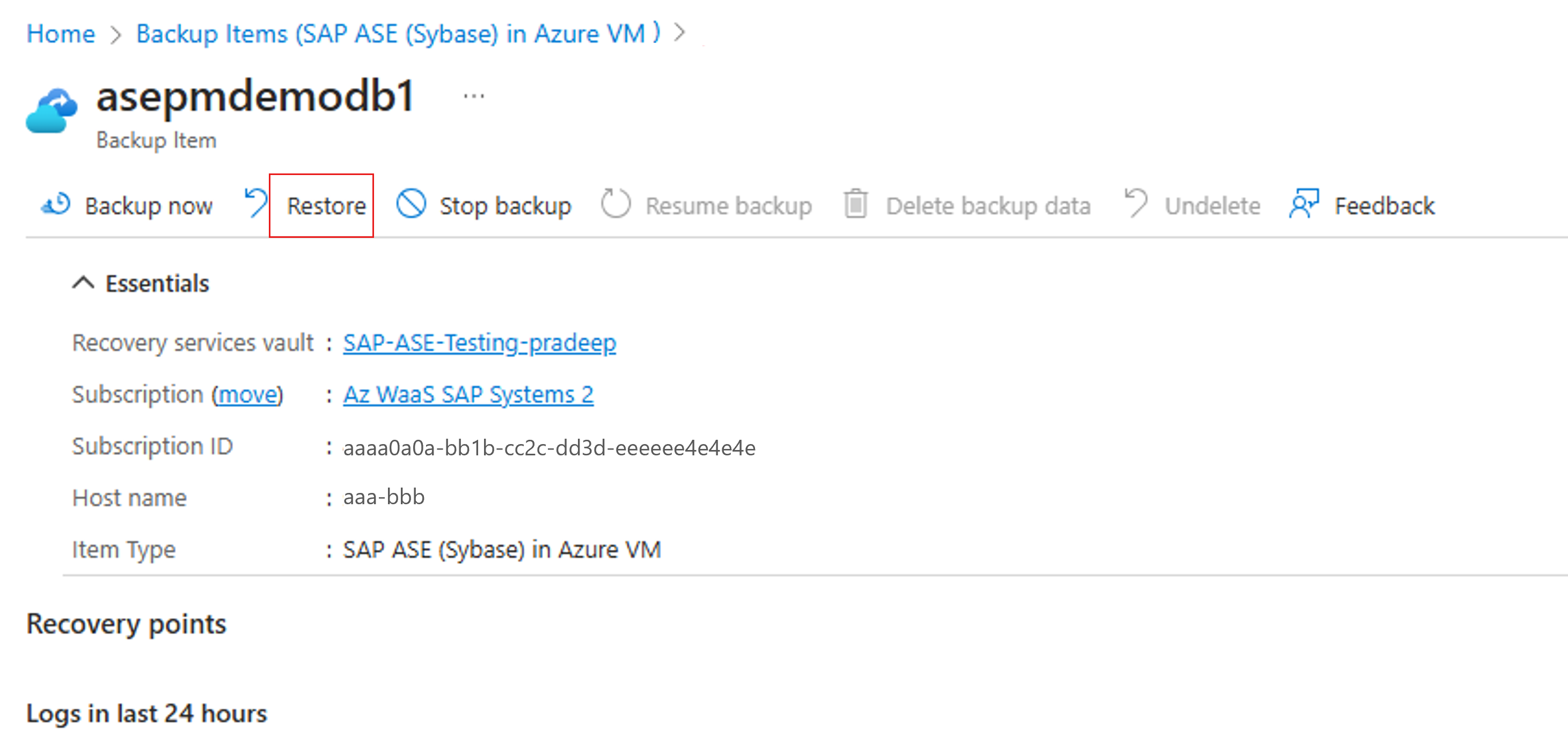
Veritabanına özgü bölmede Geri Yükle'yi seçin.
Kurtarma türünü seçin: Alternatif Konum, Özgün Konum veya Dosya Olarak Geri Yükle.
SAP ASE veritabanını alternatif bir konuma geri yükleme
SAP ASE veritabanını alternatif bir konuma geri yüklemek için şu adımları izleyin:
Kurtarma Hizmetleri kasasına gidin.
Geri Yükle bölmesindeki Nerede ve nasıl geri yüklenir bölümünde Alternatif konum'a tıklayın.
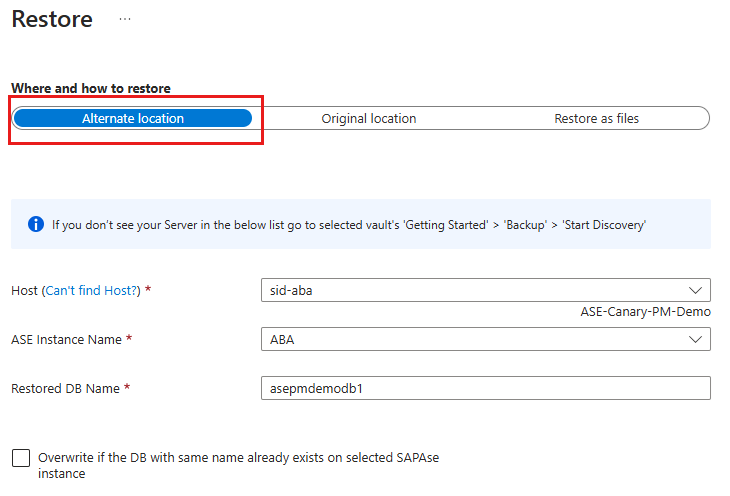
Veritabanını geri yüklemek istediğiniz SAP ASE konak adını ve örnek adını seçin.
Geri Yüklenen VERITABANı Adı kutusuna hedef veritabanının adını girin.
Varsa, seçili ASE örneğinde aynı ada sahip veritabanı zaten varsa Üzerine yaz onay kutusunu seçin.
Geri yükleme noktası penceresinde, belirli bir ana geri yüklemek için Günlükler (Belirli Bir Noktaya) seçeneğini seçin. İsterseniz, belirli bir kurtarma noktasına geri yüklemek için Tam ve Fark'ı da seçebilirsiniz.
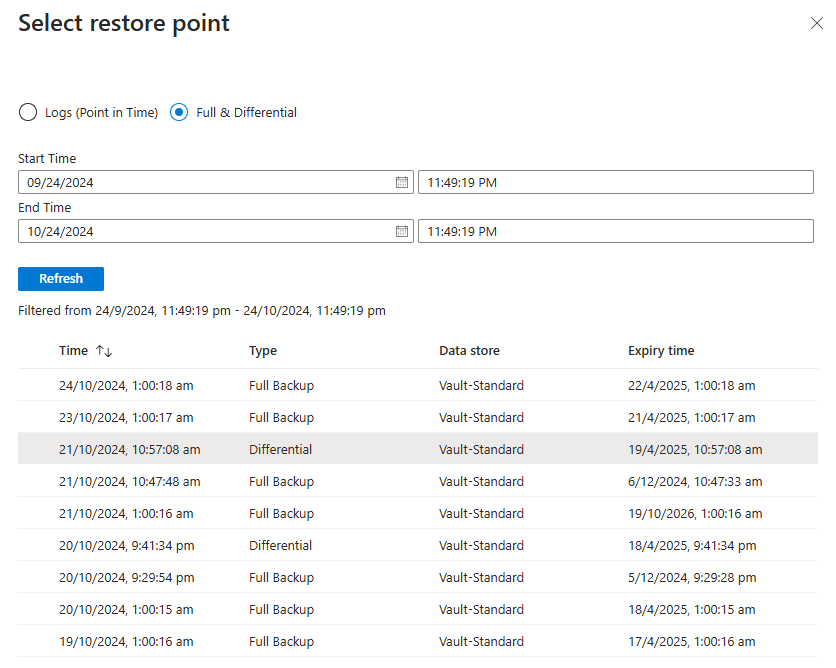
Özgün Konuma Geri Yükle
Yerinde geri yükleme için veritabanı bozuksa ve veritabanını özgün konuma (kaynak) geri yüklemek istiyorsanız Özgün konum'a tıklayın.
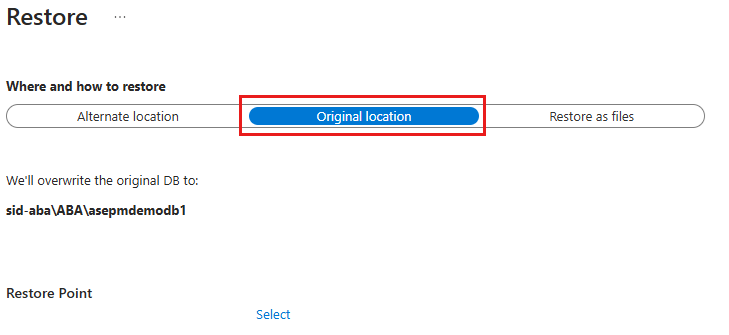
Dosya olarak geri yükleme
Not
Dosya olarak geri yükleme, Ortak İnternet Dosya Sistemi (CIFS) paylaşımlarında çalışmaz, ancak Ağ Dosya Sistemi (NFS) için çalışır.
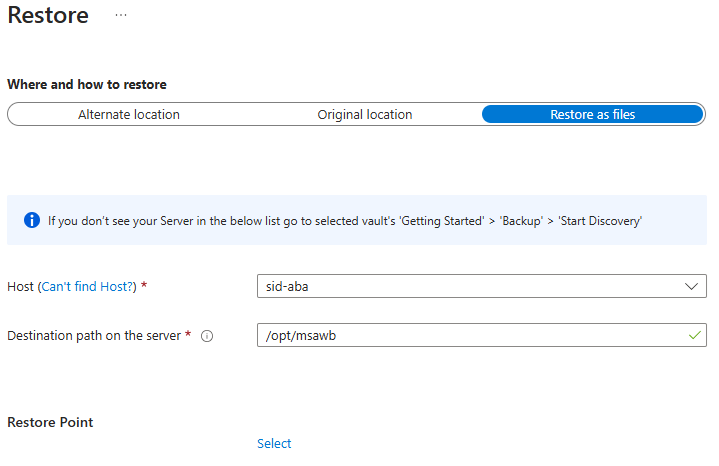
Yedekleme verilerini veritabanı yerine dosya olarak geri yüklemek için Dosya Olarak Geri Yükle'yi seçin. Dosyalar belirtilen yola bırakıldıktan sonra, bunları veritabanı olarak geri yüklemek istediğiniz herhangi bir SAP ASE makinesine götürebilirsiniz. Dosyaları herhangi bir makineye taşıyabildiğiniz için artık verileri abonelikler ve bölgeler arasında geri yükleyebilirsiniz.
Geri Yükle bölmesinde, Nerede ve nasıl geri yüklenir bölümünde Dosya olarak geri yükle'yi seçin.
Yedekleme dosyalarını geri yüklemek istediğiniz ana bilgisayar veya ASE sunucu adını seçin.
Sunucudaki Hedef yolu kutusuna, önceki adımda seçtiğiniz sunucudaki klasör yolunu girin. Bu VM, hizmetin gerekli tüm yedekleme dosyalarının bırakıldığı konumdur.
Atılan dosyalar şunlardır:
- Veritabanı yedekleme dosyaları
- JSON meta veri dosyaları (dahil olan her yedekleme dosyası için)
Hedef olarak bir ağ paylaşım yolu veya bağlı bir Azure Dosyaları ayarladığınızda, diğer makineler dosyalara sorunsuz bir şekilde erişebilir.
Not
Veritabanı yedekleme dosyalarını hedef kayıtlı VM'ye bağlı bir Azure dosya paylaşımına geri yüklemek için kök hesabın paylaşımda okuma/yazma izinlerine sahip olduğundan emin olun.
Seçili geri yükleme noktasıyla ilişkili tüm yedekleme dosyaları hedef yola atılır.
Seçili geri yükleme noktasına bağlı olarak (Zaman noktası veya Tam ve Artımlı), hedef yolda bir veya daha fazla klasör oluşturulur. Klasörlerden biri, Data_<date ve geri yükleme> zamanı tam yedeklemeleri, diğer klasör ise Günlük günlük yedeklemelerini ve diğer yedeklemeleri (değişiklik gibi) içerir.
Not
Belirli bir noktaya geri yükle'yi seçtiyseniz , hedef VM'ye atılan günlük dosyaları bazen geri yükleme için seçilen zamanın ötesinde günlükler içerebilir. Azure Backup, tüm ASE hizmetleri için günlük yedeklemelerinin seçilen noktaya tutarlı ve başarılı bir şekilde geri yükleme için kullanılabilir olmasını sağlamak için bunu yapar.
Bölgeler Arası Geri Yükleme
Geri yükleme seçeneklerinden biri olan Bölgeler Arası Geri Yükleme (CRR), Azure VM'lerinde barındırılan SAP ASE veritabanlarını azure eşleştirilmiş bir bölge olan ikincil bir bölgede geri yüklemenize olanak tanır. Özelliği kullanmaya başlamak için bkz . Bölgeler Arası Geri Yüklemeyi Ayarlama.
İkincil bölgedeki yedekleme öğelerini görüntüleme
CRR etkinse, ikincil bölgedeki yedekleme öğelerini görüntüleyebilirsiniz.
- Kurtarma Hizmetleri kasasına gidin ve ardından Yedekleme öğeleri'ne tıklayın.
- İkincil bölgedeki öğeleri görüntülemek için İkincil Bölge'yi seçin.
İkincil bölgede geri yükleme
İkincil bölge geri yükleme kullanıcı deneyimi, birincil bölge geri yükleme kullanıcı deneyimine benzer. Yapılandırmayı Geri Yükle bölmesinde ayrıntıları yapılandırdığınızda, yalnızca ikincil bölge parametrelerini sağlamanız istenir. İkincil bölgede bir kasa bulunmalı ve SAP ASE sunucusu ikincil bölgedeki kasaya kayıtlı olmalıdır.
Not
Geri yükleme tetiklendikten sonra ve veri aktarımı aşamasında geri yükleme işi iptal edilemiyor.
Bölgeler arası bir geri yükleme işlemi gerçekleştirmek için gereken rol ve erişim düzeyi, abonelikteki Yedekleme İşleci rolü ve kaynak ve hedef sanal makinelerde Katkıda Bulunan (yazma) erişimidir. Yedekleme işlerini görüntülemek için, Yedekleme okuyucusu abonelikte gereken en düşük izindir.
yedekleme verilerinin ikincil bölgede kullanılabilir olması için kurtarma noktası hedefi (RPO) 12 saattir. Bu nedenle CRR'yi açtığınızda, ikincil bölgenin RPO'sunun 12 saat + günlük sıklığı süresi (en az 15 dakikaya ayarlanabilir) olması gerekir.
Bölgeler arası geri yükleme için en düşük rol gereksinimleri hakkında bilgi edinin.
Farklı bir abonelikte, özel uç nokta destekli bir kasaya geri yükle
Abonelikler Arası Geri Yükleme (CSR) işlemini gerçekleştirmeden önce, Kurtarma Hizmetleri kasasının gerekli Azure rol tabanlı erişim denetimi (Azure RBAC) izinlerine sahip olduğunu doğrulayın.
Abonelikler arası geri yükleme işlemini özel uç nokta etkin bir depolama alanına tetiklemek için şu adımları izleyin:
Azure portalındaKurtarma Hizmetleri kasası kaynağına gidin ve ardından özel uç noktalar oluşturun.
Özel uç nokta oluşturma sırasında aşağıdaki ayrıntıları girdiğinizden emin olun:
- Geri yüklemek istediğiniz hedef kasanın aboneliğini seçin.
- Abonelik genelinde geri yüklemek istediğiniz hedef VM'nin sanal asını seçin.
Özel uç nokta oluşturulduktan sonra geri yüklemeyi tetikler.
Not
Varsayılan olarak CSR, Kurtarma Hizmetleri deposunda etkindir. Kurtarma Hizmetleri kasası geri yükleme ayarlarını güncelleştirmek için Kurtarma Hizmetleri kasası>Özellikleri>Abonelikler Arası Geri Yükleme'ye gidin ve gerekli değişiklikleri uygulamak için Güncelleştir'i seçin.
