Not
Bu sayfaya erişim yetkilendirme gerektiriyor. Oturum açmayı veya dizinleri değiştirmeyi deneyebilirsiniz.
Bu sayfaya erişim yetkilendirme gerektiriyor. Dizinleri değiştirmeyi deneyebilirsiniz.
Karbon iyileştirmesi, ayrıntılı emisyon verileri ve içgörüler sağlayarak bulut karbon ayak izinizi ölçmenize, anlamanıza ve azaltmanıza yardımcı olur. Azure portalındaki Karbon iyileştirme sayfasını kullanarak emisyon eğilimlerini analiz edin ve bulut sürdürülebilirliğini ve verimliliğini artırmak için harekete geçin.
Emisyon verilerini görüntüleme
- Azure portalında oturum açın.
- Arama kutusuna Karbon iyileştirme yazın ve Karbon iyileştirme'yi seçin.
- Karbon iyileştirme sayfasında Abonelikler'i seçerek emisyon verilerini filtreleyin.
- En fazla 100 abonelik seçin ve ardından Uygula'yı seçin. Sınırlama hakkında daha fazla bilgi için Sorun Giderme sayfasına bakın.
- Verileri gerektiği gibi iyileştirmek için Kaynak grubu ve Emisyon türü gibi daha fazla filtre kullanın.
Abonelikleri seçmeye yönelik bir örnek aşağıda verilmiştir: Abonelikleri 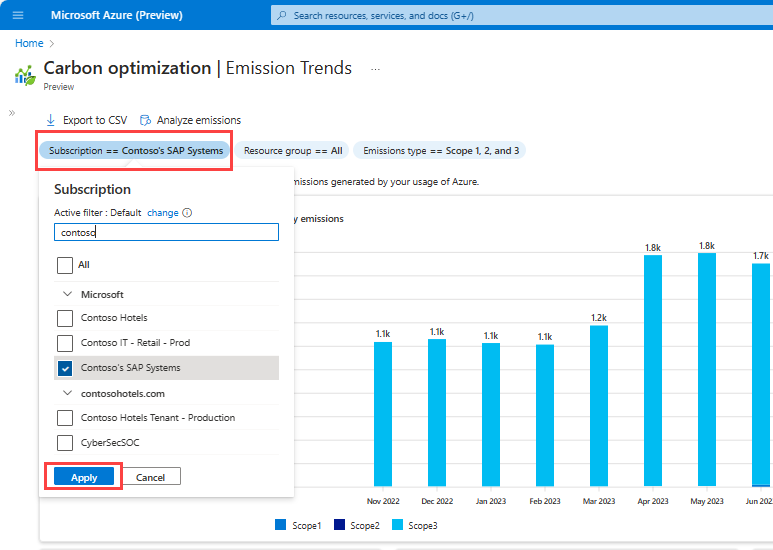
Not
Hizmet boyutu, Azure hizmeti veya ürün düzeyinde emisyonların daha doğru bir görünümünü sağlamak için Kaynak Türü ile değiştirildi. Kaynak Türleri sekmesi artık emisyonları tek tek bileşenleri yerine kullandığınız genel kaynağa göre gruplandırmaktadır. Örneğin, daha önce Azure Veri Gezgini kaynağındaki bir sanal makineden kaynaklanan emisyonlar Sanal Makine altında kategorilere ayrılmıştı. Artık Azure Veri Gezgini altında kategorize edilmekte ve kullanılan gerçek Kaynak Türü ile uyum sağlamaktadır.
Emisyon eğilimleri
Emisyon Eğilimleri sayfası, bulut emisyonlarınızdaki desenleri izlemenize ve önemli katkıda bulunan faktörleri anlamanıza yardımcı olur.
Emisyon eğilimleri sayfasının örnek bir görüntüsü aşağıda verilmiştir:
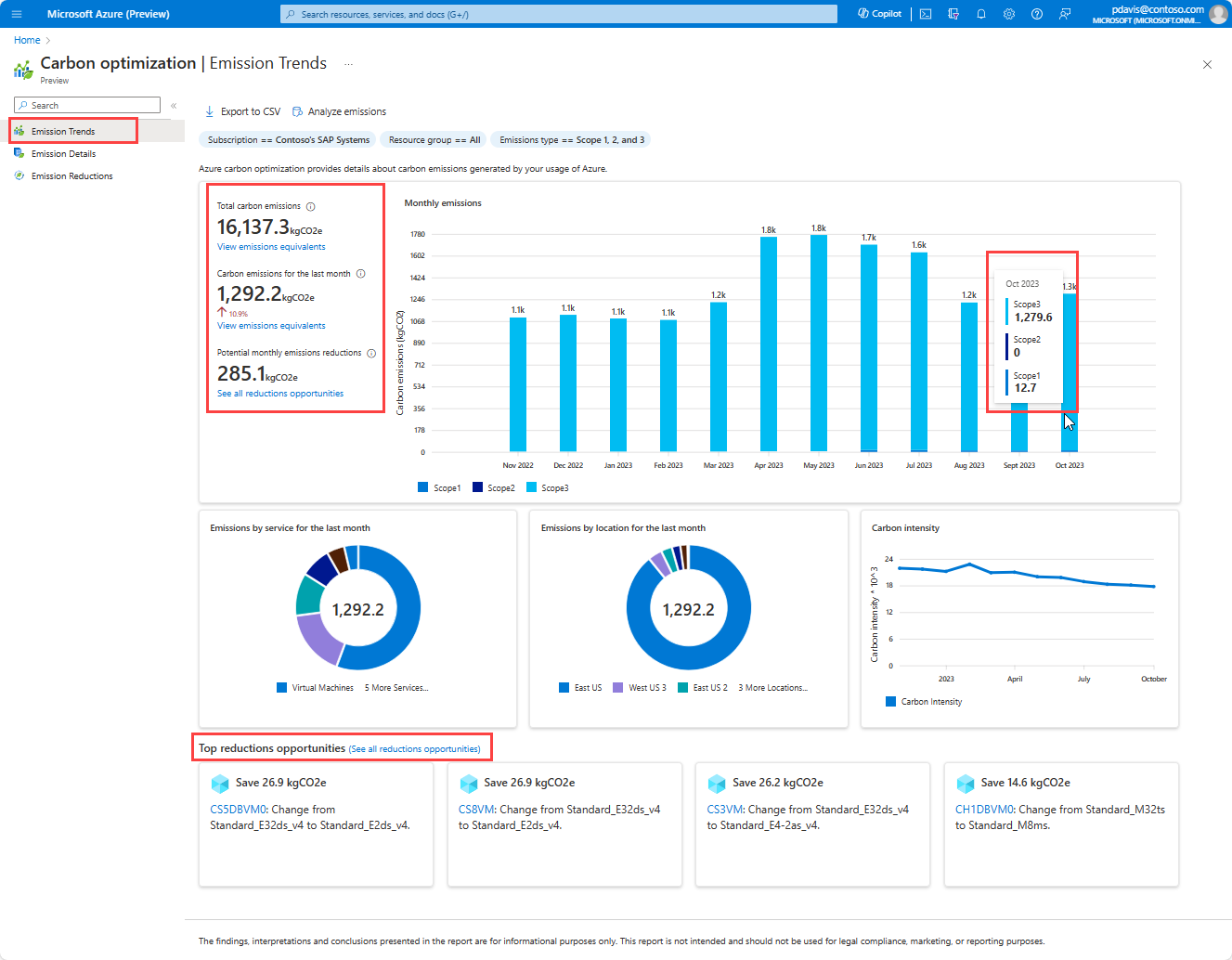
- Aylık Eğilimler - Zaman içindeki eğilimleri ve performansı değerlendirmek için son 12 ay içindeki emisyon eğilimlerinizi görüntüleyin.
- Emisyon türüne göre döküm - Kapsama göre kategorilere ayrılmış emisyonları görmek için grafikteki bir çubuğun üzerine gelin. Kapsam 1, Kapsam 2 Pazar ve Kapsam 3 için bilgiler sağlanır. Kapsamlar hakkında daha fazla bilgi için bkz. Kapsam 1, 2 ve 3.
- Kaynak türüne ve Konuma göre döküm - Önemli yayıcıları ve azaltma fırsatlarını belirlemek için Azure kaynak türüne ve konumuna göre emisyonları analiz edin.
- En iyi azaltma fırsatları - Kaynak kullanımınıza göre emisyon azaltma önerilerini görüntüleyin. Uygulama için ilgili kaynak sayfasına gitmek için bir öneri seçin. Öneriler hakkında daha fazla bilgi için bkz. Azure'da karbon emisyonlarınızı azaltma.
-
Emisyon Eşdeğerleri - EPA Sera Gazı Denklik Hesaplayıcısı'nı temel alan gerçek dünya karşılaştırmalarını görmek için Toplam karbon emisyonları altında Emisyon eşdeğerlerini görüntüle'yi seçin.
Emisyon eşdeğerlerinin örnek bir görüntüsü aşağıda verilmiştir: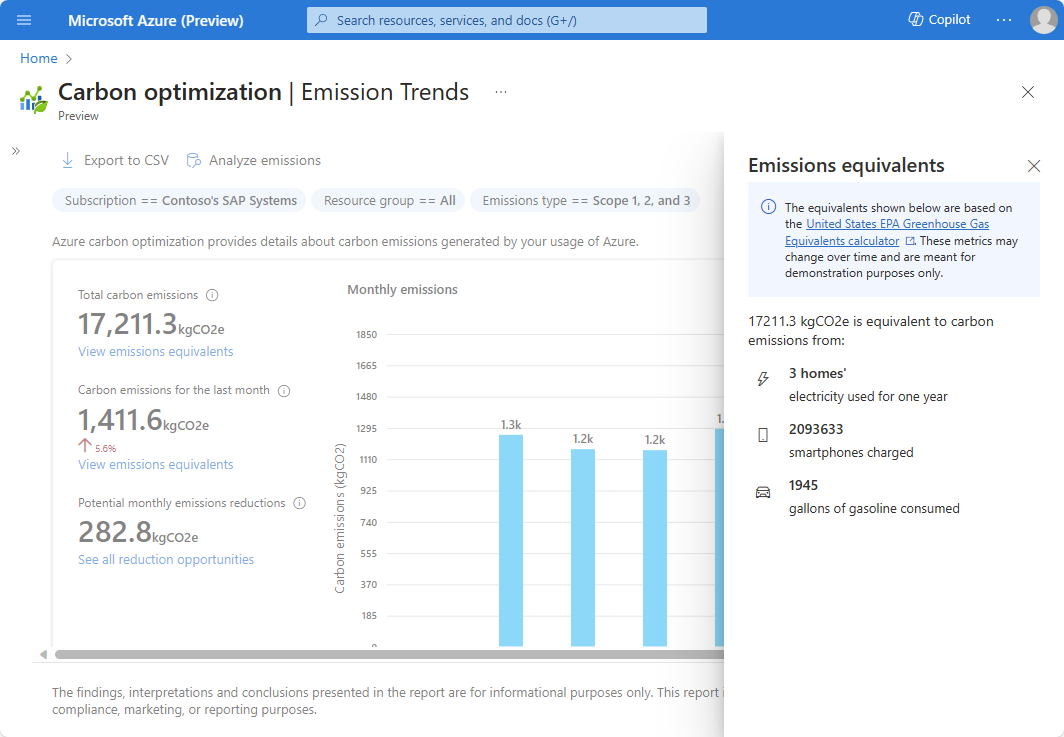
Emisyon ayrıntıları
Azure kaynaklarınız genelindeki emisyonlar hakkında daha ayrıntılı içgörüler elde edin ve iyileştirme için önemli alanları belirleyin. Gezinti panelinde Emisyon Ayrıntıları'nı seçin.
Emisyon ayrıntıları sayfasının örnek bir görüntüsü aşağıda verilmiştir:
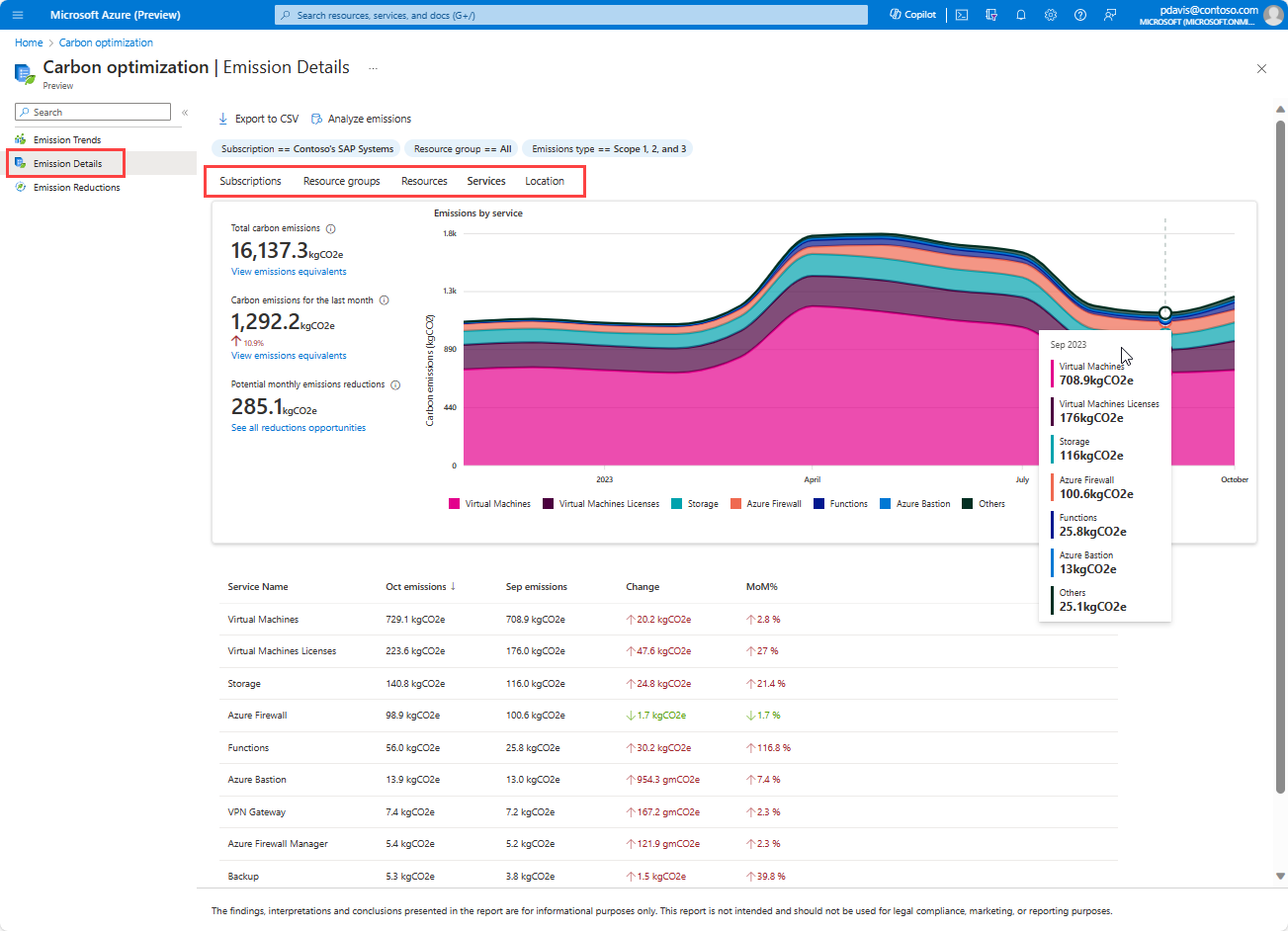
Emisyon Ayrıntıları sayfasında aşağıdaki alanlar vardır:
- Kategorilere Göre Döküm - Grafiğin üzerindeki sekmeleri kullanarak Abonelik, Kaynak Grubu, Kaynak, Kaynak Türü ve Konum'a göre düzenlenmiş emisyon verilerini görüntüleyin.
- Aylık değişiklik izleme - Eğilimleri izlemek ve her ayki büyük değişimleri belirlemek için en son ayın emisyonlarını önceki ayla karşılaştırın.
- Sıralama - Emisyon verilerini sıralamak için sütun başlıklarını seçin. Örneğin, ay içindeki en büyük varyasyonları vurgulamak için Değişiklik ölçütüne göre sıralama.
- Filtreleme - Abonelikler, Kaynak grubu, Kaynak türü ve konum filtrelerini kullanarak verileri daraltarak verileri daha fazla dilimleyin ve parçalara ayırın.
- Veri Dışarı Aktarma - Sayfanın üst kısmındaki CSV'ye Aktar'ı seçerek emisyon verilerini CSV dosyası olarak indirin. Verileri dışarı aktarma hakkında daha fazla bilgi için bkz. Emisyon verilerini dışarı aktarma.
Önemli kullanım örnekleri
- En çok emisyona katkıda bulunanları belirleyin.
- Emisyonlarda aydan aya önemli değişiklikleri tespit edin.
- Kullanılmayan veya yedekli kaynakları denetleme ve kullanımdan kaldırma.
- Farklı abonelikler, kaynak grupları ve kaynaklar arasındaki emisyonları karşılaştırın.
- Operasyonel değişikliklerin emisyonlar üzerindeki etkisini izleyin.
- İyileştirme için emisyon etkin noktalarını belirleme.