Not
Bu sayfaya erişim yetkilendirme gerektiriyor. Oturum açmayı veya dizinleri değiştirmeyi deneyebilirsiniz.
Bu sayfaya erişim yetkilendirme gerektiriyor. Dizinleri değiştirmeyi deneyebilirsiniz.
Bu öğreticide bir Chaos Studio çalışma alanı oluşturacak, bunu PostgreSQL için Azure Veri Tabanı kaynaklarınızı hedef alacak şekilde yapılandıracak ve bir bölge kesintisi yük devretme senaryosu çalıştıracaksınız. Sonunda senaryo raporunu gözden geçirerek hangi eylemlerin çalıştığını ve bunların sonuçlarını onaylar, ardından kendi izleme ve uygulama durumu denetimlerinizi kullanarak kurtarmayı doğrularsınız.
Prerequisites
- Azure aboneliği. Bir hesabınız yoksa, ücretsiz bir hesap oluşturun.
- yüksek kullanılabilirliğin etkinleştirildiği bir PostgreSQL için Azure Veri Tabanı Esnek Sunucu örneği.
- PostgreSQL örneğinizi içeren kaynak grubunda Contributor rolüne sahip kullanıcı tarafından atanan yönetilen kimlik.
Important
Hedeflediğiniz kaynak grubu yalnızca HA özellikli PostgreSQL örneklerini içermelidir. Bu Senaryoyu çalıştırmadan önce kaynak grubundan tüm okuma amaçlı çoğaltmaları kaldırın. HA olmayan örnekler ve okuma çoğaltmaları, yük devretme işleminin başarısız olmasına neden olur.
Çalışma Alanı Oluşturma
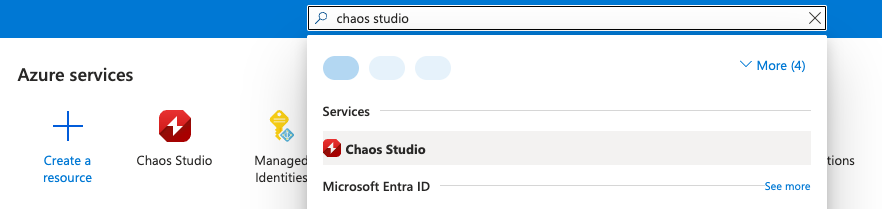
Azure portalında Chaos Studio arayın ve seçin.
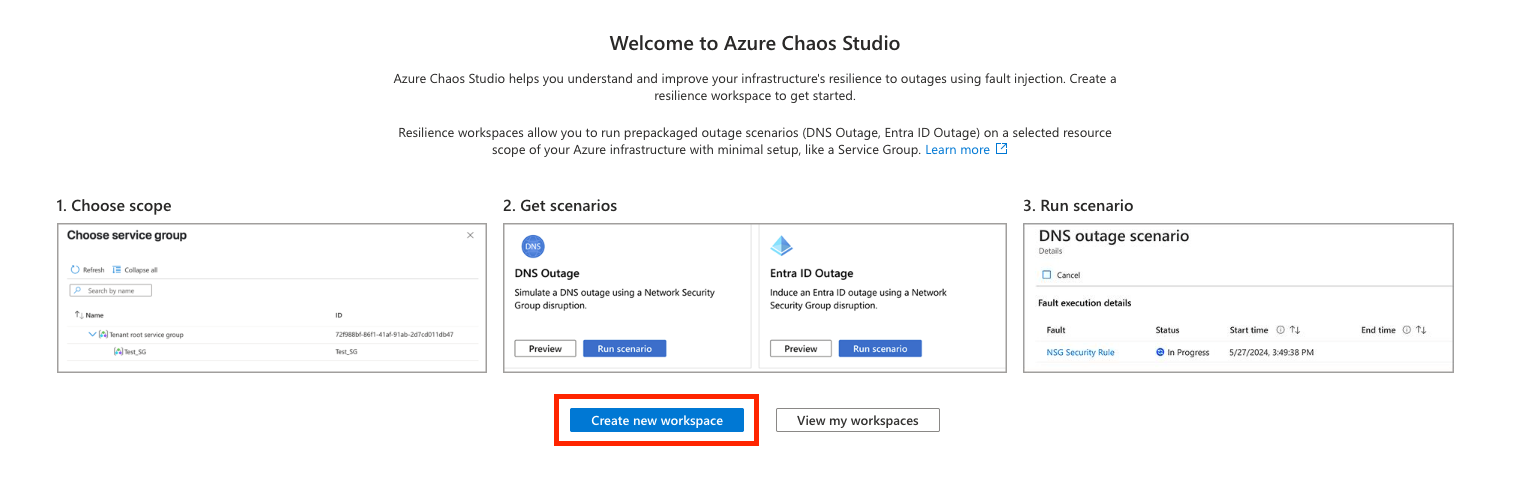
Yeni çalışma alanı oluştur'u seçin.
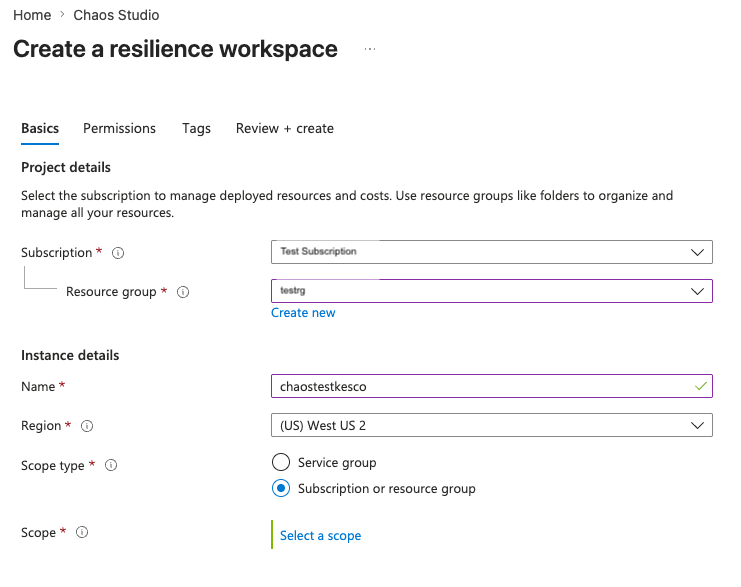
Temel Bilgiler sekmesinde Aboneliğinizi, Kaynak grubunuzu, Çalışma Alanı adınızı ve Bölgenizi doldurun. Çalışma Alanı herhangi bir bölgedeki kaynaklar üzerinde çalışabilir, bu nedenle desteklenen herhangi bir bölgeyi seçin. İleri: Kapsam'ı seçin.
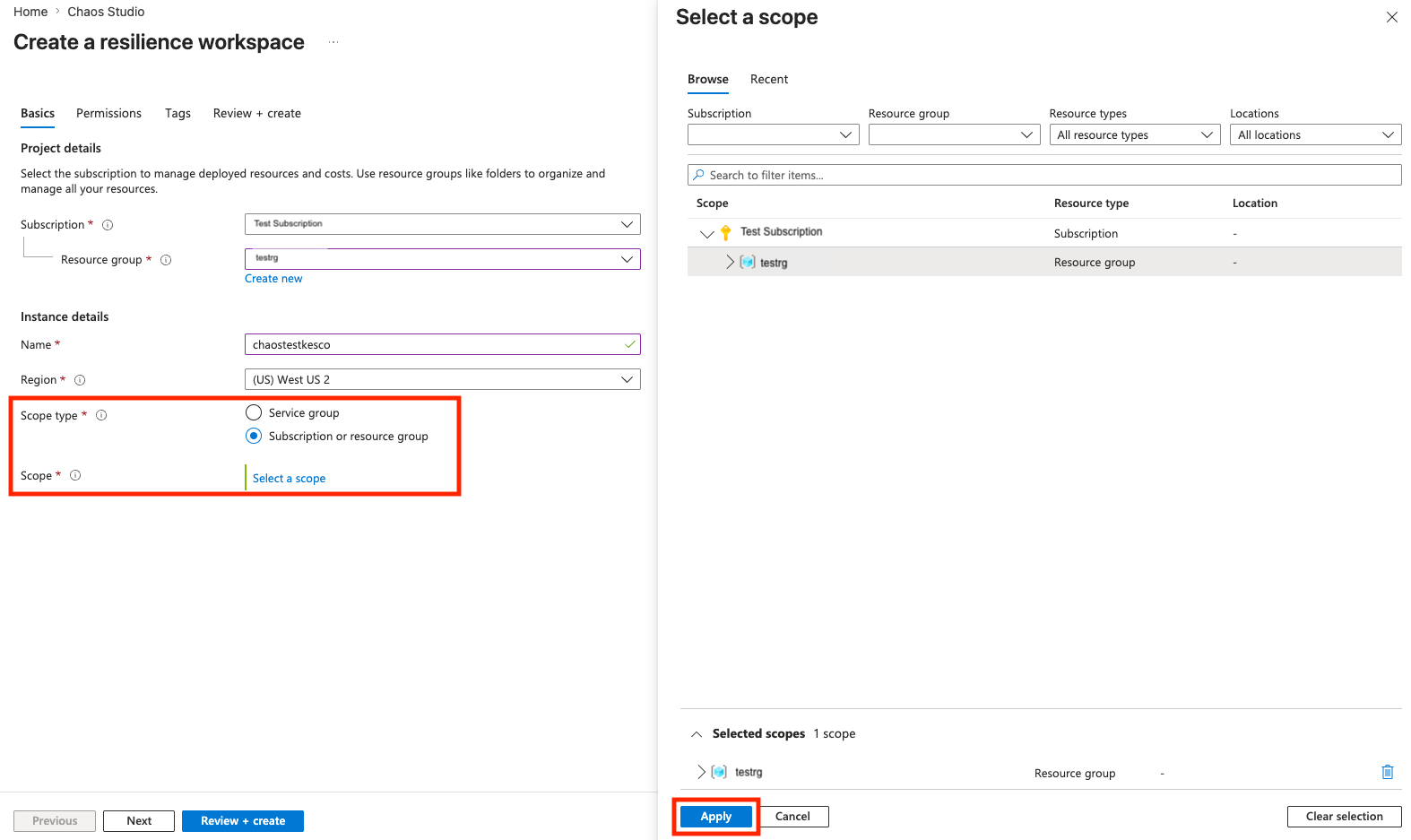
Kapsamı Yapılandır
Kapsam türü içinAbonelik veya Kaynak grubu'nü seçin. Bu kapsam türü, kaynak grubundaki tüm HA örneklerini otomatik olarak bulacağından PostgreSQL yük devretme Senaryoları için önerilir.
Aboneliğinizi ve kaynak grubunuzu ve ardından Uygula'yı seçin.
İzinleri yapılandır
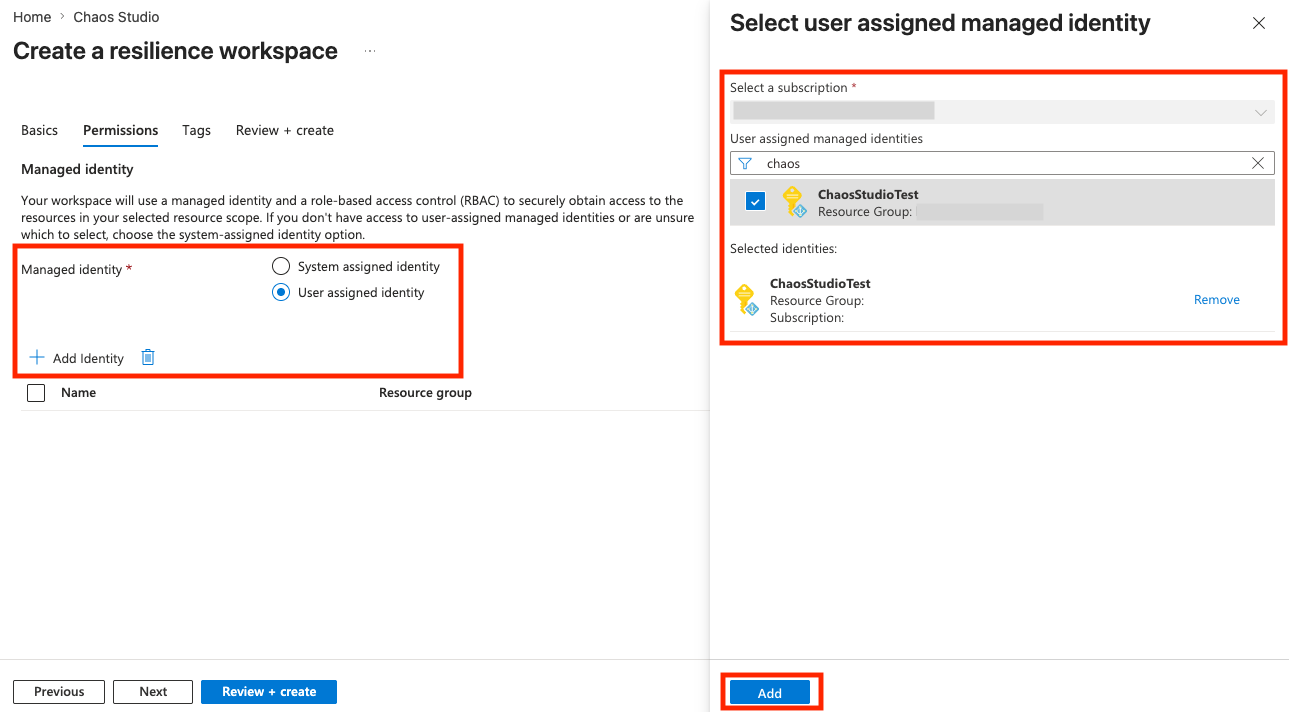
Yönetilen kimlik için Kullanıcı tarafından atanan seçeneğini belirleyin. Kullanıcı tarafından atanan kimlik, Çalışma Alanı'ndan bağımsız olarak kalıcı olduğundan PostgreSQL yük devretme senaryoları için önerilir.
Kimliğe gerekli izinleri verin. Bunu buraya ekleyebilmek için yönetilen kimlikte en az Okuyucu veya Katkıda Bulunan erişimine sahip olmanız gerekir.
Kimliği atamak için Ekle'yi seçin.
Gözden geçirme ve oluşturma
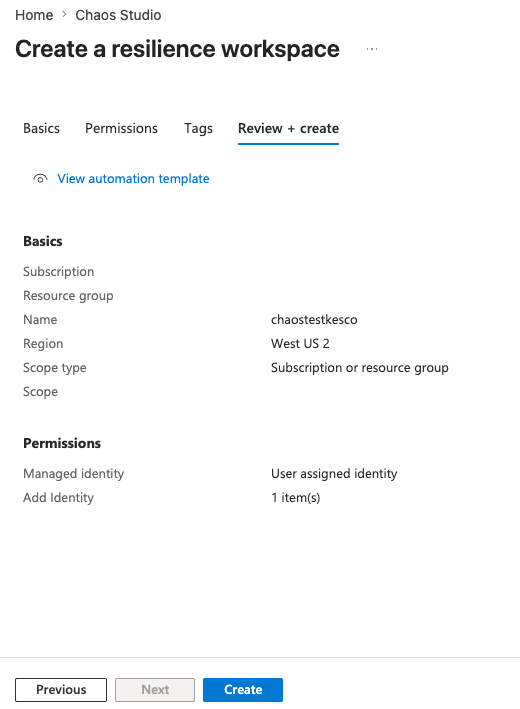
Gözden geçir + Oluştur’u seçin.
Yapılandırmanızı gözden geçirin ve oluştur'u seçin.
Çalışma Alanını Doğrulama
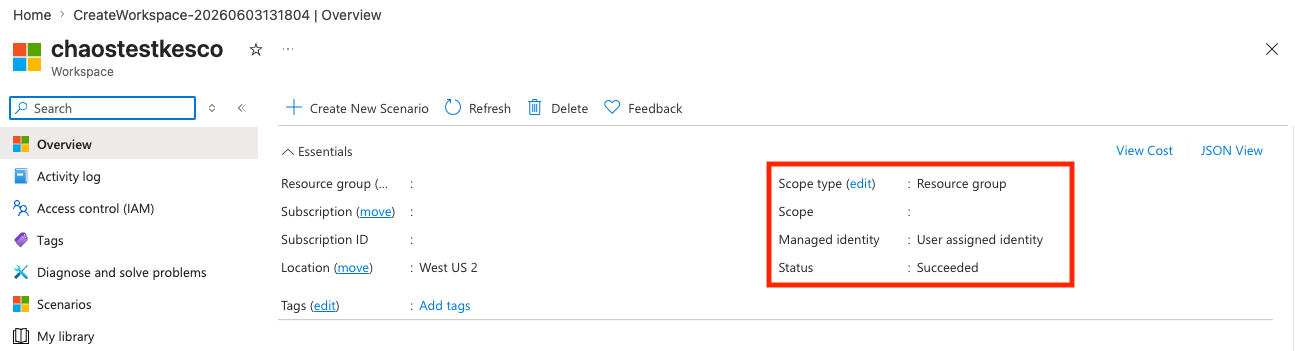
Dağıtım tamamlandıktan sonra Çalışma Alanının Genel Bakış sayfasına gidin.
Kapsam'ın kaynak grubunuzu gösterdiğini ve Yönetilen kimliğin atandığından emin olun.
Senaryoya göz atma ve yapılandırma
Senaryolar sekmesini seçin. Chaos Studio kapsamınızdaki kaynakları bulur ve ilgili Senaryoları önerir.
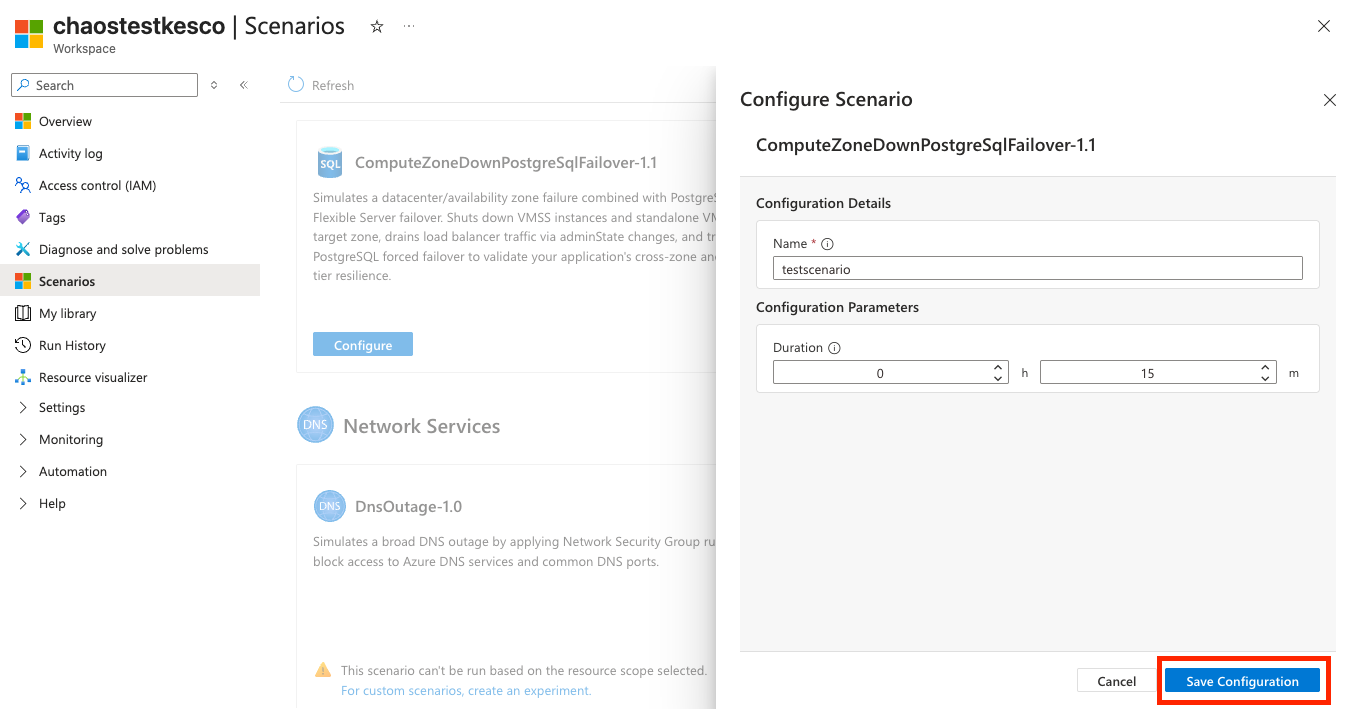
Hesaplama Bölgesi Devre Dışı + PostgreSQL Yük Devretme Senaryosunu bulun ve Yapılandır seçin.
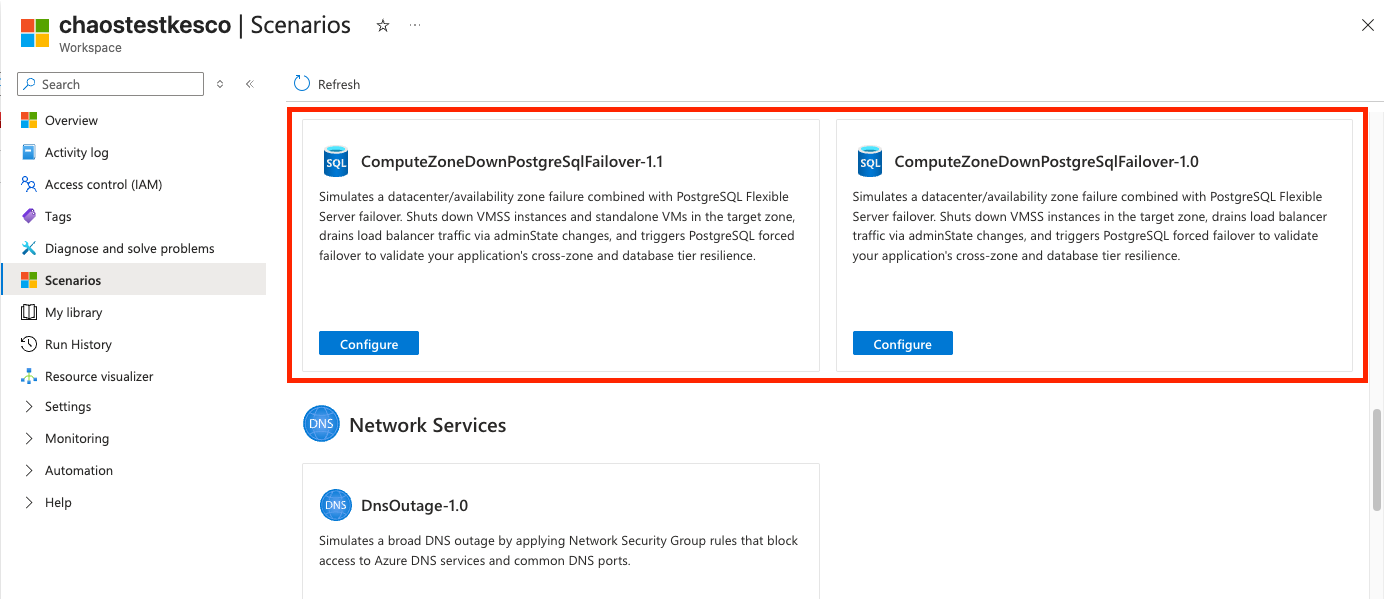
Yük devretme testi için bir Ad ve Süre girin, ardından Yapılandırmayı Kaydet'i seçin.
Senaryoyu Çalıştırma
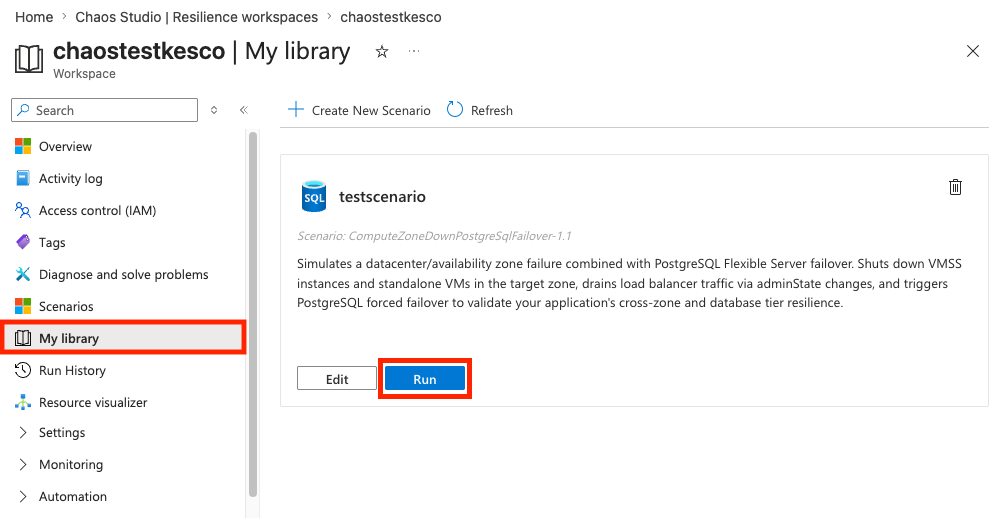
Kaydedilmiş Senaryolarınızı görüntülemek için Kitaplığım sekmesini seçin.
PostgreSQL yük devretme senaryosunda Çalıştır'ı seçin.
Important
Çalıştır'ı seçtikten sonra Senaryo çalıştırma sayfasının görünmesini bekleyin. Portalı yenilemeniz gerekebilir. Yeniden Çalıştır'ı seçmeyin; Senaryo zaten kuyruğa alınmış durumda ve yinelenen bir çalıştırma kaynaklarınızı etkileyebilir.
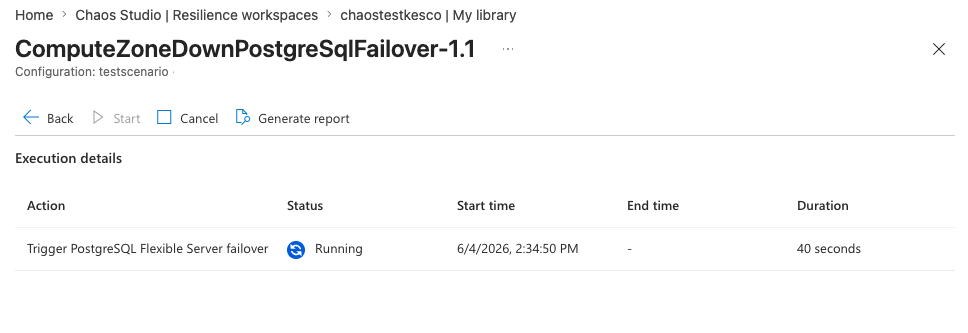
Senaryo çalıştırma sayfasında çalıştırma ilerleme durumunu izleyin.
Senaryo raporunu gözden geçirin
Senaryo durumu Başarılı olarak gösterildiğinde Rapor oluştur'a tıklayın.
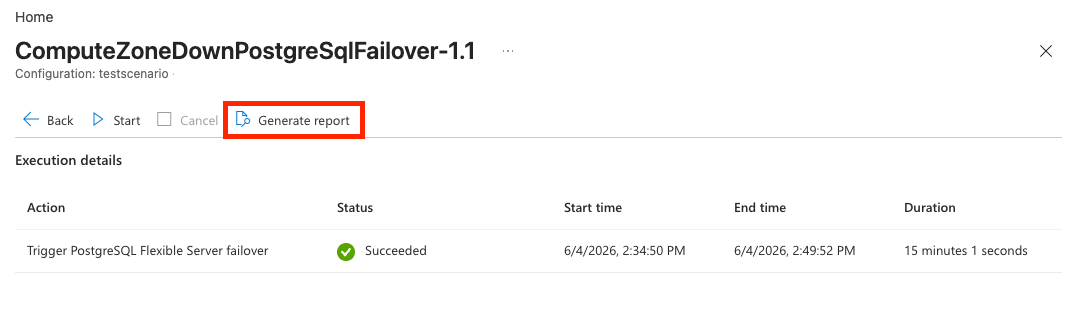
Hangi eylemlerin çalıştığını, sürelerini ve her eylemin başarılı olup olmadığını görmek için raporu gözden geçirin.
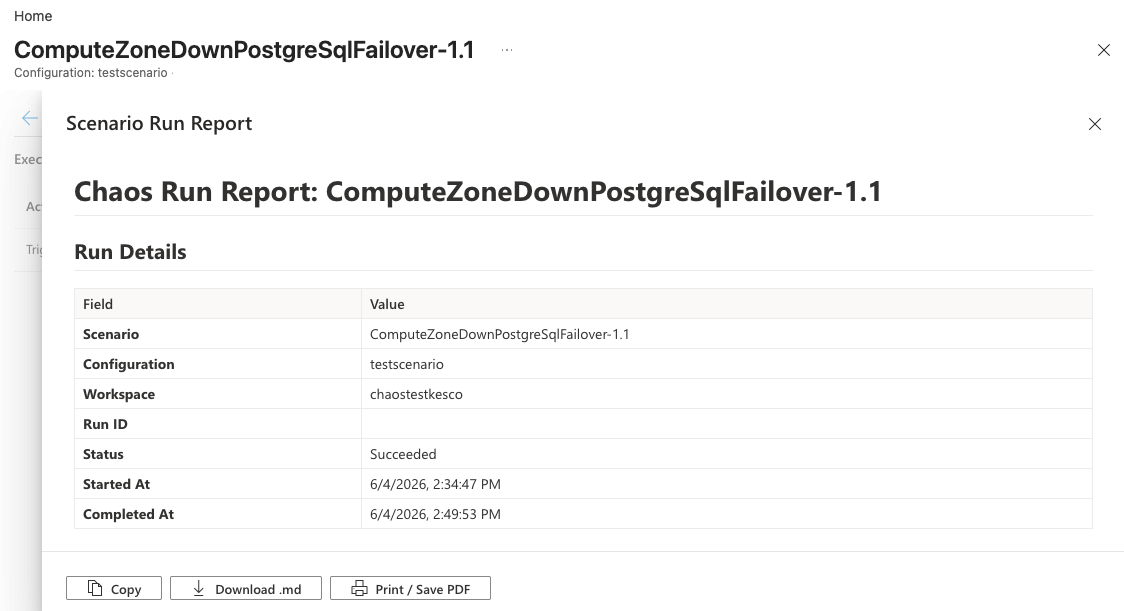
Raporun her bölümünün ne anlama geldiğini öğrenmek için bkz. Senaryo raporları.
Kaynakları temizle
Çalışma Alanını yalnızca bu öğretici için oluşturduysanız, Çalışma Alanı kaynağına gidip Sil'i seçerek çalışma alanını silin. Çalışma Alanının silinmesi PostgreSQL örneklerinizi etkilemez.