Not
Bu sayfaya erişim yetkilendirme gerektiriyor. Oturum açmayı veya dizinleri değiştirmeyi deneyebilirsiniz.
Bu sayfaya erişim yetkilendirme gerektiriyor. Dizinleri değiştirmeyi deneyebilirsiniz.
Cloud Shell'i ilk kez başlattığınızda depolama alanına devam etme veya depolama olmadan devam etme seçeneğiniz vardır. Bu makalede, kalıcı dosya depolama için mevcut bir depolama hesabını kullanarak Cloud Shell'i nasıl başlatabileceğiniz gösterilmektedir.
Cloud Shell'i Başlatma
Azure portal oturum açın.
Azure portalının üst gezinti bölmesinden Cloud Shell'i başlatın.

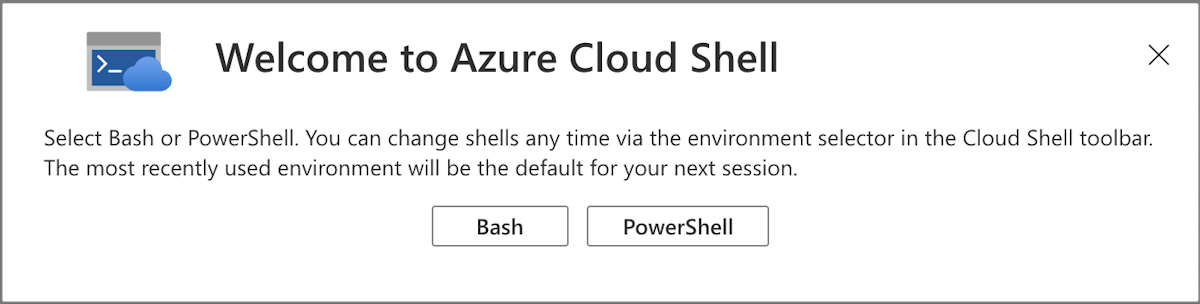
Cloud Shell'i ilk kez başlattığınızda hangi kabuğu kullanacağınız sorulur. Bash veya PowerShell'i seçin.
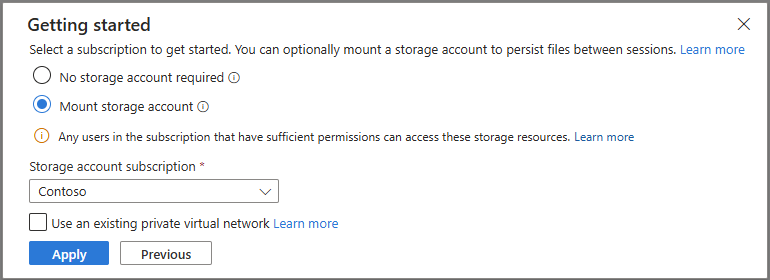
Başlarken bölmesinde Depolama hesabını bağla'yı seçin. Açılan menüyü kullanarak Cloud Shell için kullanmak istediğiniz aboneliği seçin ve ardından Uygula düğmesini seçin.
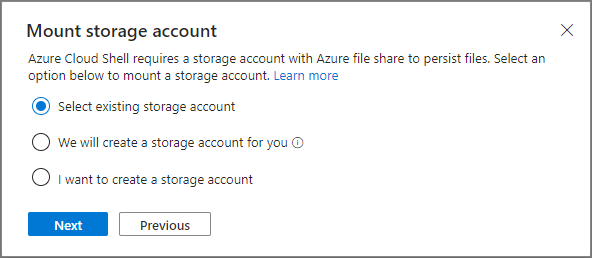
Depolama hesabını bağla bölmesinde Var olan depolama hesabını seç'i seçin. Yeni bir kaynak grubu ve depolama hesabı oluşturmak için İleri düğmesini seçin.
Depolama hesabı seçin bölmesinde, kullanmak istediğiniz depolama hesabını seçin. Mevcut bir dosya paylaşımını seçme veya yeni bir paylaşım oluşturma seçeneğiniz vardır. Dosya paylaşımı adını girin ve Tamam düğmesini seçin.

Aboneliğinizi ayarlama
Erişiminiz olan abonelikleri listeleyin.
az account listTercih ettiğiniz aboneliği ayarlayın:
az account set --subscription 'my-subscription-name'
İpucu
Aboneliğiniz, kullanarak /home/<user>/.azure/azureProfile.jsongelecekteki oturumlarda hatırlanır.
Azure komutlarının listesini alma
Tüm Azure CLI komutlarının listesini görmek için aşağıdaki komutu çalıştırın.
az
WebApps'e uygulanan Azure CLI komutlarının listesini almak için aşağıdaki komutu çalıştırın:
az webapp --help