Not
Bu sayfaya erişim yetkilendirme gerektiriyor. Oturum açmayı veya dizinleri değiştirmeyi deneyebilirsiniz.
Bu sayfaya erişim yetkilendirme gerektiriyor. Dizinleri değiştirmeyi deneyebilirsiniz.
Cloud Shell'i ilk başladığınızda, depolama ile ya da olmadan devam etme seçeneğiniz var. Bir depolama hesabı oluşturmak, oturumlar boyunca sürekli kalan dosyalar oluşturmanıza olanak tanır. Bu makale, kalıcı dosya depolama için yeni oluşturulmuş bir depolama hesabıyla Cloud Shell'i nasıl başlatacağınızı gösteriyor.
Cloud Shell'i başlat
Azure Portal'da oturum açın.
Azure Shell'i Azure portalının üst navigasyonundan başlatın.

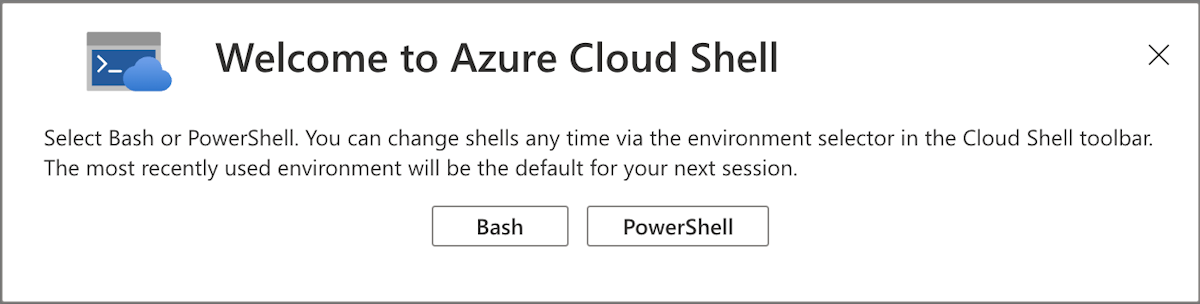
Cloud Shell'i ilk başladığınızda hangi shell'i kullanmanız gerektiği soruluyor. Bash veya PowerShell'i seçin.
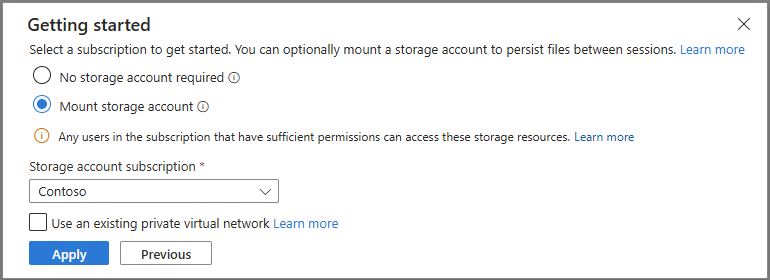
Başlatma panelinde Mount storage account'u seçin. Açılır menüden Cloud Shell için kullanmak istediğiniz aboneliği seçin, ardından Uygula butonunu seçin.
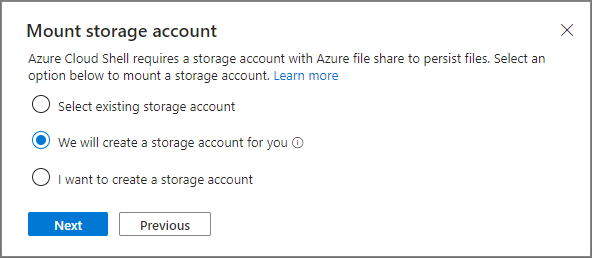
Mount storage account panelinde, 'Sizin için bir depolama hesabı oluşturacağız' seçeneğini seçin. Yeni bir kaynak grubu ve depolama hesabı oluşturmak için Sonraki butonunu seçin.
Aboneliğinizi ayarlayın
Erişiminiz olan abonelikleri listeleyin.
az account listTercih ettiğiniz aboneliği belirleyin:
az account set --subscription 'my-subscription-name'
Tavsiye
Aboneliğiniz, gelecekteki oturumlarda hatırlanır /home/<user>/.azure/azureProfile.json.
Azure komutlarının listesini alın
Tüm Azure CLI komutlarının listesini görmek için aşağıdaki komutu çalıştırın.
az
WebApps'e uygulanan Azure CLI komutlarının listesini almak için aşağıdaki komutu çalıştırın:
az webapp --help