Azure Logic Apps'teki iş akışlarından Log Analytics veya Uygulama Analizler Bağlan
Şunlar için geçerlidir: Azure Logic Apps (Tüketim + Standart)
Not
Azure İzleyici Günlükleri bağlayıcısı, Azure Log Analytics bağlayıcısının ve Azure Uygulaması Analizler bağlayıcısının yerini alır. Bu bağlayıcı diğer bağlayıcılarla aynı işlevselliği sağlar ve Log Analytics çalışma alanında veya Uygulama Analizler kaynağında sorgu çalıştırmak için tercih edilen yöntemdir. Örneğin, Uygulama Analizler kaynağınıza bağlandığınızda bir uygulama kimliği ve API anahtarı oluşturmanız veya sağlamanız gerekmez. Kimlik doğrulaması Microsoft Entra Id ile tümleşiktir.
Azure Logic Apps'te Log Analytics çalışma alanından veya Azure İzleyici'deki bir Uygulama Analizler kaynağından veri alan iş akışları oluşturmak için Azure İzleyici Günlükleri bağlayıcısını kullanabilirsiniz.
Örneğin, Office 365 Outlook hesabınızdan bir e-posta iletisinde Azure İzleyici günlük verilerini gönderen bir mantıksal uygulama iş akışı oluşturabilir, Azure DevOps'ta bir hata oluşturabilir veya Slack iletisi gönderebilirsiniz. Bu bağlayıcı yalnızca eylemler sağlar, bu nedenle bir iş akışı başlatmak için basit bir zamanlama veya başka bir hizmetten herhangi bir tetikleyici belirtmek için Yinelenme tetikleyicisi kullanabilirsiniz.
Bu kılavuzda, Azure İzleyici günlük sorgusunun sonuçlarını e-postayla gönderen bir mantıksal uygulama iş akışının nasıl derleneceği açıklanır.
Bağlan veya teknik başvuru
Bu bağlayıcının işlemleri hakkında teknik bilgi için bağlayıcının başvuru belgelerine bakın.
Aşağıdaki eylemlerin her ikisi de Log Analytics çalışma alanında veya Uygulama Analizler kaynağında günlük sorgusu çalıştırabilir. Fark, verilerin döndürülürken olduğu şekilde mevcuttur.
| Eylem | Açıklama |
|---|---|
| Sorgu ve liste sonuçlarını çalıştırma | Her satırı kendi nesnesi olarak döndürür. İş akışının geri kalanında her satırla ayrı ayrı çalışmak istediğinizde bu eylemi kullanın. Eylemin ardından genellikle her eylem için ifadesi gelir. |
| Sorgu çalıştırma ve sonuçları görselleştirme | Sorgu sonuç kümesini gösteren bir JPG dosyası döndürür. Bu eylem, sonuçları e-postayla göndererek iş akışının geri kalanında sonuç kümesini kullanmanıza olanak tanır. Eylem yalnızca sorgu sonuçları döndürüyorsa bir JPG dosyası döndürür. |
Sınırlamalar
Bağlayıcı, kullandığınız sorguya ve sonuçların boyutuna bağlı olarak iş akışınızın ulaşabileceği aşağıdaki sınırlara sahiptir:
Sınır Değer Notlar Maksimum sorgu yanıt boyutu Yaklaşık 16,7 MB veya 16 MiB Bağlayıcı altyapısı, boyut sınırının sorgu API'sinin sınırından daha düşük olarak ayarlandığını belirler. En fazla kayıt sayısı 500.000 kayıt En fazla bağlayıcı zaman aşımı 110 saniye En fazla sorgu zaman aşımı 100 saniye Bu sınırlara ulaşmayı önlemek için sonuçların boyutunu küçültmek için verileri toplamayı veya iş akışı yinelemesini daha küçük bir zaman aralığında daha sık çalışacak şekilde ayarlamayı deneyin. Ancak önbelleğe alma nedeniyle, 120 saniyeden kısa aralıklarla sık sık sorgu yapılması önerilmez.
Günlükler sayfasındaki ve bağlayıcıdaki görselleştirmeler farklı grafik kitaplıkları kullanır. Bu nedenle bağlayıcı şu anda bazı işlevler içermiyor.
Önkoşullar
Bir Azure hesabı ve aboneliği Azure aboneliğiniz yoksa ücretsiz bir Azure hesabı için kaydolun.
Bağlanmak istediğiniz Log Analytics çalışma alanı veya Uygulama Analizler kaynağı.
Log Analytics çalışma alanınıza veya Uygulama Analizler kaynağınıza erişmek istediğiniz Standart veya Tüketim mantıksal uygulaması iş akışı. Azure İzleyici Günlükleri eylemini kullanmak için herhangi bir tetikleyiciyle iş akışınızı başlatın. Bu kılavuzda Yinelenme tetikleyicisi kullanılır.
Bu kılavuzdaki örneği tamamlamak için bir Office 365 Outlook hesabı. Aksi takdirde, Azure Logic Apps'te kullanılabilir bağlayıcısı olan herhangi bir e-posta sağlayıcısını kullanabilirsiniz.
Azure İzleyici Günlükleri eylemi ekleme
Azure portalında Standart mantıksal uygulamanızı ve iş akışınızı tasarımcıda açın.
Azure İzleyici Günlükleri eylemini eklemek istediğiniz iş akışınızda, Azure İzleyici Günlükleri eylemi eklemek için bu genel adımları izleyin.
Bu örnek Sorguyu çalıştır ve sonuçları görselleştir adlı eylemle devam eder.
Bağlantı kutusunda aşağıdaki bilgileri sağlayın:
Özellik Açıklama Bağlantı Adı Bağlantı için bir ad Kimlik Doğrulaması Türü Bağlantı için kullanılacak kimlik doğrulama türü. Daha fazla bilgi için bkz . Giden çağrılara kimlik doğrulaması ekleme. Kiracı Kimliği Microsoft Entra kiracınız. Not: Geçerli bağlantıyla ilişkili hesap daha sonra e-postayı göndermek için kullanılır. İşiniz bittiğinde, seçili kimlik doğrulama türüne göre Oturum aç'ı veya Yeni Oluştur'u seçin.
Sorguyu çalıştır ve sonuçları görselleştir eylem kutusunda aşağıdaki bilgileri sağlayın:
Özellik Zorunlu Değer Açıklama Abonelik Yes <Azure aboneliği> Log Analytics çalışma alanınız veya Uygulama Analizler uygulamanız için Azure aboneliği. Kaynak Grubu Yes <Azure-resource-group> Log Analytics çalışma alanınız veya Uygulama Analizler uygulamanız için Azure kaynak grubu. Kaynak Türü Yes Log Analytics Çalışma Alanı veya Uygulama Analizler İş akışınızdan bağlanacak kaynak türü. Bu örnek, Log Analytics Çalışma Alanı'nın seçilmesiyle devam eder. Kaynak Adı Yes <Azure-resource-name> Log Analytics çalışma alanınızın veya Uygulama Analizler kaynağınızın adı. Sorgu kutusuna aşağıdaki Kusto sorgusunu girerek aşağıdaki kaynaklardan belirtilen günlük verilerini alın:
Not
Kendi sorgularınızı oluştururken, Bunları Azure İzleyici Günlükleri eyleminize eklemeden önce Log Analytics'te düzgün çalıştıklarından emin olun.
Log Analytics çalışma alanı
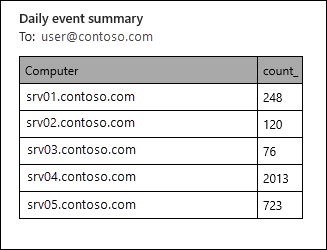
Aşağıdaki örnek sorgu, son gün içinde oluşan hataları seçer, toplam sayılarını bildirir ve artan düzende sıralar.
Event
| where EventLevelName == "Error"
| where TimeGenerated > ago(1day)
| summarize TotalErrors=count() by Computer
| sort by Computer asc
Application Insights kaynağı
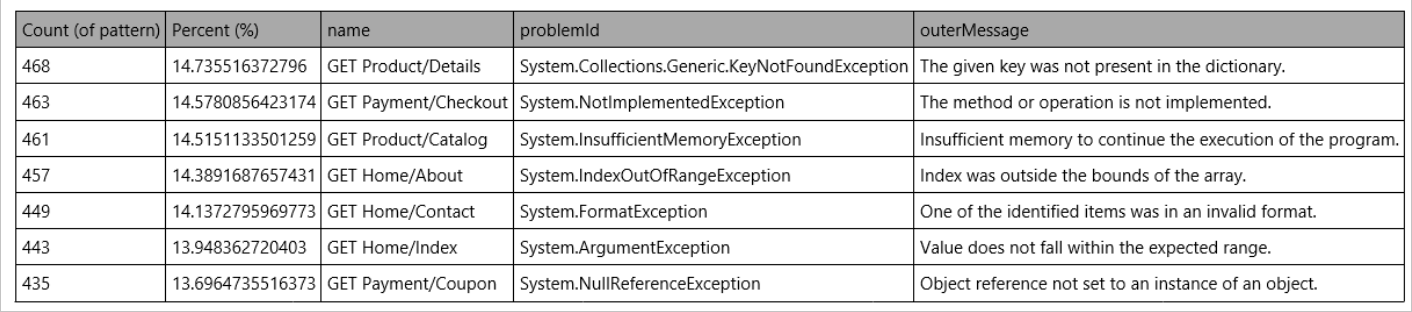
Aşağıdaki örnek sorgu, son gün içinde başarısız olan istekleri seçer ve tanımlayıcıya göre
operation_Idişlemin bir parçası olarak oluşan özel durumlarla ilişkilendirmektedir. Sorgu daha sonra algoritmayı kullanarak sonuçları segmentlere ayırırautocluster().requests | where timestamp > ago(1d) | where success == "False" | project name, operation_Id | join ( exceptions | project problemId, outerMessage, operation_Id ) on operation_Id | evaluate autocluster()
Zaman Aralığı için Sorguda ayarla'yı seçin.
Aşağıdaki tabloda Zaman Aralığı seçenekleri açıklanmaktadır:
Zaman Aralığı Açıklama Tam Başlangıç saatini ve bitiş saatini dinamik olarak sağlayın. Göreli Son saat, son 12 saat gibi göreli değeri ayarlayın. Sorguda ayarla TimeGenerated filtresi sorguya eklendiğinde uygulanır. Grafik Türü için Html Tablosu'nu seçin.
İş akışınızı kaydedin. Tasarımcı araç çubuğunda Kaydet'i seçin.
E-posta eylemi ekleme
Office 365 Outlook eylemini eklemek istediğiniz iş akışınızda, e-posta gönder (V2) adlı Office 365 Outlook eylemini eklemek için bu genel adımları izleyin
Alıcı kutusuna alıcının e-posta adresini girin. Bu örnek için kendi e-posta adresinizi kullanın.
Konu kutusuna e-posta için en önemli günlük hatalar veya hatalar gibi bir konu girin.
Gövde kutusunun içine tıklayın ve iş akışındaki önceki adımlardan çıkışları seçebilmeniz için Dinamik içerik seçeneğini (şimşek simgesi) seçin.
Dinamik içerik listesinde, Sorguyu çalıştır ve sonuçları görselleştir'in altında, Daha önce Log Analytics eylemine girdiğiniz sorgunun sonuçlarını temsil eden Gövde'yi seçin.
Gelişmiş parametreler listesinden Ekler'i seçin.
E-posta gönder eylemi artık Ek adı ve Ek içerik özelliklerine sahip Ekler bölümünü içerir.
Eklenen özellikler için şu adımları izleyin:
Ek adı kutusunda dinamik içerik listesini açın. Sorguyu çalıştır ve sonuçları görselleştir'in altında Ek Adı'yı seçin.
Ek içeriği kutusunda dinamik içerik listesini açın. Sorguyu çalıştır ve sonuçları görselleştir'in altında Ek İçeriği'ne tıklayın.
İş akışınızı kaydedin. Tasarımcı araç çubuğunda Kaydet'i seçin.
İş akışınızı test etme
İş akışı menüsünde Genel Bakış'ı seçin.
Genel Bakış araç çubuğunda Çalıştır'ı> seçin.
İş akışı tamamlandığında e-postanızı denetleyin.
Not
İş akışı, sorgu sonuç kümesini gösteren bir JPG dosyası içeren bir e-posta oluşturur. Sorgunuz herhangi bir sonuç döndürmezse iş akışı jpg dosyası oluşturmaz.
Log Analytics çalışma alanı örneği için, aldığınız e-posta aşağıdaki örneğe benzer bir gövdeye sahiptir:
Uygulama Analizler kaynağı için, aldığınız e-posta aşağıdaki örneğe benzer bir gövdeye sahiptir:
Sonraki adımlar
- Azure İzleyici'de günlük sorguları hakkında daha fazla bilgi edinin
- Log Analytics sorguları hakkında daha fazla bilgi edinin