Not
Bu sayfaya erişim yetkilendirme gerektiriyor. Oturum açmayı veya dizinleri değiştirmeyi deneyebilirsiniz.
Bu sayfaya erişim yetkilendirme gerektiriyor. Dizinleri değiştirmeyi deneyebilirsiniz.
Azure Copilot Sorun Giderme Aracısı sorunları tanılamanıza, çözümleri bulmanıza ve Azure ortamınızdaki sorunları çözmenize yardımcı olur. Mümkün olduğunda Sorun Giderme Aracısı, kök neden tanılamalarını çalıştırmak için ortamınızı analiz eder. Sorun Giderme Aracısı, kök nedeni belirledikten sonra uygun azaltma adımlarını belirler ve adım adım yönergelerle özel çözümler sağlar. Çoğu durumda, Sorun Giderme Aracısı sorunu sizin için çözmek için tek tıklamayla bir düzeltme bile sunar. Sorun Giderme Aracısı bir sorunu çözemezse, sizin için bir destek isteği oluşturabilir ve Microsoft Desteği size daha etkili bir şekilde yardımcı olabilmesi için gerekli ayrıntıları toplayabilir.
Sorun Giderme Aracısı genel olarak Azure Copilot ve destek + sorun giderme Azure portalında kullanılabilir.
Sorun Giderme Aracısı'nın yanı sıra, Azure İşlem ve Azure Kubernetes Service (AKS) için derin sorun giderme özellikleri de genel olarak kullanılabilir. Azure Yerel ve Microsoft Entra için sorun giderme özellikleri genel önizlemede kullanılabilir.
Note
Yöneticiler Azure Copilot Sorun Giderme Aracısı ve diğer Azure Copilot aracılarına erişimi etkinleştirebilir veya devre dışı bırakabilir. Yeni bir sohbet başlatırken Sorun Giderme Aracısı'nı bir seçenek olarak görmüyorsanız yöneticinize başvurun.
Nasıl çalışır?
Sorun Giderme Aracısı, müşterinin bir sorunun açıklamasından birkaç aşamada temel alınan, kaynağa duyarlı bir araştırmaya geçer: sorunun kapsamını belirler, tanılama kanıtı toplar, kullanılabilir olduğunda kök nedeni belirler ve ardından sorunu doğrudan çözer veya müşteriyi bir sonraki adıma bırakır.
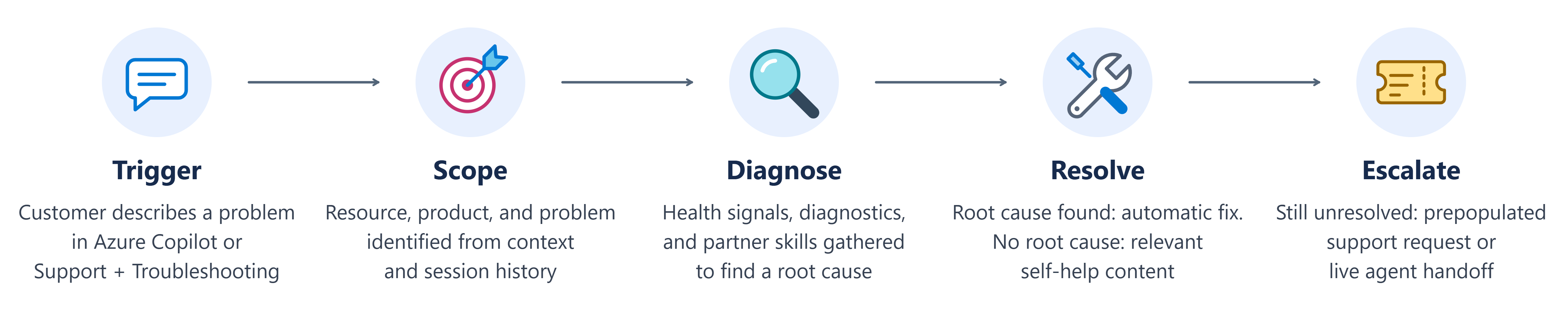
Tetikleyici — Müşteri, doğal dilde bir sorunu kaynak, kaynak grubu veya abonelik bağlamında açıklar.
Kapsam — Aracı etkilenen kaynağı, ürün alanını ve belirli bir sorunu tanımlayarak yalnızca gerektiğinde net sorular sorar.
Tanılama — Aracı, kanıt toplamak için sistem durumu sinyallerini, kaynak tanılamalarını ve (varsa) ürüne özgü tanılama becerilerini çalıştırır.
Çözümle — Bir kök neden bulunduğunda, aracı bir düzeltme önerir veya uygular. Kesin bir kök neden bulunamazsa, bunun yerine en ilgili yardım içeriğini sunar.
İlet — Sorun hâlâ çözülmediyse temsilci, önceden doldurulmuş bir destek talebi oluşturur veya müşteriyi, oturumun tüm bağlamı eklenmiş olarak canlı bir destek temsilcisine bağlar.
Sorun giderme, Azure bağlamınıza ve kullanılabilir tanılama verilerinize dayandırılır. Deneyim, kimliğinize ve Azure rol tabanlı erişim denetimine (RBAC) saygılıdır. Tanılama derinliği ve kullanılabilir düzeltme, kaynak türüne ve soruna göre farklılık gösterir ve değişiklik yapmadan önce önerileri gözden geçirmelisiniz.
Azure İşlem için ayrıntılı sorun giderme
Genel kullanıma sunulan İşlem özellikleri Azure Sanal Makineler, Sanal Makine Ölçek Kümeleri ve Azure İşlem Filosunu destekler. Kullanılabilirlik, bağlantı, performans, dağıtım veya sistem durumu belirtilerini açıklayabilirsiniz. Aracı hedef kaynağı tanımlar, ilgili salt okunur tanılamaları çalıştırır ve sonuçları olası bir tanılamada düzenler ve sonraki adımları önerir.
Bu özellikler beklenmeyen yeniden başlatmalar, RDP ve SSH bağlantısı, sürekli CPU veya disk performansı sorunları, önyükleme hataları, ayırma ve dağıtım hataları, VM aracısı durumu, iyi durumda olmayan ölçek kümesi örnekleri, güncelleştirme ve kullanılabilirlik alanı yapılandırma sorunları ve İşlem Filosu kapasitesi gibi yaygın sorunları kapsar.
AKS'de uygulama ve küme sorunlarını araştırma
AKS için ayrıntılı sorun giderme, uygulamalar, iş yükleri, ağ, ölçeklendirme, yükseltmeler ve küme performansıyla ilgili sorunları araştırmanıza yardımcı olur. Aracı seçilen kümede ilgili denetimleri yürütür, bulduğu kanıtı açıklar ve düzeltme kılavuzu ve destekleyici belgeler önerir.
AKS deneyimi, CrashLoopBackOff ve başlatma hatalarını, takılı kalan dağıtımları, pod zamanlaması ve kapasite kısıtlamalarını, hizmet keşfi ve bağlantı sorunlarını, yapılandırma sonrası trafik hatalarını, ölçeklendirme davranışını, yükseltme regresyonlarını, bellek yetersizliği nedeniyle sonlandırmaları, imaj çekme hatalarını ve kısıtlama veya küme performansındaki düşüşü araştırmaya yardımcı olabilir.
Pricing
Sorun Giderme Aracısı ek ücret ödemeden size sunulur. Azure Copilot veya Destek + Sorun Giderme'de Sorun Giderme Aracısını kullanmak için ayrı lisans, abonelik veya sorgu başına ücret alınmaz; mevcut Azure deneyiminizin bir parçası olarak dahil edilir. Sorun gidermekte olduğunuz temel Azure kaynaklar için standart ücretler normal şekilde uygulanmaya devam eder ve zaten sahip olduğunuz ücretli destek planı avantajları etkilenmez.
Başlayın
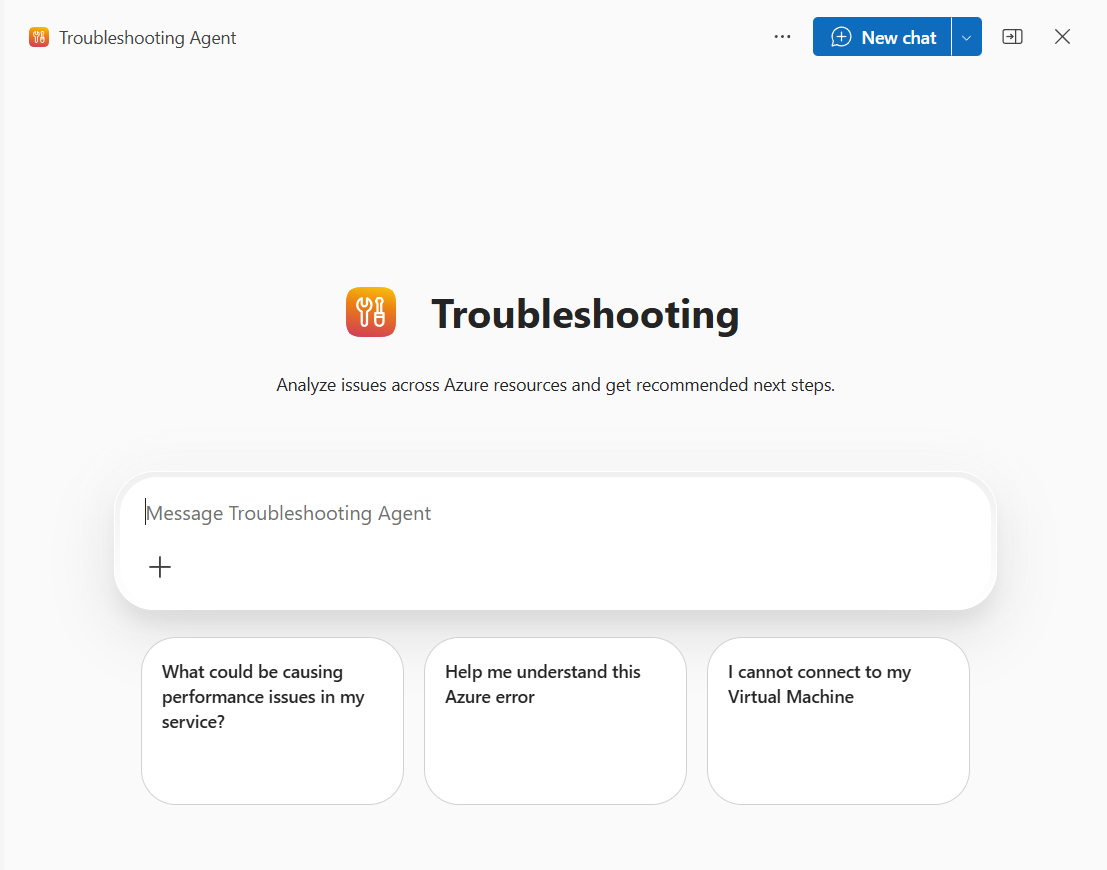
Azure Copilot'den sorun gidermeye başlayın
Azure portalında Azure Copilot açın.
Yeni sohbet'tenSorun Giderme'yi seçin.
Karşılaştığınız sorunu açıklayın. Eğer mevcut bağlamdan zaten açık değilse, etkilenen kaynağı veya aboneliği ekleyin.
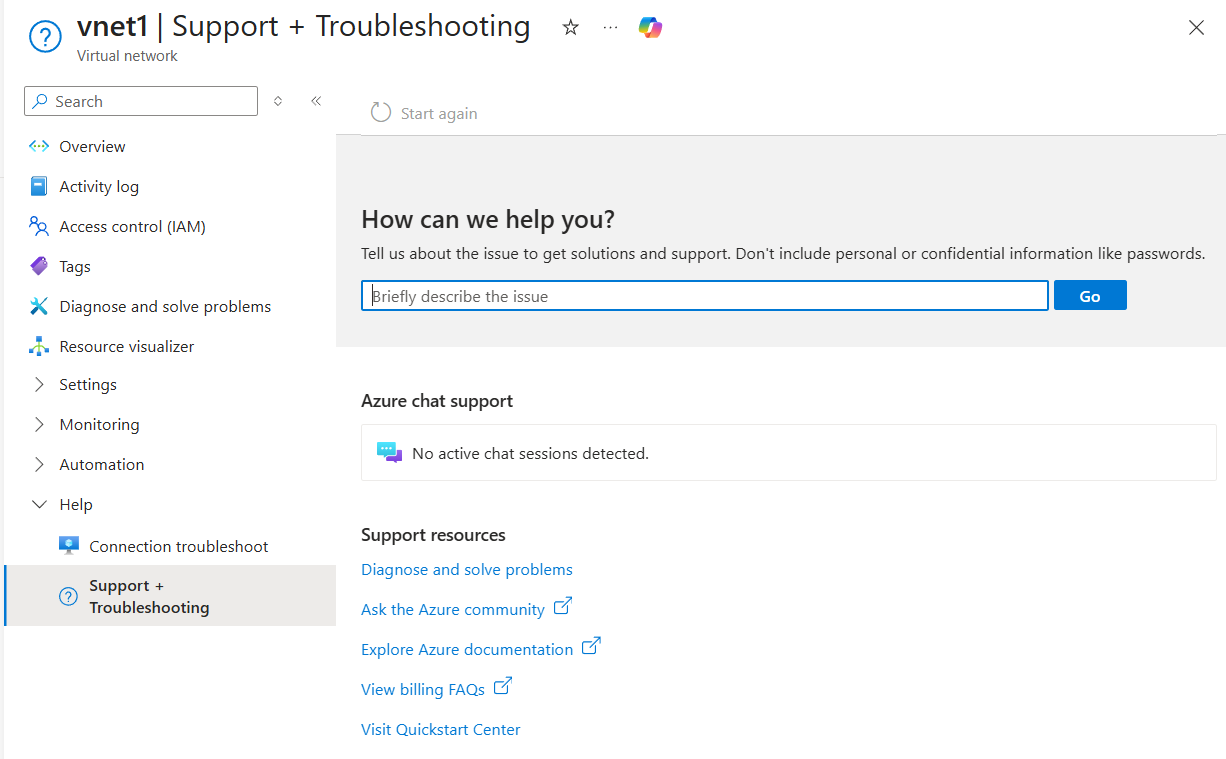
Destek + Sorun Giderme'den sorun gidermeye başlayın
Sorun gidermek istediğiniz kaynağa gidin.
?'yi ve ardından Destek + Sorun Giderme'yi seçin.
Yönlendirmeli bir sorun giderme oturumu başlatın ve sorununuzu açıklayın.
Sorun Giderme Aracısı sorununuzu çözemezse sizin için bir destek isteği oluşturabilir. Microsoft Desteği size daha etkili bir şekilde yardımcı olması için gerekli tüm ayrıntıları toplar. İsteği göndermeden önce ayrıntıları gözden geçirebilir ve onaylayabilirsiniz.
Örnek istemlerle ilgili sorunları giderme
Aşağıdaki örneklerde Sorun Giderme Aracısı ile kullanabileceğiniz istemler gösterilmektedir. Bunları senaryonuza uyarla veya kendi senaryonuzu oluştur. Henüz bir kaynağı görüntülemiyorsanız, sorun gidermek istediğiniz kaynağı belirtmeniz gerekebilir.
Genel
- "VM'min neden iyi durumda olmadığını araştırmama yardımcı olun."
- "Kaynağımda etkin hatalar olup olmadığını denetleyin."
- Kaynağımı etkileyen yapılandırma değişiklikleri var mı?
- "Destek isteği oluşturun."
- "Sorunum için bir destek bileti aç."
İşlem (Sanal Makineler, Ölçek Kümeleri, Hesaplama Filosu)
- "VM'm dün gece yeniden başlatıldı ve bunu kimse yapmadı. Ne oldu?"
- prod-rg kaynak grubundaki Windows sanal makineme RDP ile bağlanamıyorum.
- Sanal makinemin CPU kullanımı sürekli olarak %95’in üzerinde seyrediyor.
- "VM'mi başlatırken AllocationFailed hatası alıyorum."
- VM ölçek kümemdeki örnekler neden sağlıksız?
- "İşlem Filom hedef kapasitesine ulaşmıyor."
AKS
- "Uygulama kapsayıcılarım yeniden başlatılmaya devam ediyor."
- "Dağıtımım takıldı ve dağıtımım bitmiyor."
- Yeni iş yükleri kümemde zamanlanmıyor.
- "Uygulamam kümedeki diğer hizmetleri bulamıyor veya ulaşamıyor."
- "Trafiğin artmasına rağmen kümem ölçeklendirilmiyor."
- "Kümeyi yükselttikte uygulamam başarısız oldu."
Azure Yerel
- "Azure Yerel küme güncelleştirmem başarısız oluyor. Kök nedeni belirlememe yardımcı olabilir misiniz?"
- "Azure Yerel küme oluşturma işlemim neden yetkisiz bir hatayla başarısız oluyor?"
Microsoft Entra
- "Kullanıcım uygulamada oturum açamıyor."
- "Kullanıcımın neden MFA istemi almadığını gidermeme yardımcı olun."
Geçerli önemli noktalar ve sınırlamalar
Azure Copilot Sorun Giderme Aracısı ile çalışırken aşağıdaki önemli noktaları ve sınırlamaları göz önünde bulundurun.
- Yaygın sorunların otomatik olarak azaltılması tüm sorunlar veya kaynak türleri için kullanılamaz. Bu gibi durumlarda Sorun Giderme Aracısı, sorunu çözmenize yardımcı olacak ayrıntılı yönergeler sağlar veya daha fazla araştırma için bir destek isteği oluşturabilir.
- Sorun giderme özellikleri, şu anda kullanılabilir tanılama verilerini ve önceden tanımlanmış denetimleri temel alır.
- Tanılama derinliği ve kullanılabilir düzeltme Azure hizmete, kaynak türüne ve sorun kategorisine göre farklılık gösterir. Ürüne özgü tümleştirmeler desteklenen senaryolar için ek tanılama derinliği sağlar ve kapsam genişletmeye devam eder.
- Ajan, erişebildiği tanılama bilgilerini kullanır. Önerileri gözden geçirme ve hangi eylemlerin gerçekleştirildiğine karar verme denetiminde kalırsınız.
Sonraki Adımlar
Azure Copilot özelliklerini keşfedin.
Azure Copilot kullanarak AKS kümeleriyle verimli bir şekilde çalışma hakkında daha fazla bilgi edinin.
Azure Copilot kullanarak sanal makineleri etkili bir şekilde dağıtın ve yönetin.