Not
Bu sayfaya erişim yetkilendirme gerektiriyor. Oturum açmayı veya dizinleri değiştirmeyi deneyebilirsiniz.
Bu sayfaya erişim yetkilendirme gerektiriyor. Dizinleri değiştirmeyi deneyebilirsiniz.
Azure Veri Gezgini panoları, temel alınan Kusto Sorgu Dili (KQL) sorgusu tarafından desteklenen görsel temsili içeren kutucuklardan oluşan bir koleksiyondır. Bu makalede, bir pano kutucuğunun görselleştirmelerini ve sorgularını düzenleme açıklanmaktadır. Ayrıca her görselleştirme türüne özgü özelleştirme özelliklerine genel bir bakış sağlar.
İşleme işleci bağlamında oluşturduğunuz tüm görselleştirmeler pano görselleştirmelerinde kullanılabilir. Bu görselleştirmelerle birlikte panoya özgü bazı görselleri de kullanabilirsiniz.
Önkoşullar
Azure Veri Gezgini panolarıyla veri görselleştirmeyi inceleyin.
- Azure Veri Gezgini panosunda düzenleyici iznine sahip olduğunuzdan emin olun.
- Azure Veri Gezgini panolarıyla verileri görselleştirme
- Azure Veri Gezgini panosunda düzenleyici izinleri
Görselleri özelleştirme
Panonuzda değişiklik yapmak için:
Üstteki menüde Görüntüleme'yi seçin ve Düzenleme moduna geçin.
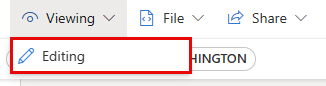
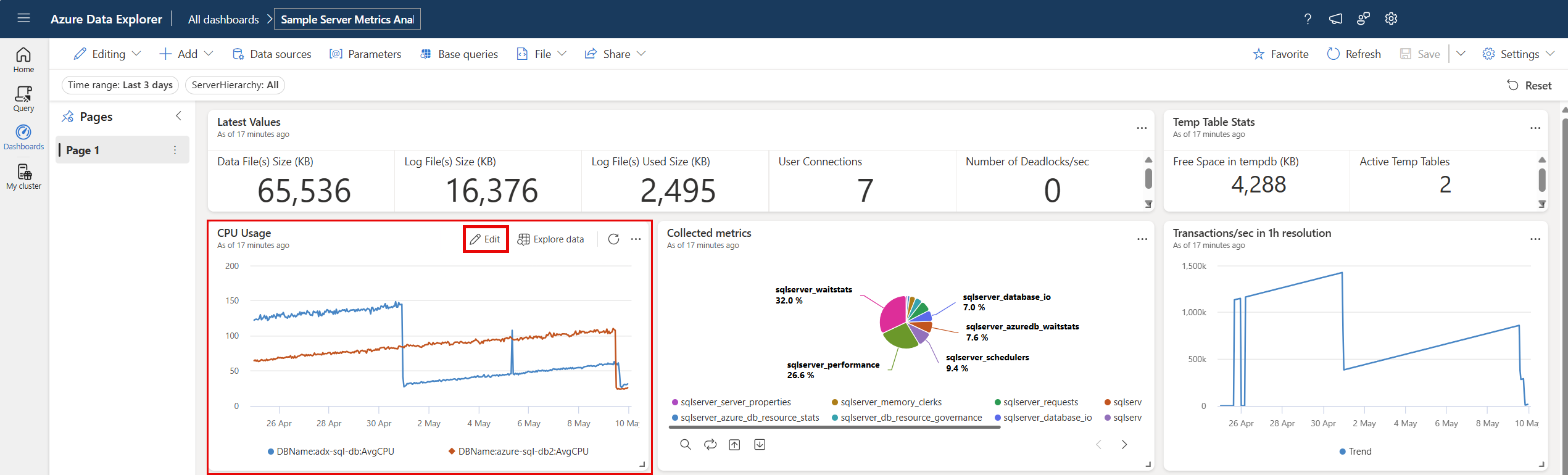
Özelleştirmek istediğiniz kutucukta Düzenle simgesini seçin. Temel alınan sorguyu veya görselleştirme özelliklerini düzenleyin.
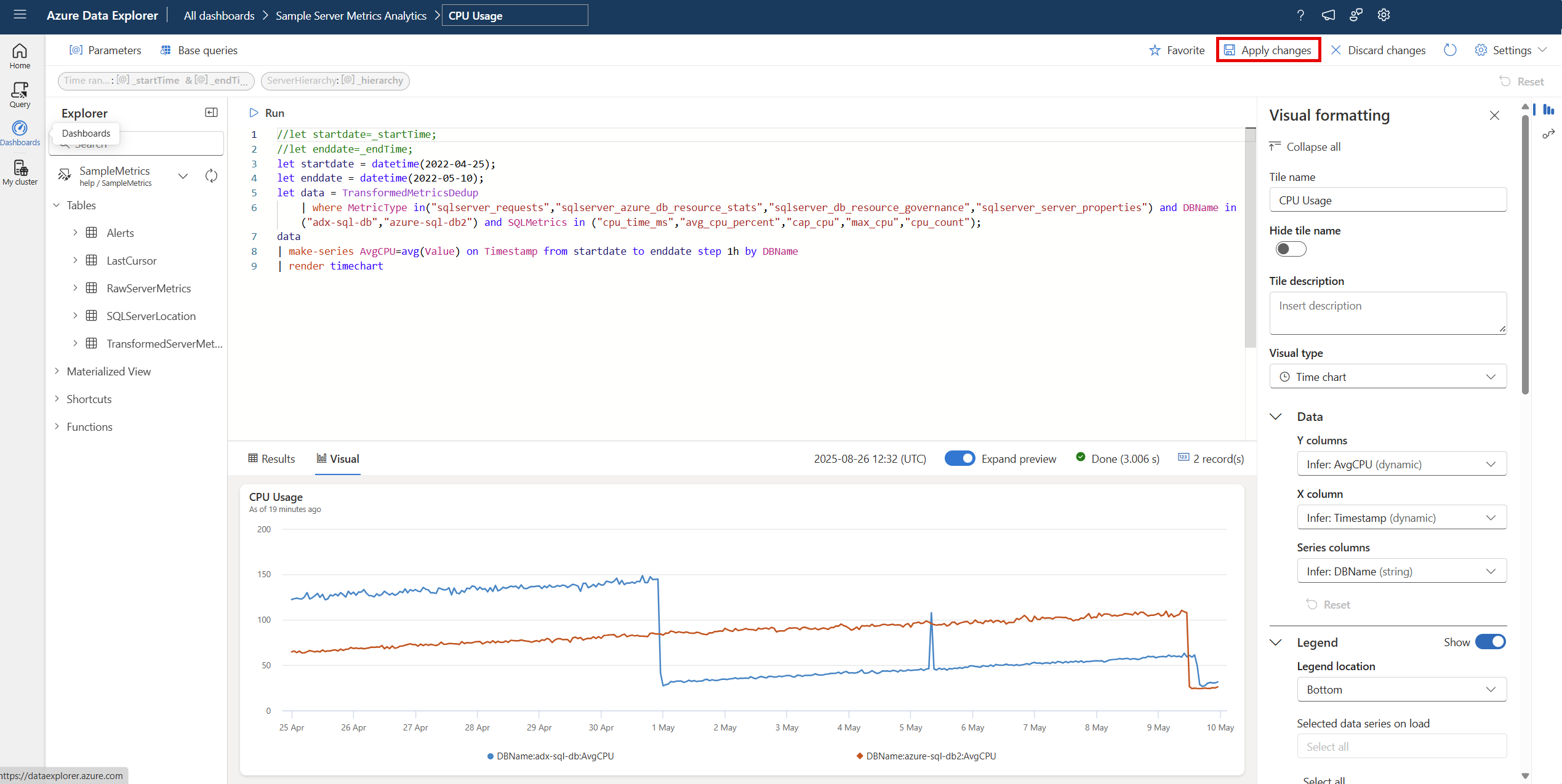
Üst araç çubuğunda Değişiklikleri uygula'yı seçerek değişikliklerinizi kaydedin ve panoya dönün.
Özelleştirme özelliklerini ayarlama
Aşağıdaki tabloda, bölüme göre alfabetik olarak kategorilere ayrılmış kullanılabilir özelleştirme özellikleri açıklanır ve verilen özelliği destekleyen görseller açıklanır.
| Bölüm | Özellik | Açıklama | Görsel türleri |
|---|---|---|---|
| Renk | Renk paleti | Isı haritası için kullanılacak renk kümesini belirler. | Isı Haritası |
| Koşullu biçimlendirme | Gizle veya Göster | Koşullu biçimlendirmeyi kapatmak veya açmak için açma/kapama düğmesi seçeneği. Daha fazla bilgi için bkz. Koşullu biçimlendirme uygulama. | Anomali grafiği, Alan grafiği, Bar grafik, Sütun grafiği, KPI, Çok İstatistik, Dağınık grafik, Tablo, Zaman grafiği |
| Veri | Y sütunları | Dikey eksen için veri sağlayan sütunlar. | Anomali grafiği, Alan grafiği, Çubuk grafik, Sütun grafik, Çizgi grafik, Dağılım grafiği, Zaman grafiği |
| X sütunu | Yatay eksen için veri sağlayan sütun. | Anomali grafiği, Alan grafiği, Çubuk grafik, Sütun grafik, Çizgi grafik, Dağılım grafiği, Zaman grafiği | |
| Seri sütunları | Verileri farklı serilere kategorilere ayırmak için kullanılan sütunlar. | Anomali grafiği, Alan grafiği, Çubuk grafik, Sütun grafik, Çizgi grafik, Dağılım grafiği, Zaman grafiği | |
| Kategori sütunu | Veri kategorilerini belirleyen sütun. | Huni Diyagramı, Isı haritası, Pasta grafiği | |
| Etiket sütunu | Belirlenen sütunu kullanarak her yuvaya etiket atar. | Çoklu İstatistik | |
| Değer sütunu | Görselleştirme için veri sağlayan sütun. | Huni grafik, KPI, Çoklu istatistik | |
| Değer | Isı haritası için birincil değişken işlevi gören sayısal sütun. | Isı Haritası | |
| Sayısal sütun | Veri kategorisi için sayısal değer sağlayan sütun. | Pasta dilimi grafik | |
| Konum tanımlama ölçütü: | Konumu tanımlamak için kullanılan yöntemi belirler: Çıkarım, Enlem ve boylam veya Coğrafi nokta. | Harita | |
| Veri serisi renkleri | Renk paleti | Görselleştirmede sunulan renkleri özelleştirir. | Anomali grafiği, Alan grafiği, Çubuk grafiği, Sütun grafiği, Çizgi grafiği, Pasta grafiği, Dağılım grafiği, Zaman grafiği, Zaman serisi grafiği |
| Görüntüleme seçenekleri | Sırala | Grafikteki sonuçları sıralama: Ad, Boyut veya Yok. | Pasta dilimi grafik |
| İlk N | Grafikte yalnızca ilk n değerin bölümlerini gösterme seçeneği. | Pasta dilimi grafik | |
| Genel | Görüntüleme yönü | Ekranın yönünü belirler: Yatay veya Dikey. | Çoklu İstatistik |
| Metin boyutu | Metnin boyutunu belirler: Önerilen, Küçük veya Büyük. | Çoklu İstatistik, İstatistik | |
| Görsel biçim | Grafiğin biçimini belirler. Alan, çubuk ve sütun grafiklerinde biçim standart, istiflenmiş veya %100 istiflenmiş olabilir. Pasta grafik için biçimi pasta dilimi veya halka olabilir. | Alan grafiği, Çubuk grafik, Sütun grafik, Pasta grafiği | |
| Düzen | Slot konfigürasyonu | Kılavuz düzenini, 1 sütun ve 1 satırdan (1 yuva) 5 sütun ve 5 satıra (25 yuva) kadar olan seçeneklerle özelleştirir. | Çoklu İstatistik |
| Efsane | Gizle veya Göster | Grafik üzerindeki veri serilerini açıklayan lejantı gizler veya gösterir. | Anomali grafiği, Alan grafiği, Çubuk grafik, Sütun grafik, Çoklu İstatistik, Dağılım grafiği, Zaman grafiği |
| Boyut | Gizle veya Göster | Harita noktaları için boyutlandırmayı açar veya kapatır. | Harita |
| Boyut sütunu | Harita noktasının boyutunu belirlemek için kullanılan sütun. | Harita | |
| URL'ler | Sütuna bağlantı ekle | Etkinleştirildiğinde, bu sütunda bir değer seçildiğinde URL sütununda belirtilen URL'ye yönlendirilir. | Tablo |
| URL sütunu | URL değerlerini içeren sütun. | Tablo | |
| X Ekseni | Etiket | Yatay eksen için özel bir etiket ayarlar. | Anomali grafiği, Alan grafiği, Çubuk grafik, Sütun grafik, Çoklu İstatistik, Dağılım grafiği, Zaman grafiği |
| Dikey çizgi değeri | Dikey başvuru çizgileri için yatay eksende bir değer belirtir. | Anomali grafiği, Alan grafiği, Çubuk grafik, Sütun grafik, Çoklu İstatistik, Dağılım grafiği, Zaman grafiği | |
| X ekseni ölçeği | Yatay eksenin ölçeğini doğrusal veya logaritmik olarak ayarlar. | Anomali grafiği, Alan grafiği, Çubuk grafik, Çoklu İstatistik, Dağılım grafiği, Tablo, Zaman grafiği | |
| Y Ekseni | Etiket | Dikey eksen için özel bir etiket ayarlar. | Anomali grafiği, Alan grafiği, Çubuk grafik, Sütun grafik, Çoklu İstatistik, Dağılım grafiği, Zaman grafiği |
| En büyük değer | Dikey eksendeki en büyük değeri tanımlar. | Anomali grafiği, Alan grafiği, Çubuk grafik, Sütun grafiği, KPI, Çoklu İstatistik, Dağılım grafiği, Zaman grafiği | |
| En düşük değer | Dikey eksendeki en düşük değeri tanımlar. | Anomali grafiği, Alan grafiği, Çubuk grafik, Sütun grafiği, KPI, Çoklu İstatistik, Dağılım grafiği, Zaman grafiği | |
| Referans çizgileri | Grafikteki bir değeri görsel rehberlik için başvuru çizgisi olarak işaretler. | Anomali grafiği, Alan grafiği, Çubuk grafik, Sütun grafiği, KPI, Çoklu İstatistik, Dağılım grafiği, Zaman grafiği |
Veri serisi renkleri
Veri serisi renkleri, renklerin görsellerinize nasıl uygulandığı üzerinde doğrudan denetim sağlar. Otomatik renk atamalarına güvenmek yerine, panolarınızda anlam ifade etmek ve tutarlılığı korumak için her veri serisine belirli renkler atayın.
Veri serisi renklerini kullanarak şunları yapabilirsiniz:
Renkleri doğrudan her veri serisine atayın.
Sistem varsayılanlarını kasıtlı seçimlerle geçersiz kılın.
Görseller ve panolar arasında renk tutarlılığını koruyun.
Bu özellik şu görsel türleri için desteklenir: Anomali grafiği, Alan grafiği, Çubuk grafik, Sütun grafik, Çizgi grafik, Pasta grafiği, Dağılım grafiği ve Zaman grafiği.
Veri serisi renklerini yapılandırmak için:
Üstteki menüde Görüntüleme'yi seçin ve Düzenleme moduna geçin.
Özelleştirmek istediğiniz kutucukta Düzenle simgesini seçin.
Biçimlendirme bölmesinin Görsel sekmesinde Veri serisi renkleri bölümünü genişletin.
Görselinizdeki her veri serisi için bir renk seçin.
Ayarlarınızı kaydetmek için Değişiklikleri uygula'yı seçin.
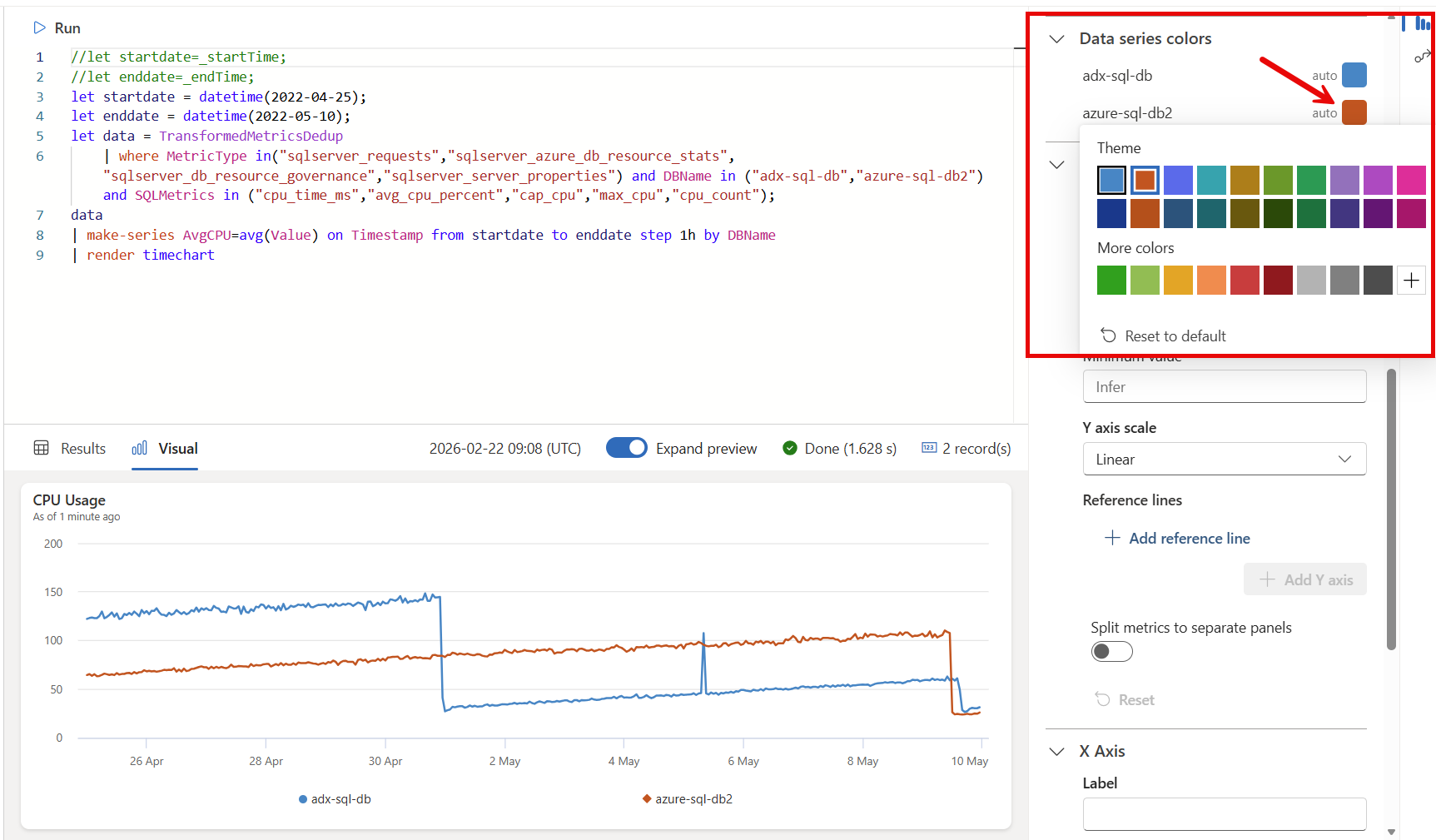
Renkleri kasıtlı olarak atadığınızda, görüntüleyiciler açıklamaları veya etiketleri okumaya gerek kalmadan görselleri bir bakışta yorumlayabilir. Kuruluşunuzun standartlarına uygun veya her serinin anlamını doğal olarak ifade eden renkleri (kritik durumlar için kırmızı veya sağlıklı ölçümler için yeşil gibi) kullanmayı düşünün.
Zaman serisi görseli (Önizleme)
Zaman serisi görselini kullanarak zaman tabanlı verileri birden çok ölçü ve kategoride görüntüleyin. Zaman içinde sayısal değerleri çizerek eğilimleri, desenleri ve anomalileri belirlemeyi kolaylaştırır.
Zaman serisi görseli oluşturma
Important
Verilerinizin zaman damgası sütunu ve zaman içindeki eğilimleri görselleştirmek için en az bir sayısal değer sütunu içerdiğine emin olun.
Azure Veri Gezgini panonuzda zaman serisi görseli oluşturmak ve yapılandırmak için:
Üstteki menüde Görüntüleme'yi seçin ve Düzenleme moduna geçin.
Özelleştirmek istediğiniz görselde Düzenle simgesini seçin.
Görsel biçimlendirme bölmesinde Görsel türü'nü açın ve Zaman serisi'ni seçin.

Veri bölümünde aşağıdaki özellikleri yapılandırın:
Zaman sütunu (X ekseni):Yatay eksendeki zaman aralıklarını temsil eden zaman damgası sütununu seçin.
Ölçülen veriler (Y ekseni):Dikey eksende zaman içinde çizecek bir veya daha fazla sayısal alan seçin.
Varlıklar ve Ölçüler (isteğe bağlı): Verilerinizi birden çok seri halinde gruplandırmak için kategorik alanları seçin.
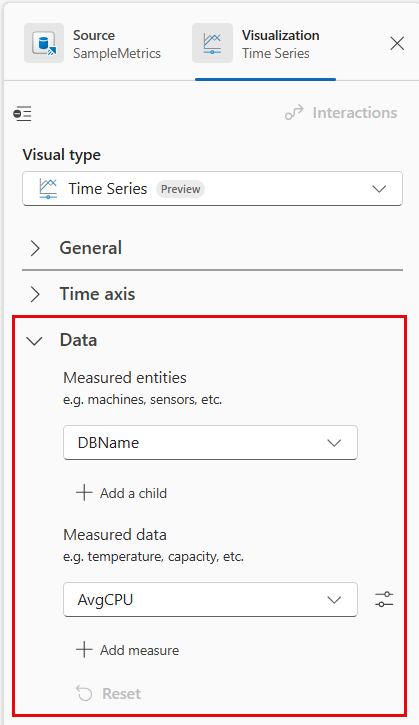
Aşağıdaki gibi özellikleri yapılandırarak grafiğinizi daha da özelleştirin:
Y ekseni ölçeklendirme:
- Genel (grafikler arasında ortak ölçek)
- Ayrı (her grafik için bağımsız ölçekler)
- Uyarlamalı (aykırı değerlerin etkisini azaltır)
Renk: Bir paletten veya seri başına renk atama.
Eksen ölçeği: Farklı veri dağıtımları için doğrusal ve logaritmik ölçek arasında geçiş yapma.
Yakınlaştırma davranışı: Etkileşimli araştırma için kaydırma ve yakınlaştırmayı etkinleştirin.
Ayarlarınızı kaydetmek ve panoya dönmek için Bitti'yi seçin.
Panodaki görselde Zaman serisi görseliyle etkileşim kurarak verilerinizi keşfedebilirsiniz:
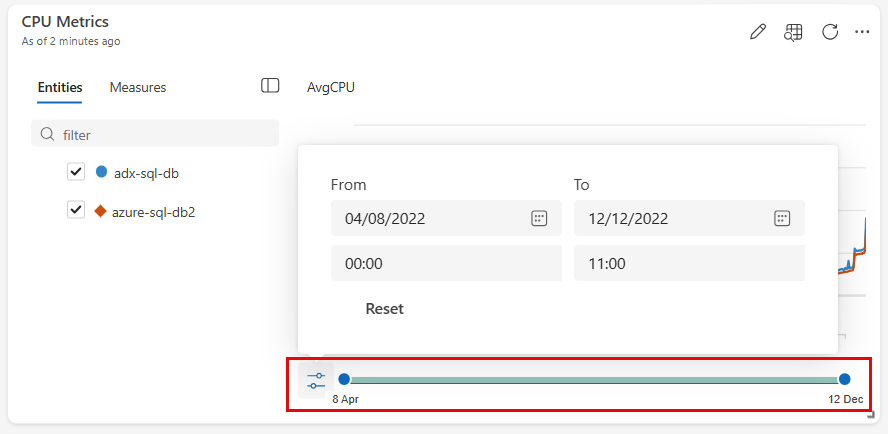
Hangi verilerin görüneceğini denetlemek için Varlıklar ve Ölçüler panelini kullanın:
- Belirli bir seriyi adına göre arayın.
- Varlık hiyerarşisindeki grupları genişletin veya daraltın.
- Serileri göstermek veya gizlemek için onay kutularını seçin veya temizleyin.
- Görüntüleme ve gösterge sırasını denetlemek için serileri yeniden sırala.
Bu seçim temel alınan sorguyu değiştirmez.
Zaman çizelgesi denetimlerini kullanarak zaman aralığını ayarlayın:
- Belirli aralıkları yakınlaştırmak veya uzaklaştırmak için zaman kaydırıcısını sürükleyin.
- Tam aralık tanımlamak için başlangıç ve bitiş saatlerini girin.
Birden çok ölçü görüntülendiğinde, tüm grafikler seçili zaman aralığıyla eşitlenmiş olarak kalır.

KPI görselleştirme
Bir KPI karosu, görsel bir gösterge olarak tek bir sorgu tabanlı sayısal değer gösterir. Bir metrikin sağlık veya durumunu hızlıca değerlendirmenize yardımcı olur. KPI panellerini, " Bu değer sağlıklı mı yoksa sorunlu mu?" gibi soruları yanıtlamanız gereken senaryoları izlemek için kullanın. "Temel hedefin üstünde mi yoksa altında mı?"
Görüntüleme modları
KPI karoları dört gösteri modunu destekler:
| Mode | Açıklama | En iyi kullanım alanları |
|---|---|---|
| Ölçer | Geçerli değeri gösteren bir ibreye sahip 180°'lik bir yay | Klasik izleme panelleri |
| Bar | Mevcut değeri yansıtmak için doldurulmuş yatay bir çubuk | Kompakt yatay düzenler |
| Donut | Tam 360° ilerleme halkası | Kare karo düzenleri |
| Sayı | Eşik renge sahip büyük formatlı bir sayı | Yoğun gösterge panoları |
KPI kartı ekleyin
Kontrol panelinizde Düzenleme moduna geçin.
Üst menü çubuğunda Görsel Ekle seçeneğini seçin ve ardından KPI seçin.
KPI ayarlarını yapılandırın:
- Görsel tip: Bar, Donut, Gauge ve Sayı arasında seçim yapın.
- Veri: Sorgudan gösterilecek sayısal alanı seçin.
- Değer formatı: Otomatik, ondalık, binlerce ayırıcıyı veya kompakt gösterimi (örneğin, 1.2K) seçin.
- Koşullu biçimlendirme: KPI'nız için sağlıklı, uyarı ve kritik aralıkları belirlemek için eşikler belirleyin. Ayrıca daha yüksek veya düşük değerlerin daha kötü mı sayılacağını seçebilirsiniz.
- Referans hattı: İsteğe göre, hedef veya beklenen değeri belirtmek için bir temel referans çizgisi ekleyin.
Panele karo eklemek için Tamam seçeneğini seçin.
Kontrol panelini kaydetmek için Kaydet butonunu seçin.
İpucu
Copilot kullanarak doğal dilden KPI karoları oluşturup yapılandırın. Örneğin, "CPU kullanımını 70 ve 90 eşiklerle gösteren bir gösterge olarak göster" veya "5%taban ile hata oranı için KPI oluştur" gibi istemleri deneyin.
KPI eşik durumları
KPI karoları, mevcut değer ve eşik konfigürasyonuna göre üç eşik durumundan birini gösterir:
| State | Varsayılan renk | Açıklama |
|---|---|---|
| İyi | 🟢 Yeşil | Değer sağlıklı aralıktadır. |
| Warning | 🟡 Sarı | Değer kritik bir seviyeye yaklaşıyor. |
| Critical | 🔴 Kırmızı | Değer sorunlu aralık içinde. |
Eşik yönünü ayarlayabilirsiniz. Hata oranı veya gecikme gibi metrikler için Yüksek olması daha kötüdür, aktarım hızı veya kullanılabilirlik gibi metrikler içinse Düşük olması daha kötüdür seçeneğini ayarlayın. Erişilebilirliği sağlamak için, eşik devletler renk yanı sıra desen dolguları (çizgiler veya noktalar) da kullanır, böylece renk körü kullanıcılar için ayırt edilebilir olurlar.
KPI değişiklik algılama
KPI karoları, anket yerine olay odaklı güncellemeler kullanır. Veri kaynağı yeni veri aldığında, KPI değeri otomatik olarak güncellenir ve 300 ms'lik akıcı bir geçiş animasyonu olur. Yeni veri 60 saniye içinde alınmazsa (karo ayarlarında yapılandırılabilir), son güncellemenin zaman damgasıyla birlikte Veri güncel değil katmanı görüntülenir.
Duyarlı boyutlandırma
KPI taşları, yerleşimlerini karo boyutuna göre uyarlar:
| Kutucuk boyutu | Render edilmiş öğeler |
|---|---|
| Küçük (2×2 ile 3×3) | Sadece değer ve eşik rengi. |
| Orta (4×4'den 6×6'ya kadar) | Değer, etiket, birim, eşik rengi ve temel işaretçi. |
| Büyük (7×7 ve üzeri) | Eşik bantları, işaret işaretleri ve ölçek etiketleriyle tam render. |
Resim ekleme
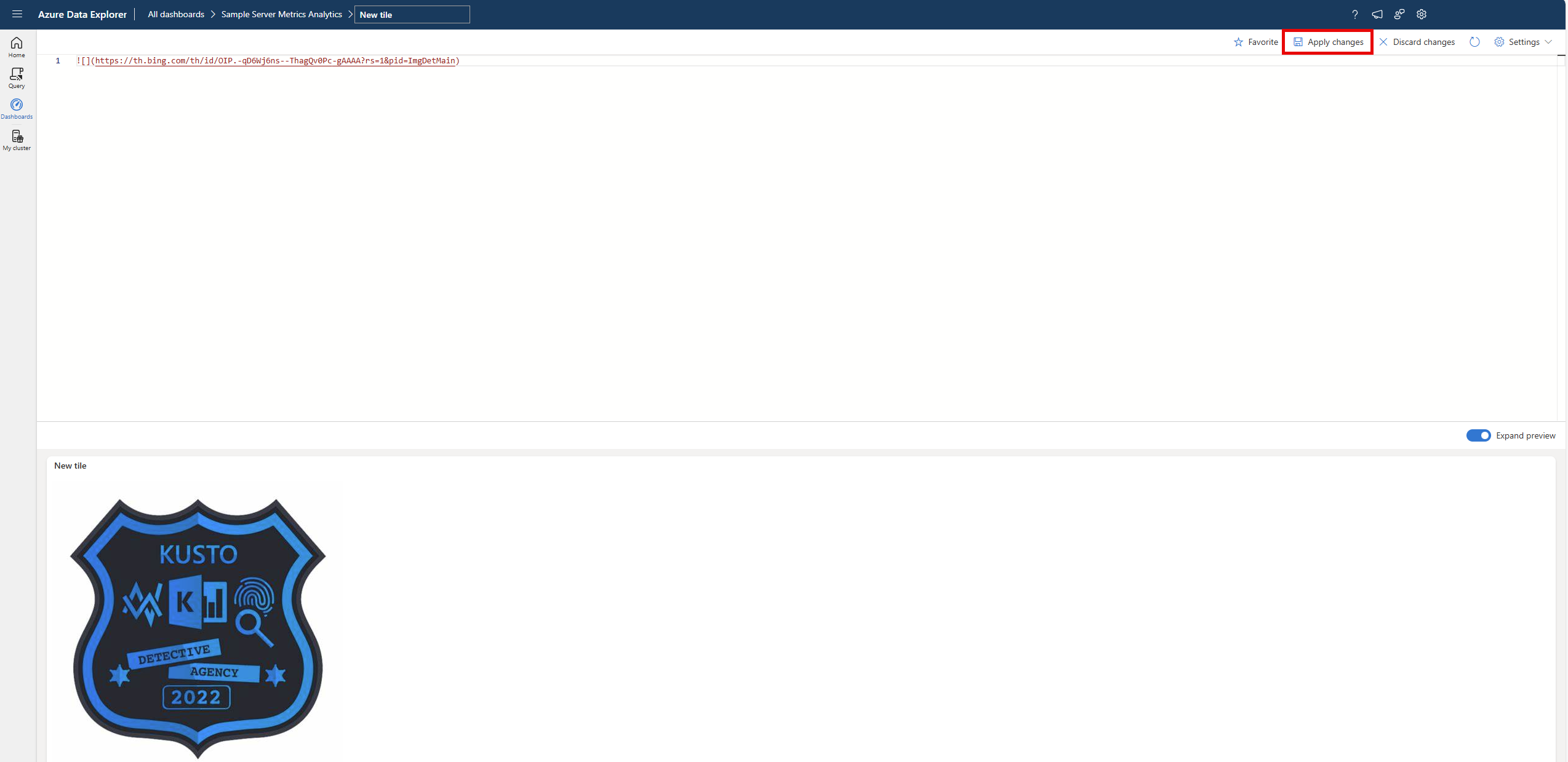
Markdown metnini kullanarak pano kutucuklarınıza resim ekleyebilirsiniz.
GitHub Flavored Markdown hakkında daha fazla bilgi için bkz. GitHub Flavored Markdown Spec.
Bir gösterge paneli açın.
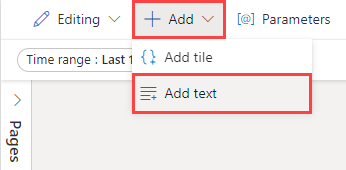
Üstteki menüde +Metin ekle'yi> seçerek metin kutucuğunu açın.
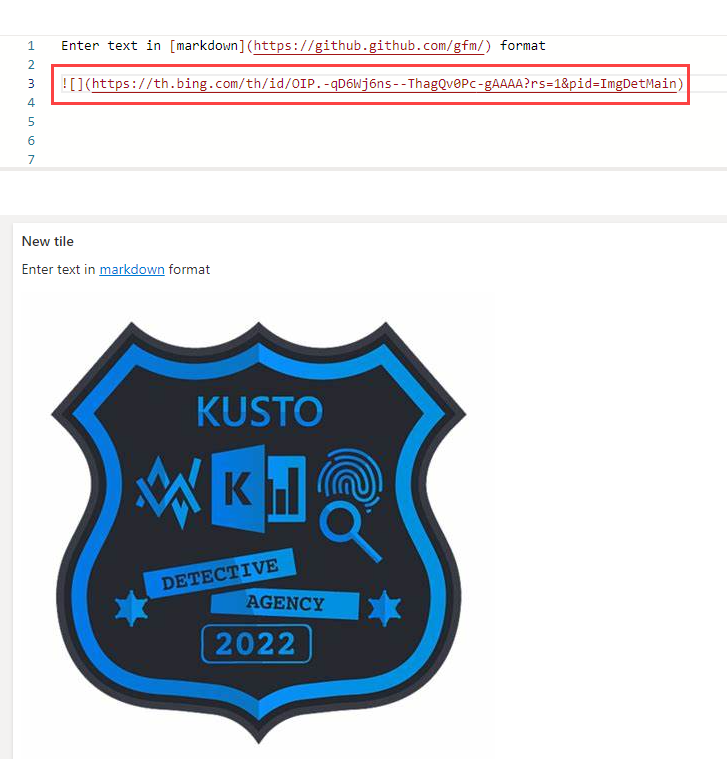
Sorgu bölmesinde, aşağıdaki söz dizimini kullanarak bir görüntü barındırma hizmetinde bulunan görüntünün URL'sini yapıştırın:
Resim döşeme önizlemesinde işlenir.
Üstteki menüde Değişiklikleri uygula'yı seçerek kutucuğu kaydedin.
GitHub Flavored Markdown'da görüntü söz dizimi hakkında daha fazla bilgi için bkz. Resimler.