Not
Bu sayfaya erişim yetkilendirme gerektiriyor. Oturum açmayı veya dizinleri değiştirmeyi deneyebilirsiniz.
Bu sayfaya erişim yetkilendirme gerektiriyor. Dizinleri değiştirmeyi deneyebilirsiniz.
Verileri keşfetme özelliği, herhangi bir panoda sunulan verileri daha ayrıntılı incelemenizi sağlar. Aradığınız bilgiler panoda hazır değilse, bu özellik araştırmanızı kutucuklarda görüntülenen verilerin ötesine genişleterek yeni içgörüler ortaya çıkarmanızı sağlar.
Pano sizinle paylaşılsa ve yalnızca görüntüleyici izinlerine sahip olsanız bile, panoyu keşfetmeye devam edebilirsiniz. Araştırma işlemi, verileri ve ilgili görselleştirmeyi kutucukta göründükleri şekilde görüntülemekle başlar. Buradan, filtreler ve toplamalar ekleyerek veya kaldırarak ve sonuçlarınızı farklı görselleştirmeler kullanarak Kusto Sorgu Dili hiçbir bilgiye gerek kalmadan görüntüleyerek verileri daha fazla keşfedebilirsiniz.
Bu keşif, verilerinizle ilgili ek içgörüler sağlayarak anlama ve karar alma özelliklerinizi geliştirebilir.
Önkoşullar
- Microsoft hesabı veya Microsoft Entra kullanıcı kimliği. Azure aboneliği gerekmez.
- Görseller içeren bir pano. Daha fazla bilgi için bkz. Azure Veri Gezgini panolarıyla verileri görselleştirme.
Veri keşfetmeye başlama
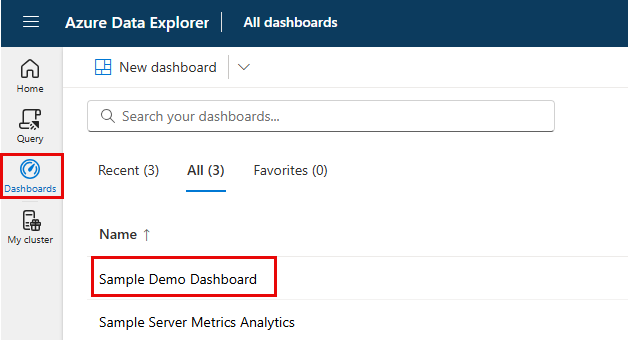
Gezinti çubuğunda Panolar'ı seçin.
Keşfetmek istediğiniz panoyu seçin. Görüntüleme veya düzenleme modunda keşfedebilirsiniz.
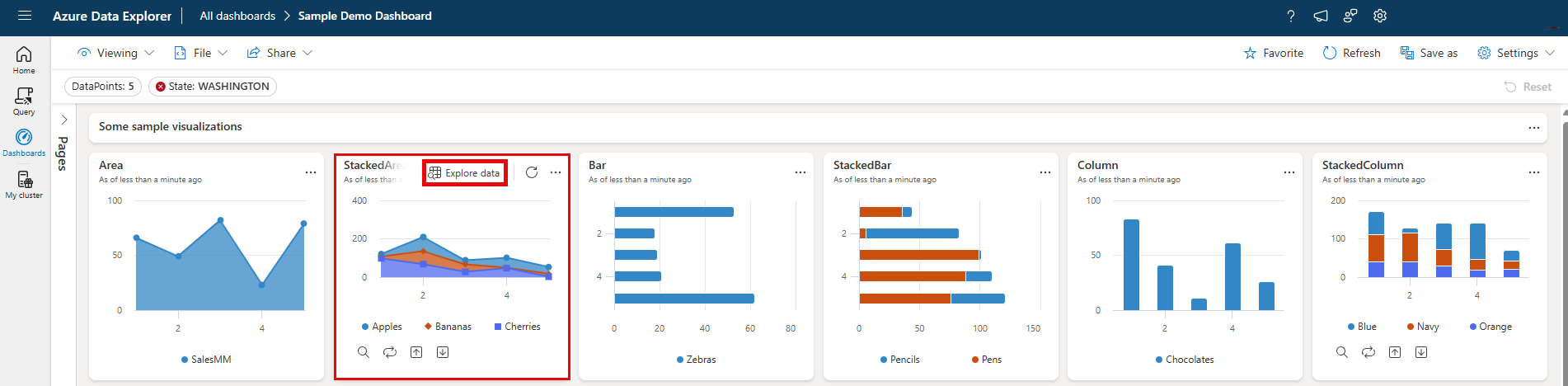
Araştırmak istediğiniz kutucukta Verileri keşfet düğmesini seçin.
Verileri inceleme
Verileri keşfetme penceresini açtığınızda, kutucukta gösterilen görselleştirmeyle başlarsınız.
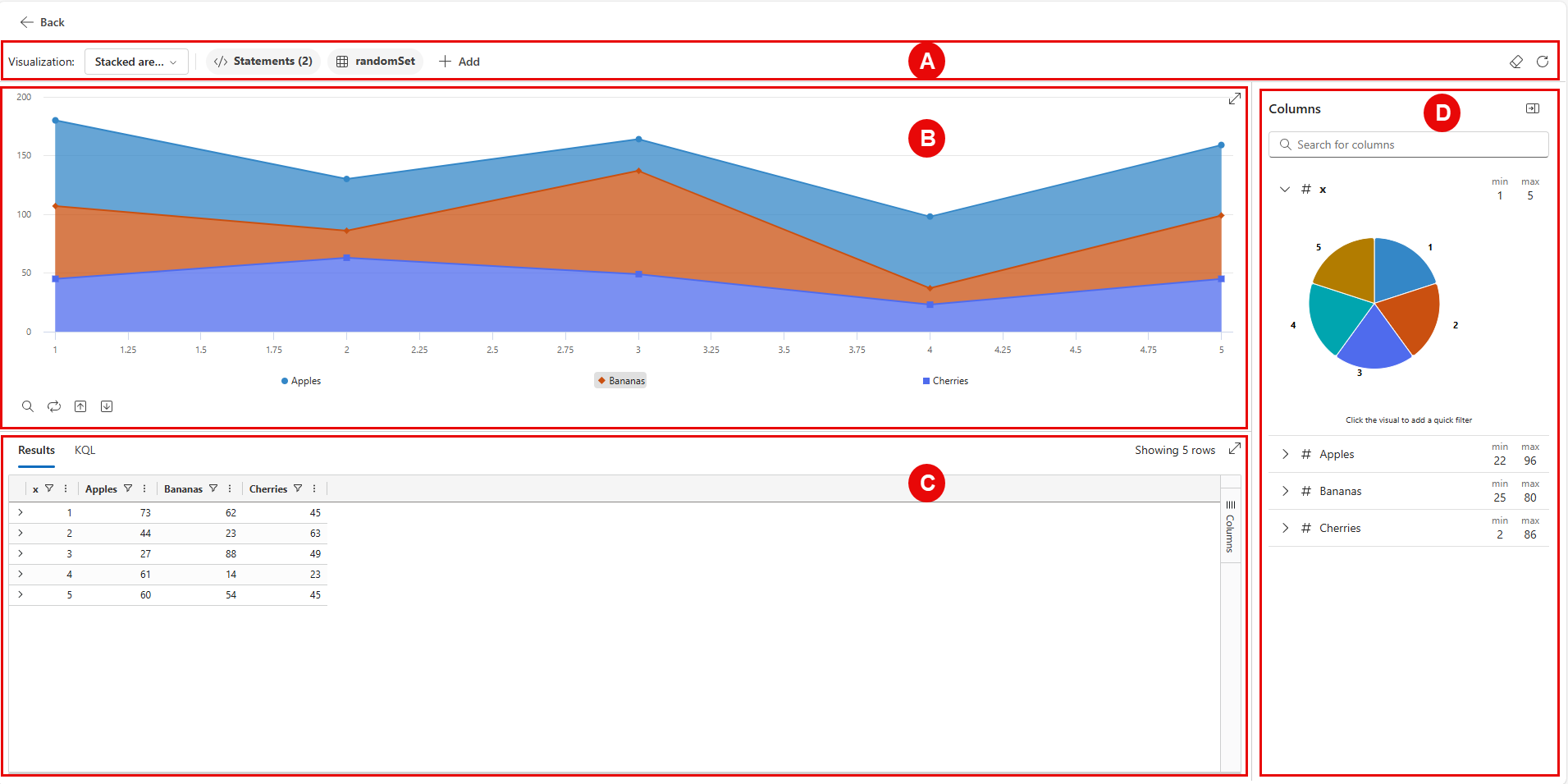
Verileri keşfetme penceresinde aşağıdaki alanları görürsünüz:
A. Filtre ve toplamalar çubuğu: Özgün sorgudaki filtreleri ve toplamaları, eklenen filtreleri ve toplamaları ve verileri yenile düğmesini gösterir.
B. Görsel bölmesi: Sorgu verilerinin görselleştirmesini gösterir.
C. Sonuçlar bölmesi: Sorgu verilerinin tablosal sonuçlarını ve sorguyu sırasıyla Sonuçlar ve KQL sekmelerinde gösterin.
D. Sütunlar bölmesi: Veri türlerine bağlı olarak sorgu sütunlarını ve bunların meta verilerini, değer dağıtımlarını ve örnek değerlerini gösterir.
Ardından, aşağıdaki yollarla kutucukta gösterilen görselleştirmeyi etkilemeden verilerinizi keşfedebilirsiniz:
Filtreler çubuğunda, sorgudan filtreleri ve toplamaları kaldırabilir, ekleyebilir ve değiştirebilirsiniz.
Özgün kutucuk sorgusundan gelen filtreler değiştirilemez ve yalnızca ters sırada kaldırılabilir. Daha sonra keşfettikçe değiştirebileceğiniz veya kaldırabileceğiniz kendi filtrelerinizi ve toplamalarınızı ekleyebilirsiniz.
Filtre eklemek için:
+FiltreEkle'yi> seçin.
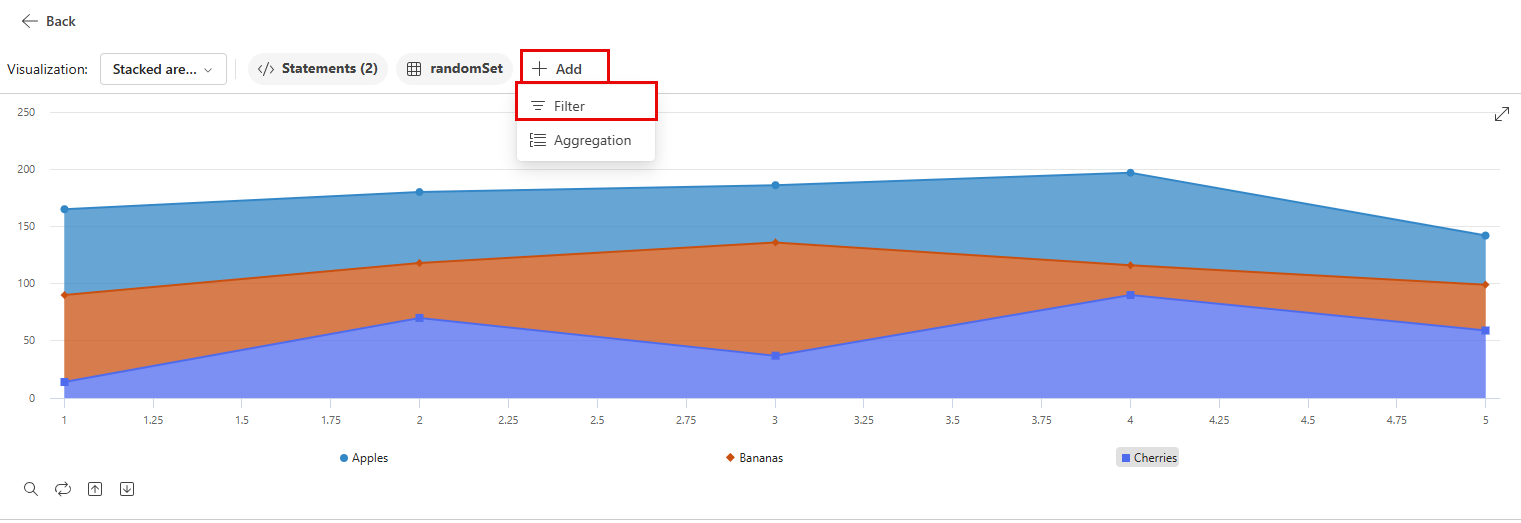
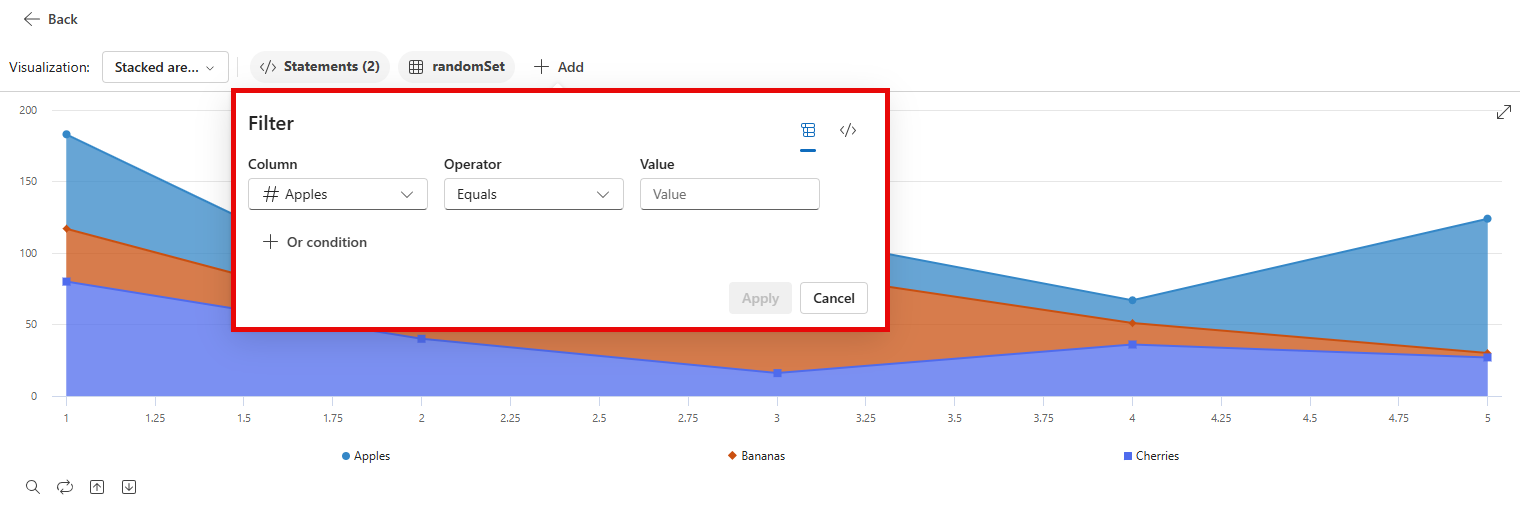
Sütun, İşleç ve Değer alanlarını doldurun ve Uygula'yı seçin. Görsel, sonuçlar ve KQL sorgusu, uygulanan filtreyi yansıtacak şekilde güncelleştirilir.
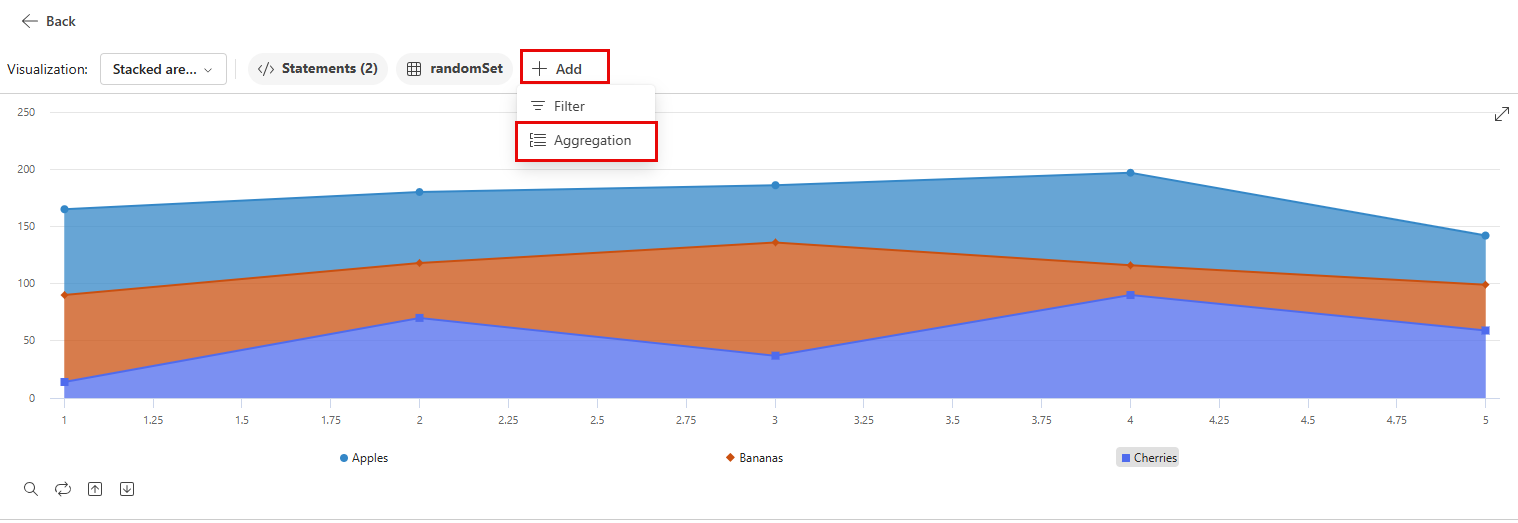
Toplama eklemek için:
+ Toplama>.
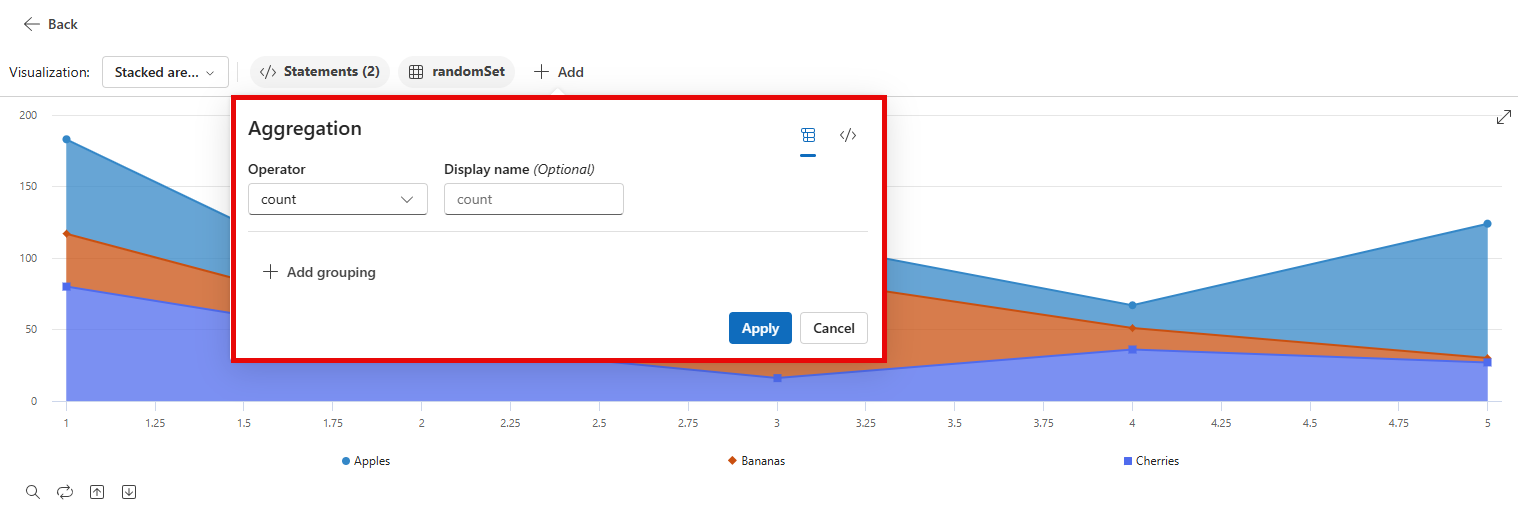
İşleç alanını doldurun, isteğe bağlı olarak bir Görünen Ad sağlayın ve gerekirse gruplandırma ölçütüne ek sütunlar ekleyin. İşiniz bittiğinde Uygula'yı seçin. Görsel, sonuçlar ve KQL sorgusu, uygulanan toplamayı yansıtacak şekilde güncelleştirilir.
Görselleştirme açılan listesinden diğer görsel türlerini seçerek verilerinizi farklı şekillerde görselleştirin.
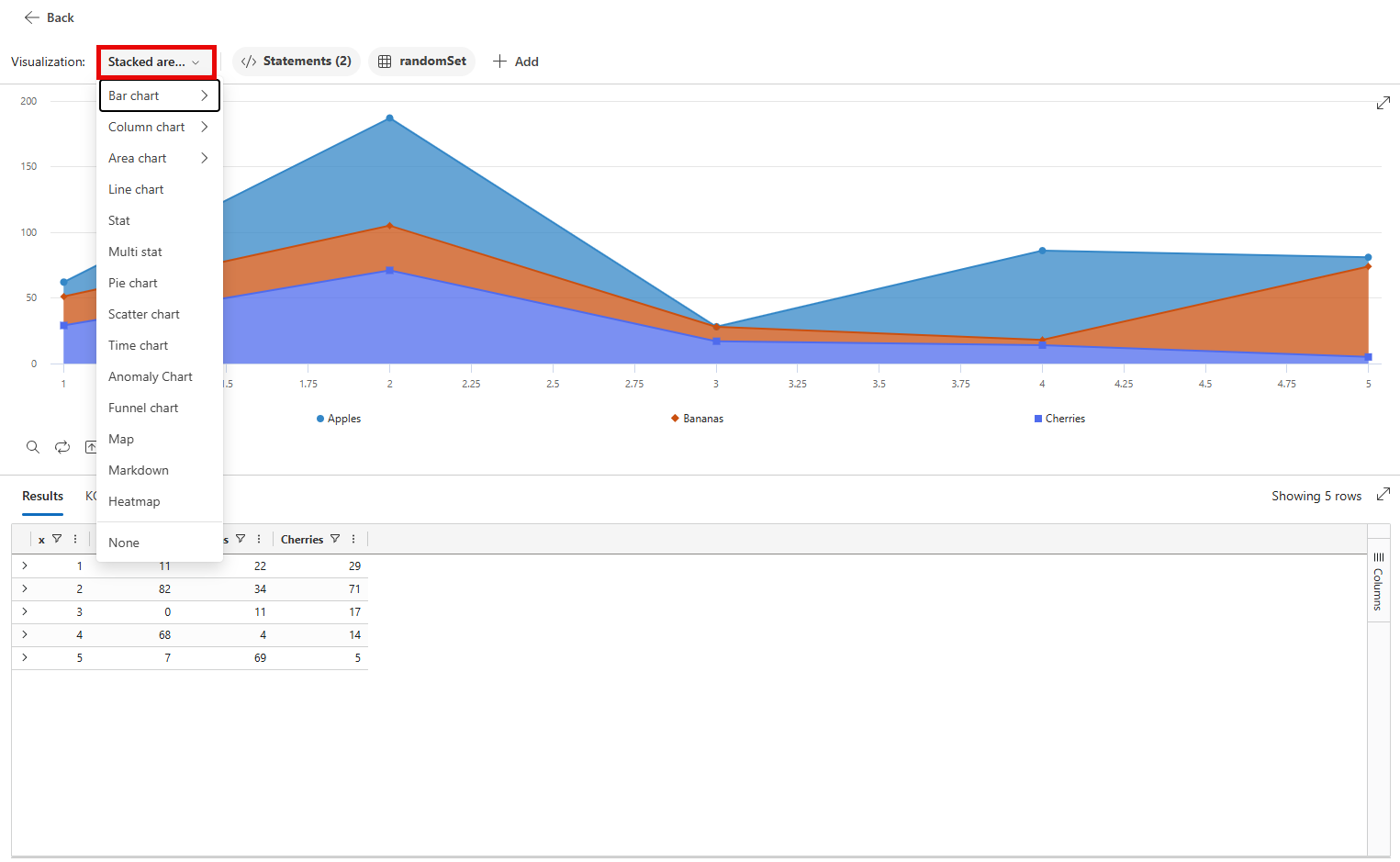
Sırasıyla tablosal sorgu sonuçlarını ve temel alınan sorguyu görüntülemek için Sonuçlar ve KQL sekmelerini seçin. Keşfettikçe yaptığınız değişikliklerin bu sekmelerde güncelleştirildiğini görürsünüz.

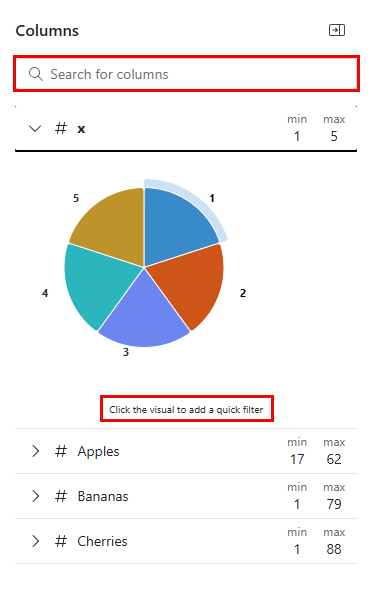
Sütunlar bölmesinde, sütunlara bakarak veya belirli bir sütunu bularak tablo şemasına göz atabilirsiniz. Ayrıca, veri türlerine bağlı olarak en önemli değerlerini, değer dağılımlarını ve örnek değerlerini görmek için sütunları aşağıdaki gibi seçebilirsiniz: