Not
Bu sayfaya erişim yetkilendirme gerektiriyor. Oturum açmayı veya dizinleri değiştirmeyi deneyebilirsiniz.
Bu sayfaya erişim yetkilendirme gerektiriyor. Dizinleri değiştirmeyi deneyebilirsiniz.
Bu makalede, doğrudan web kullanıcı arabiriminden dışarı aktararak veya Excel'e aktararak sorgunuzu Excel'de nasıl görüntüleyebileceğiniz gösterilir.
Önkoşullar
- Yardım kümesinde oturum açmak için bir Microsoft hesabı veya Microsoft Entra kullanıcı kimliği.
Excel'de verileri görüntüleme
Excel'de verileri sorgulamak için aşağıdaki seçenekleri kullanın:
Sorguyu doğrudan web kullanıcı arabiriminden dışarı aktarın.
Azure Veri Gezgini web kullanıcı arabiriminde sorguyu çalıştırın ve sonuçları denetleyin.
Dışarı Aktar sekmesini seçin ve Excel'de Aç'ı seçin.
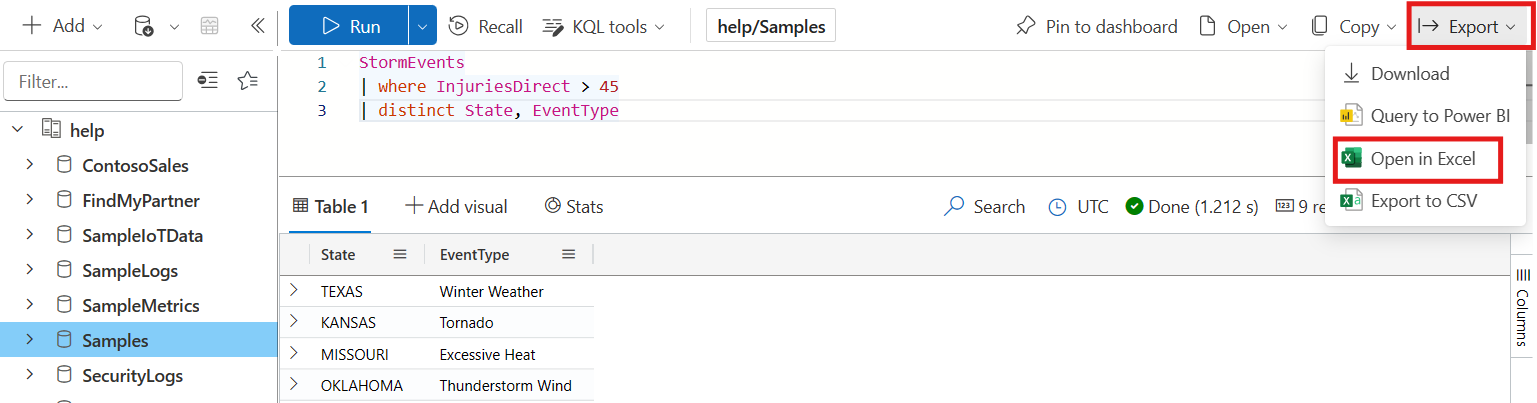
Sorgu, İndirilenler klasörüne Bir Excel çalışma kitabı olarak kaydedilir.
Verilerinizi görüntülemek için indirilen çalışma kitabını açın. Üst şeritte Düzenlemeyi etkinleştir'i ve istenirse İçeriği etkinleştir'i seçin.
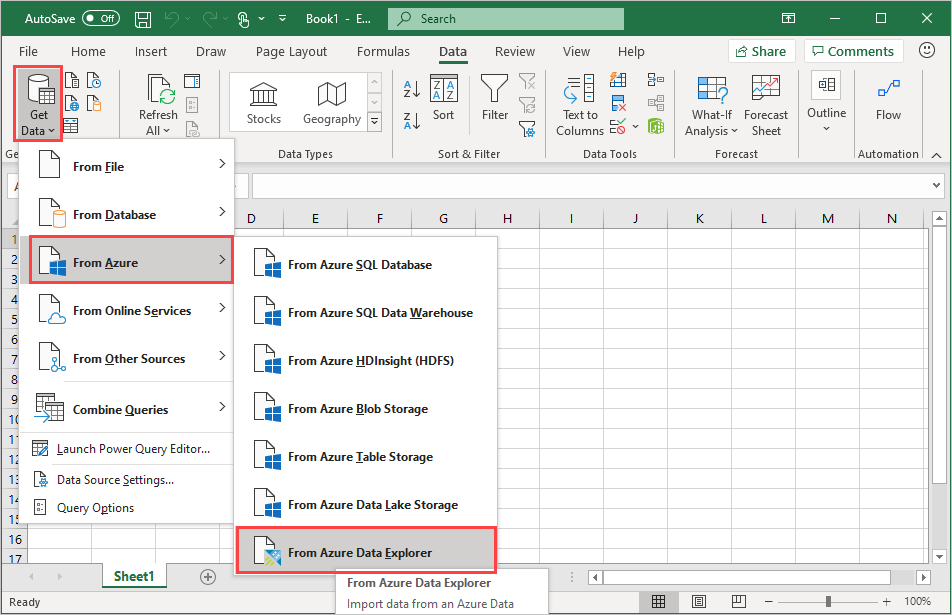
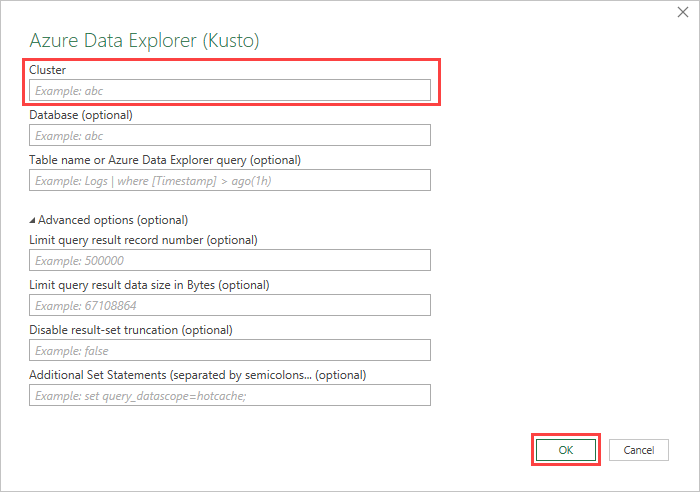
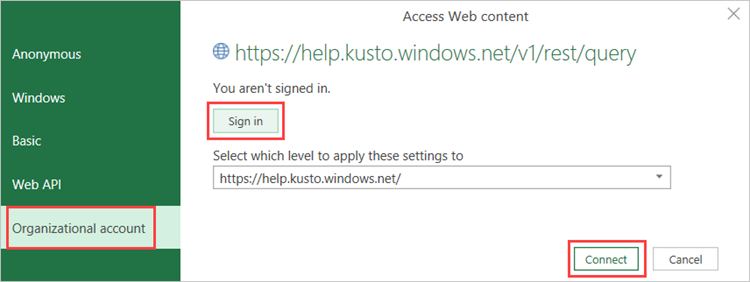
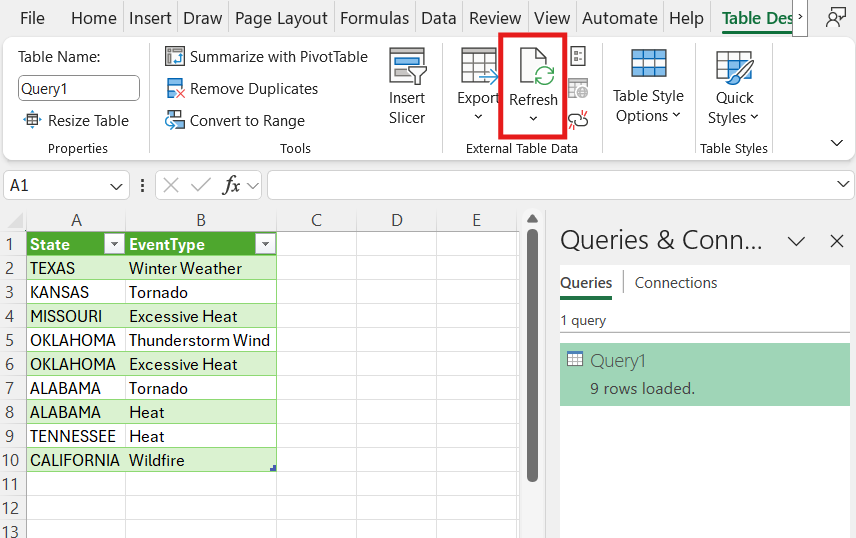
Excel'de verileri çözümleme ve görselleştirme
Verileri Excel'e yükledikten ve Excel sayfanızda kullanılabilir hale getirdikten sonra, ilişkiler ve görseller oluşturarak verileri çözümleyebilir, özetleyebilir ve görselleştirebilirsiniz.
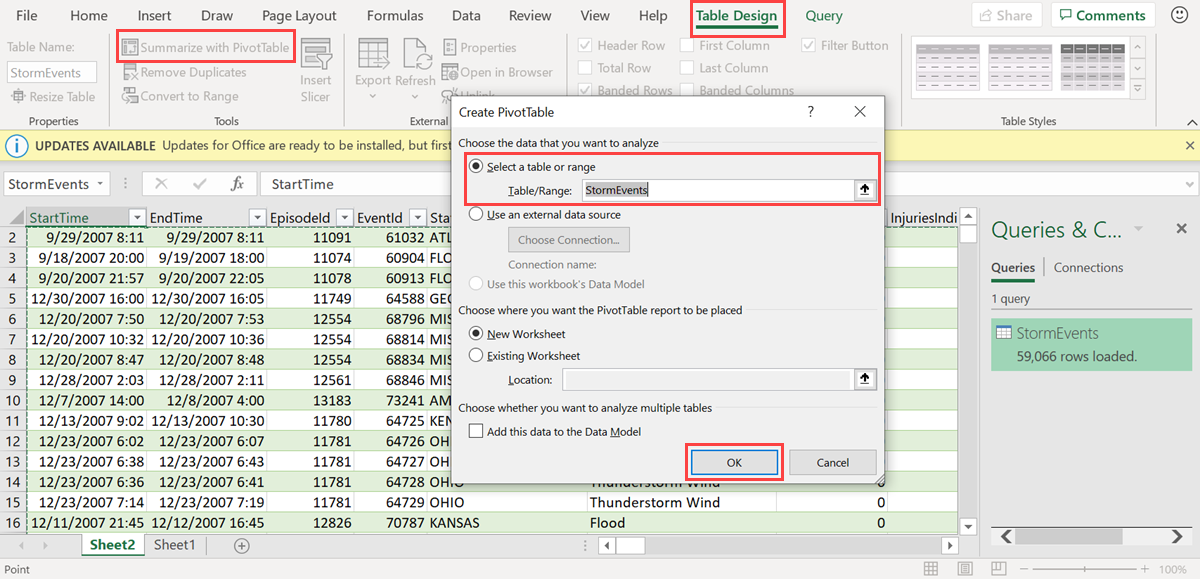
Tablo Tasarımı sekmesinde PivotTable ile Özetle'yi seçin. PivotTable Oluştur penceresinde ilgili tabloyu ve ardından Tamam'ı seçin.
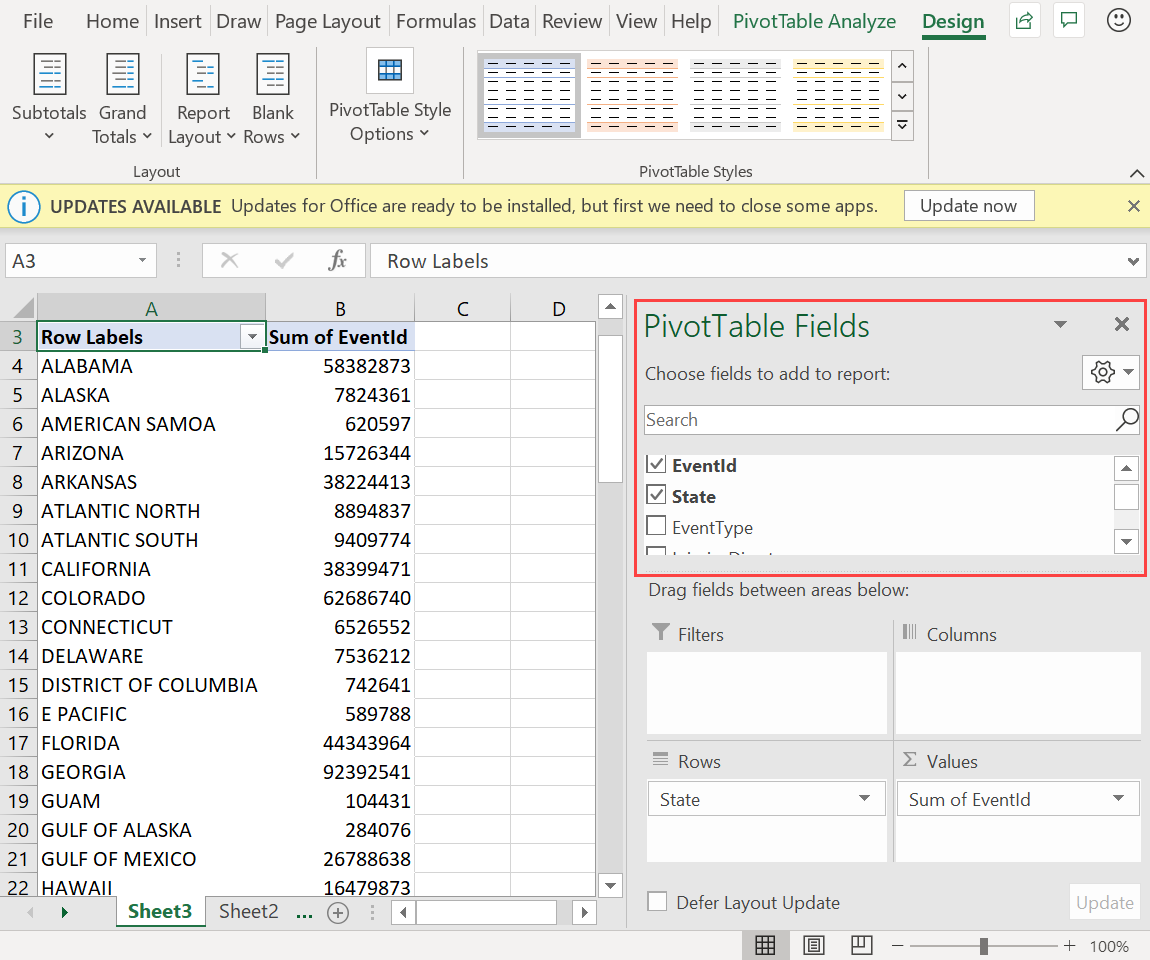
Özet Tablo Alanları bölmesinde, özet tablolar oluşturmak için ilgili tablo sütunlarını seçin. Aşağıdaki örnekte EventId ve State seçilidir.
PivotTable Çözümle sekmesinde PivotChart'ı seçerek tabloyu temel alan görseller oluşturun.

Aşağıdaki örnekte, hava durumu olayları hakkında ek bilgileri görüntülemek için Olay Kimliği, StartTime ve EventType kullanın.
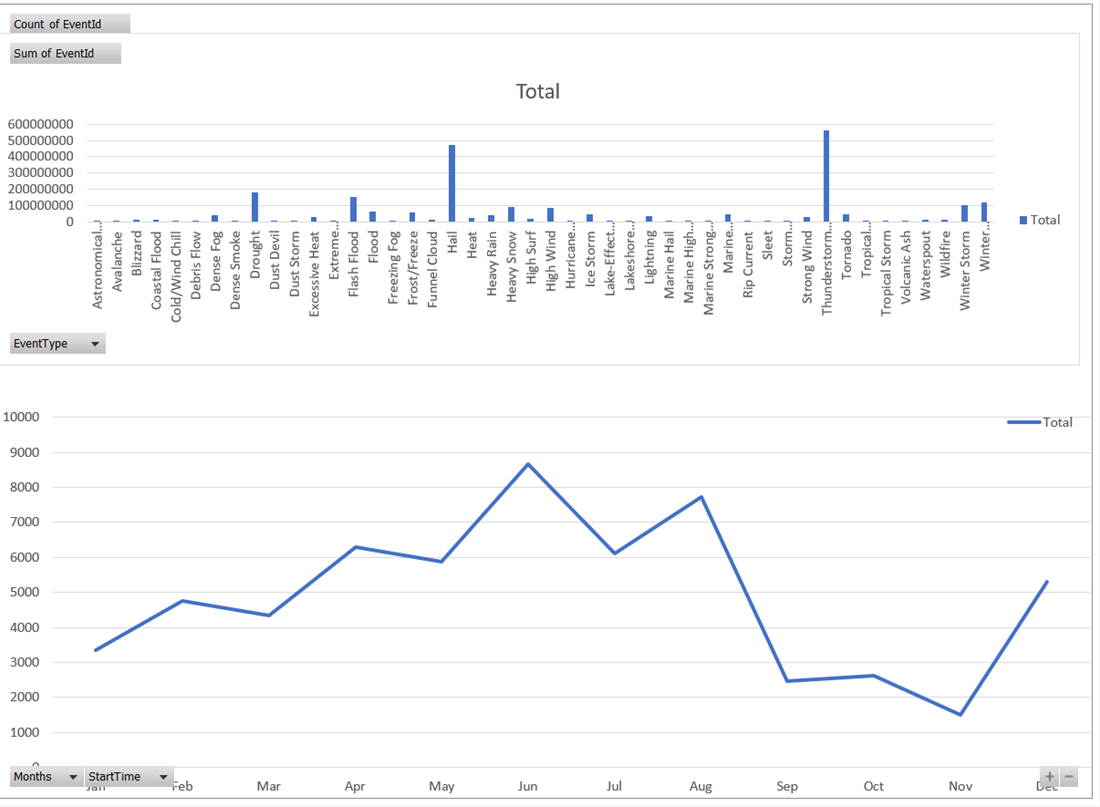
Verilerinizi izlemek için tam dashboardlar oluşturun.
İlgili içerik
Verilerinizi görselleştirmenin diğer yolları hakkında bilgi edinmek için bkz . Görselleştirme tümleştirmelerine genel bakış.