Not
Bu sayfaya erişim yetkilendirme gerektiriyor. Oturum açmayı veya dizinleri değiştirmeyi deneyebilirsiniz.
Bu sayfaya erişim yetkilendirme gerektiriyor. Dizinleri değiştirmeyi deneyebilirsiniz.
Kusto öykünücüsü, Azure Veri Gezgini sorgu motorunu bir Docker kapsayıcısında çalıştıran yerel bir ortamdır. Azure kümesi sağlamadan sorgu geliştirebilir ve test edebilirsiniz.
Azure Veri Gezgini Kusto öykünücüsü'ni aşağıdaki yollarla yükleyebilirsiniz:
- Kendi cihazınızda: Yerel bir geliştirme ortamı ayarlamanız gerekiyorsa bu seçeneği kullanın.
- CI/CD aracısı sanal makinesinde (VM): Otomatikleştirilmiş testleri çalıştırmak için CI/CD işlem hattına ihtiyacınız varsa bu seçeneği kullanın.
Öykünücü, Linux Docker kapsayıcı görüntüsü olarak kullanılabilir.
Bu makalede şunların nasıl yapılacağını öğreneceksiniz:
Bu makalede Linux Docker kapsayıcısının bir Windows istemcisine nasıl yükleneceğine odaklanılmaktadır.
Önkoşullar
- Konak işletim sistemi aşağıdakilerden biri olmalıdır:
- Windows Server 2022
- Windows Server 2019 Sürüm 10.0.17763.2928 veya üzeri
- Windows 11
- Linux için Docker İstemcisini destekleyen herhangi bir Linux dağıtımı
- SSE4.2/AVX2 yönerge kümelerini destekleyen bir işlemci
- En az 2 GB RAM (4 GB veya daha fazla önerilir)
- Linux için Docker İstemcisi veya Windows için Docker İstemcisi
Önemli
Linux dağıtımları yalnızca Linux kapsayıcı görüntülerini destekler. ARM işlemcileri desteklenmez.
Kusto öykünücüsünü yükleyin
Aşağıdaki adımlar Kusto öykünücüsü kapsayıcı görüntüsünü kullanarak öykünücüyü başlatmak için bir kabuk kullanmaktır. Diğer seçenekler için bkz Öykünücü seçeneklerini çalıştırma.
Öykünücüyü başlatmak için aşağıdaki komutu çalıştırın.
Önemli
Kusto öykünücüsü kapsayıcı görüntüsü, Microsoft Yazılım Lisans Koşulları kapsamında sunulan ücretsiz bir tekliftir. Öykünücünün bir kapsayıcı içinde çalışmasından dolayı,
ACCEPT_EULAortam değişkenini değeriYolarak ayarlayıp kapsayıcıya geçirerek lisans koşullarını kabul etmeniz gerekir.Not
- Bu komutu ilk kez çalıştırdığınızda Docker, boyutu birkaç GB olan ve indirilmesi birkaç dakika sürebilen kapsayıcı görüntüsünü çeker. görüntü indirildikten sonra önbelleğe alınır ve yeniden indirmek zorunda kalmadan sonraki çalıştırmalar için kullanılabilir.
Linux kapsayıcısını başlatmak için
latestveyastableetiketini kullandığınızdan emin olun:docker run -e ACCEPT_EULA=Y -m 4G -d -p 8080:8080 -t mcr.microsoft.com/azuredataexplorer/kustainer-linux:latestKapsayıcının çalıştığını doğrulamak için aşağıdaki komutu çalıştırın.
docker pskomutu, çalışan kapsayıcı örneklerinin listesini döndürür. Öykünücü görüntüsünün mcr.microsoft.com/azuredataexplorer/kustainer-linux:latest listede göründüğünü doğrulayın.
CONTAINER ID   IMAGE                                                  COMMAND                  CREATED          STATUS          PORTS                    NAMES
a8b51bce21ad   mcr.microsoft.com/azuredataexplorer/kustainer-linux:latest   "powershell -Command¦"   11 minutes ago   Up 10 minutes   0.0.0.0:8080->8080/tcp   contoso
Kusto öykünücüsunun çalıştığını doğrulamak için aşağıdaki komutu çalıştırın. Bu komut PowerShell içindir; Linux ortamında kullanarak
curlbenzer bir şey yapabilirsiniz. Komut, sorguyu yönetim API'sine.show clusterkarşı çalıştırır ve 200 değerine sahip bir StatusCode döndürmelidir.Invoke-WebRequest -Method post -ContentType 'application/json' -Body '{"csl":".show cluster"}' http://localhost:8080/v1/rest/mgmtKomutun şuna benzer bir şey döndürmesi gerekir:
StatusCode        : 200
StatusDescription : OK
Content           : {"Tables":[{"TableName":"Table_0","Columns":[{"ColumnName":"NodeId","DataType":"String","ColumnType":"string"},{"ColumnName":"Address","DataType":"St
                    ring","ColumnType":"string"},{"ColumnName":"Name","...
RawContent        : HTTP/1.1 200 OK
                    Transfer-Encoding: chunked
                    x-ms-client-request-id: unspecified;d239f3aa-7df0-4e46-af0a-edd7139d0511
                    x-ms-activity-id: a0ac8941-7e4c-4176-98fa-b7ebe14fae90
                    Content-Type: application...
Forms             : {}
Headers           : {[Transfer-Encoding, chunked], [x-ms-client-request-id, unspecified;d239f3aa-7df0-4e46-af0a-edd7139d0511], [x-ms-activity-id,
                    a0ac8941-7e4c-4176-98fa-b7ebe14fae90], [Content-Type, application/json]...}
Images            : {}
InputFields       : {}
Links             : {}
ParsedHtml        : System.__ComObject
RawContentLength  : 988
Öykünücü seçeneklerini çalıştırma
Öykünücüyü çalıştırırken aşağıdaki seçeneklerden herhangi birini kullanabilirsiniz:
Kapsayıcıya yerel klasör bağlama: Konak ortamındaki bir klasörü kapsayıcıya bağlamak için bu seçeneği kullanın. Konak klasörünü bağlamak, sorgularınızın yerel dosyalarla etkileşim kurmasını sağlar. Bu, kapsayıcı çalıştırmaları ile veri alma arasında kalıcı bir veritabanı oluşturmak için kullanışlıdır.
Örneğin, konaktaki "D:\host\local" klasörünü kapsayıcıdaki "/kustodatadata" klasörüne bağlamak için Windows Server'da aşağıdaki komutu kullanın:
docker run -v d:\host\local:/kustodata -e ACCEPT_EULA=Y -m 4G -d -p 8080:8080 -t mcr.microsoft.com/azuredataexplorer/kustainer-linux:latestFarklı bir bağlantı noktasında çalıştır: Kusto öykünücüsü, 8080 numaralı bağlantı noktasında Kusto Sorgu Altyapısı'na erişimi kullanıma sunar. Diğer örneklerde, ana bilgisayarın 8080 bağlantı noktasını öykünücünün 8080 bağlantı noktasına eşlediniz. Motora farklı bir ana bilgisayar bağlantı noktasını eşlemek için bu seçeneği kullanın.
Örneğin, konak üzerindeki 9000 numaralı bağlantı noktasını motorla eşlemek için Windows Server'da aşağıdaki komutu kullanın:
docker run -e ACCEPT_EULA=Y -m 4G -d -p 9000:8080 -t mcr.microsoft.com/azuredataexplorer/kustainer-linux:latest
Öykünücüye bağlan
Aşağıdaki araçlardan herhangi birini kullanarak öykünücüye bağlanabilir ve etkileşimde bulunabilirsiniz.
Aşağıdaki bölümlerde Kusto.Explorer'ı kullanarak veritabanı oluşturur, veri alır ve sorgularsınız. Daha fazla bilgi için bkz . Kusto.Explorer'ı kullanma.
Önemli
Kusto Öykünücüsü HTTPS veya Microsoft Entra kimlik doğrulamasını desteklemez.
Öncelikle Araçlar>Seçenekler>Bağlantılar>Güvenli Olmayan Bağlantılara İzin Ver'i etkinleştirmelisiniz.
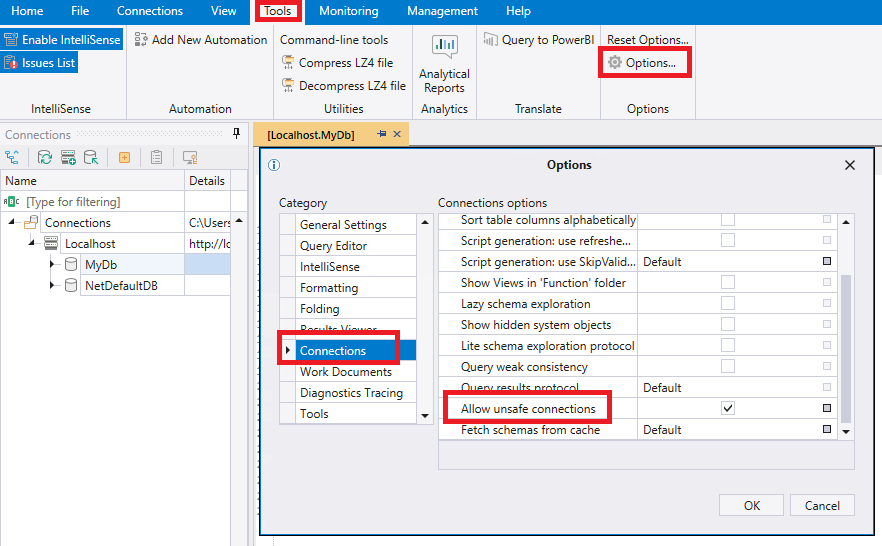
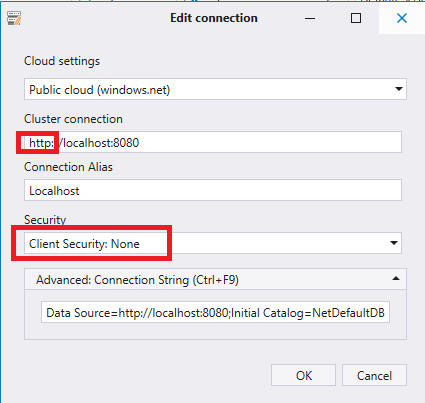
Aşağıdaki görüntüde Bağlantı özellikleri ekle bölümündeki etkilenen alanlar vurgulanır.
-
Küme bağlantısı,
http://ile başlamalı vehttps://ile başlamamalıdır. -
Güvenlik>Gelişmiş: Bağlantı Dizesi bölümünde, Microsoft Entra kimlik doğrulamasını
AAD Federated Security=Truedevre dışı bırakmak için bağlantı dizesinin bölümünü kaldırmanız gerekir.
veritabanı oluşturun
Verileri depolamak ve sorgu çalıştırmak için bir veritabanı oluşturun veya öykünücüyü mevcut bir veritabanına ekleyin.
Veritabanını bir kapsayıcı klasöründe veya bağlı bir klasörde kalıcı hale gelebilirsiniz. Kapsayıcı klasörünün ömrü kapsayıcıya bağlıdır, bu nedenle kapsayıcının yeniden başlatılması tüm değişiklikleri kaybeder. Ayrıca kapsayıcının sanal depolama alanı yerel depolamadan daha az verimlidir. Bağlı bir klasör, kapsayıcı çalıştırmaları arasında verileri tutmanızı sağlar.
Bu örnekte, verileri kapsayıcıda tutacaksınız.
Kusto.Explorer Sorgu modunda aşağıdaki komutu çalıştırarak kalıcı bir veritabanı oluşturun:
.create database <YourDatabaseName> persist (
  @"/kustodata/dbs/<YourDatabaseName>/md",
  @"/kustodata/dbs/<YourDatabaseName>/data"
  )
Bu komut, mevcut bilgilerin fazla yazılmasını önlemek için klasörlerin zaten mevcut olmamasını gerektirir. Var olan bir veritabanına eklemek için, ile mdbiten yolu belirterek bunun yerine aşağıdaki komutu kullanın:
.attach database <YourDatabaseName> from @"<PathToMdFolder>"
Ayrıca, veritabanını öykünücüden ayırmak da mümkündür; bu da tüm veritabanı meta verilerini ve verileri olduğu gibi tutarak gelecekte yeniden ekleyebilmenizi sağlar:
.detach database <YourDatabaseName>
Verileri aktarma
Verileri almak için önce bir dosyaya bağlı bir dış tablo oluşturmanız ve ardından verileri veritabanındaki bir tabloya almanız gerekir.
Dış tablo oluşturmak ve içine veri almak için aşağıdaki örnekteki adımları kullanın. Örneğin bir parçası olarak, aşağıdaki verilerle d:\host\local sample.csvyerel klasöründe adlı bir dosya oluşturun:
Alice, 1
Bob, 2
Carl, 3
Aşağıdaki komutu çalıştırarak verileri alacak bir tablo oluşturun:
.create table MyIngestedSample(Name:string, Id:int)Dosyayı tabloya almak için aşağıdaki komutu çalıştırın:
.ingest into table MyIngestedSample(@"/kustodata/sample.csv")
Verileri sorgulama
Aşağıdaki sorguyu kullanarak tablodaki verileri görüntüleyebilirsiniz:
MyIngestedSample
| summarize sum(Id), avg(Id)
Konteyneri durdur
Kapsayıcı kimliğini almak için aşağıdaki komutu çalıştırarak kapsayıcıyı durdurabilirsiniz:
docker psKapsayıcı kimliğiyle aşağıdaki komutu çalıştırın:
docker stop <containerID>