Not
Bu sayfaya erişim yetkilendirme gerektiriyor. Oturum açmayı veya dizinleri değiştirmeyi deneyebilirsiniz.
Bu sayfaya erişim yetkilendirme gerektiriyor. Dizinleri değiştirmeyi deneyebilirsiniz.
Azure Veri Gezgini, günlük ve telemetri verileri için hızlı ve yüksek oranda ölçeklenebilir veri keşfetme hizmetidir. Power BI, verilerinizi görselleştirmenize ve sonuçları kuruluşunuz genelinde paylaşmanıza olanak tanıyan bir iş analizi çözümüdür. Dinamik M parametreleriyle , izleyicilere KQL sorgu parametreleri için değer ayarlamak üzere filtreler veya dilimleyiciler kullanma olanağı sağlayan Power BI raporları oluşturabilirsiniz.
Bu makalede yeni bir Power BI projesiyle başlayacak ve KQL işlevine bağlı dinamik bir M sorgusunda verileri filtrelemek için dilimleyici kullanan bir rapor oluşturmak için örnek verileri kullanacaksınız.
Önkoşullar
Bu makaleyi tamamlamak için aşağıdakilere ihtiyacınız vardır:
- Yardım kümesinde oturum açmak için bir Microsoft hesabı veya Microsoft Entra kullanıcı kimliği.
- Power BI Desktop (ÜCRETSİZ İNDİR seçin)
- Dinamik M sorgu parametrelerini etkinleştirme
KQL işlevine doğrudan sorgu bağlantısı ekleme
İlk olarak, Power BI için bir bağlayıcı ayarlayın.
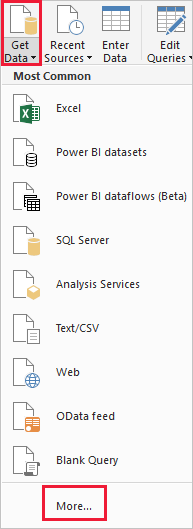
Power BI Desktop'ta, Giriş sekmesinde, Veri Al'ı ve ardından Diğer'i seçin.
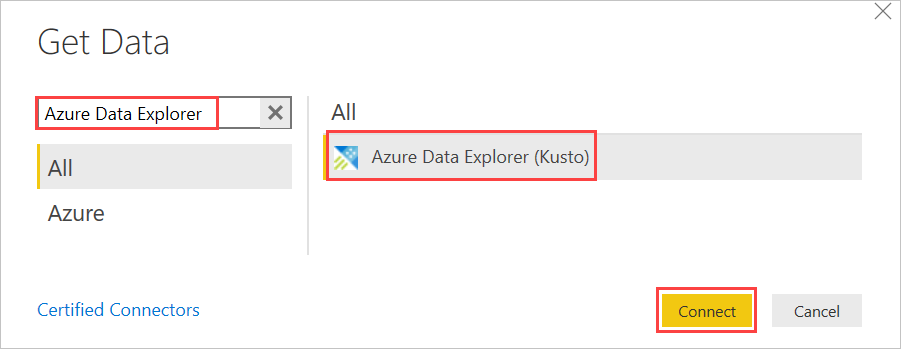
Azure Veri Gezgini için arama yapın, Azure Veri Gezgini'ı ve ardından Bağlan'ı seçin.
Bağlayıcı ekranında formu aşağıdaki bilgilerle doldurun.
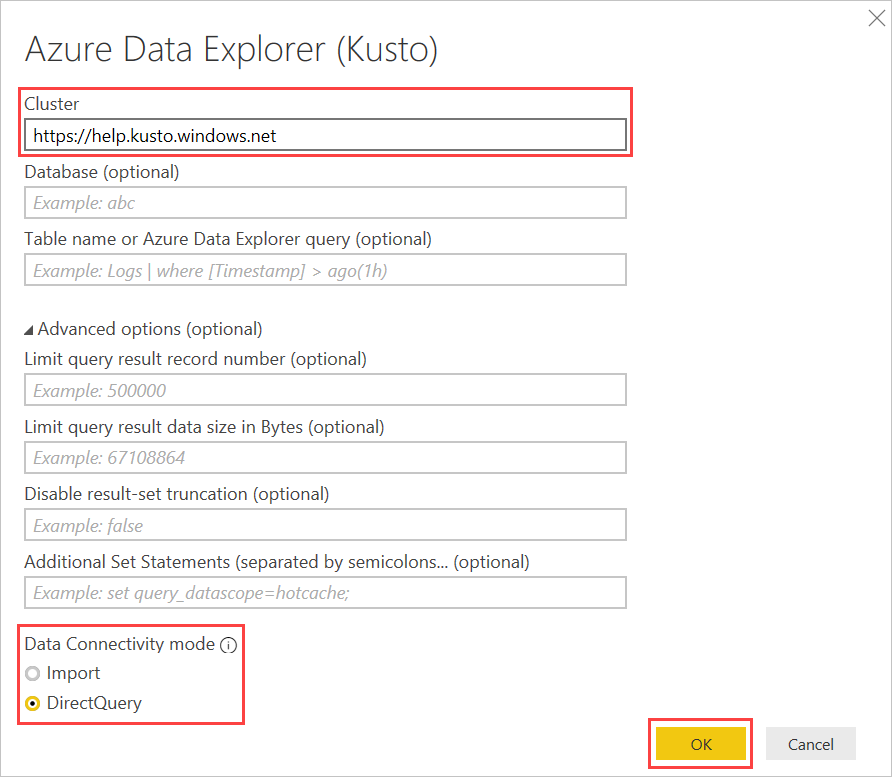
Ayar Değer Alan açıklaması Küme https://help.kusto.windows.net Yardım kümesinin URL'si. Diğer kümeler için URL, https:// ClusterName< biçimindedir.><Region.kusto.windows.net>. Veritabanı Boş bırakın Bağlandığınız kümede barındırılan bir veritabanı. Bunu sonraki bir adımda seçeceğiz. Tablo adı Boş bırakın Veritabanındaki tablolardan biri veya gibi StormEvents | take 1000bir sorgu. Bunu sonraki bir adımda seçeceğiz.Gelişmiş seçenekler Boş bırakın Sorgularınızın sonuç kümesi boyutu gibi seçenekleri. Veri bağlantı modu DirectQuery Power BI'ın verileri içeri aktarıp aktarmayacağını veya Dinamik M sorguları için doğrudan bağlanıp bağlanmayacağını belirler. Not
İçeri aktarma modunda veriler Power BI'a taşınır. DirectQuery modunda veriler doğrudan kümenizden sorgulanır.
Şu durumlarda İçeri Aktarma modunu kullanın:
- Veri kümeniz küçük.
- Neredeyse gerçek zamanlı verilere ihtiyacınız yoktur.
- Verileriniz zaten toplanmış veya Kusto'da toplama gerçekleştirin
Aşağıdaki durumlarda DirectQuery modunu kullanın:
- Veri kümeniz çok büyük.
- Neredeyse gerçek zamanlı verilere ihtiyacınız vardır.
Gelişmiş seçenekler
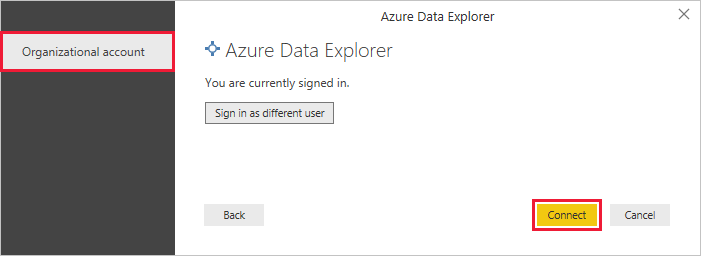
Ayar Örnek değer Alan açıklaması Sorgu sonucu kayıt numarasını sınırla 300000Sonuçta döndürülecek en fazla kayıt sayısı Sorgu sonucu veri boyutunu sınırlama 4194304Sonuçta döndürülecek bayt cinsinden en büyük veri boyutu Sonuç kümesi kırpmayı devre dışı bırakma truenotruncation istek seçeneğini kullanarak sonuçların kısaltılmasını etkinleştirme/devre dışı bırakma Ek küme ifadeleri set query_datascope=hotcacheSorgu süresi için istek özelliklerini ayarlar. İstek özellikleri bir sorguyu yürütme ve sonuçları döndürmeyi denetler. Yardım kümesine henüz bağlantınız yoksa oturum açın. Bir kuruluş hesabıyla oturum açın ve bağlan'ı seçin.
Gezgin ekranında aşağıdakileri yapın:
- Örnekler veritabanını genişletin.
- EventsByStates işlevini seçin.
- EventTypeParam için Yüksek Rüzgar yazın ve ardından uygula'yı seçerek verilerin önizlemesini görün.
- Verileri Dönüştür'ü seçin.
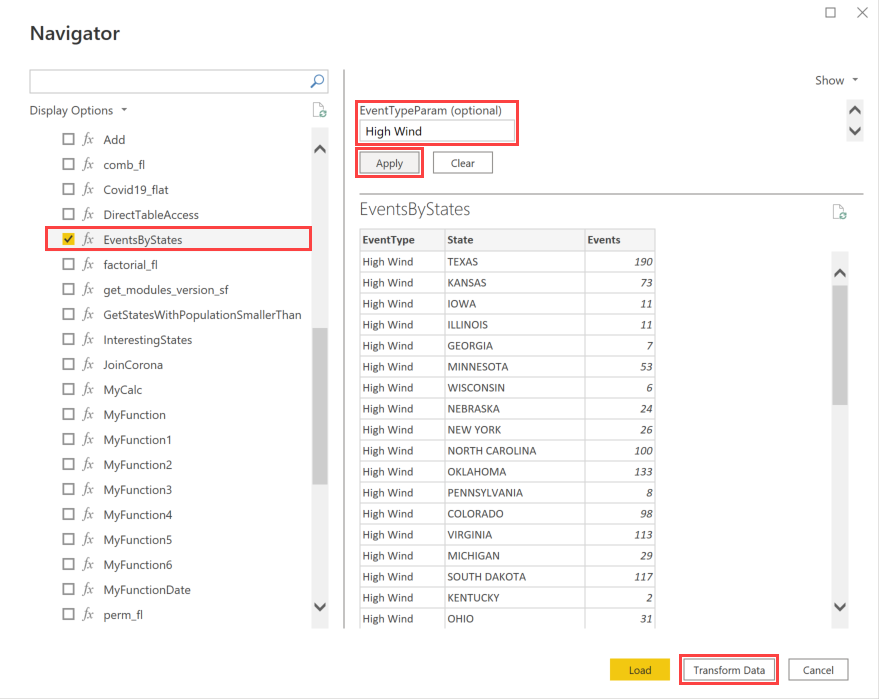
İşlev, Power Query Düzenleyicisi’nde dinamik bir M sorgusu olarak açılır; burada dinamik M sorgusuyla kullanmak için bir parametre oluştururuz.
Not
EventsByStates işlevi, Dinamik M sorgu parametrelerinin işlevselliğini test etmek için kullanabileceğiniz salt okunur bir örnek işlevdir. Birden çok destekleyen son sürümü tanımlar ve parametresi için tüm değerleri seçer. Tek seçim işlevini kendi kümenizde test etmek ve işlevselliği aşamalı olarak test etmek istiyorsanız, işlevin aşağıdaki tek seçim tanımıyla başlayabilirsiniz.
.create-or-alter function EventsByStates (EventTypeParam:string)
{
  StormEvents
  | where EventType == EventTypeParam
  | summarize Events=count() by EventType, State
}
Power Query Düzenleyicisi'nde aşağıdakileri yapın:
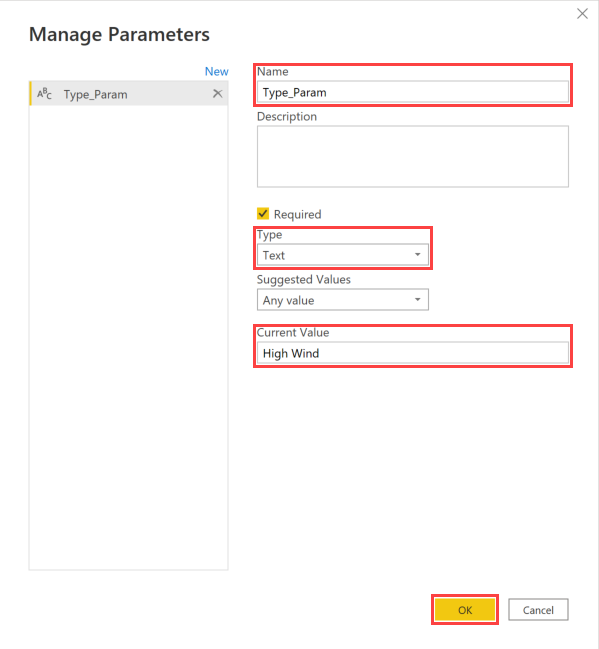
Yönet Parametreleri>Yeni Parametre öğesini seçin.
Ayrıntıları aşağıdaki bilgilerle doldurun ve tamam'ı seçin.
Ayar Önerilen değer Açıklama Ad Type_Param Parametrenin adı. Oluşturabileceğiniz diğer parametrelerden bunu kolayca tanıyıp ayırt etmenizi sağlayan, örneğin _Param gibi bir sonek eklemenizi öneririz. Türü Metin Parametrenin türü. Parametre türü, KQL işlevinde bildirilen türle eşleşmelidir. Power BI'daki metin, KQL'deki dizeye eşdeğerdir. Geçerli Değer Yüksek Rüzgar Parametre değeri. Bu alan için varsayılan bir değer sağlamanız gerekir.
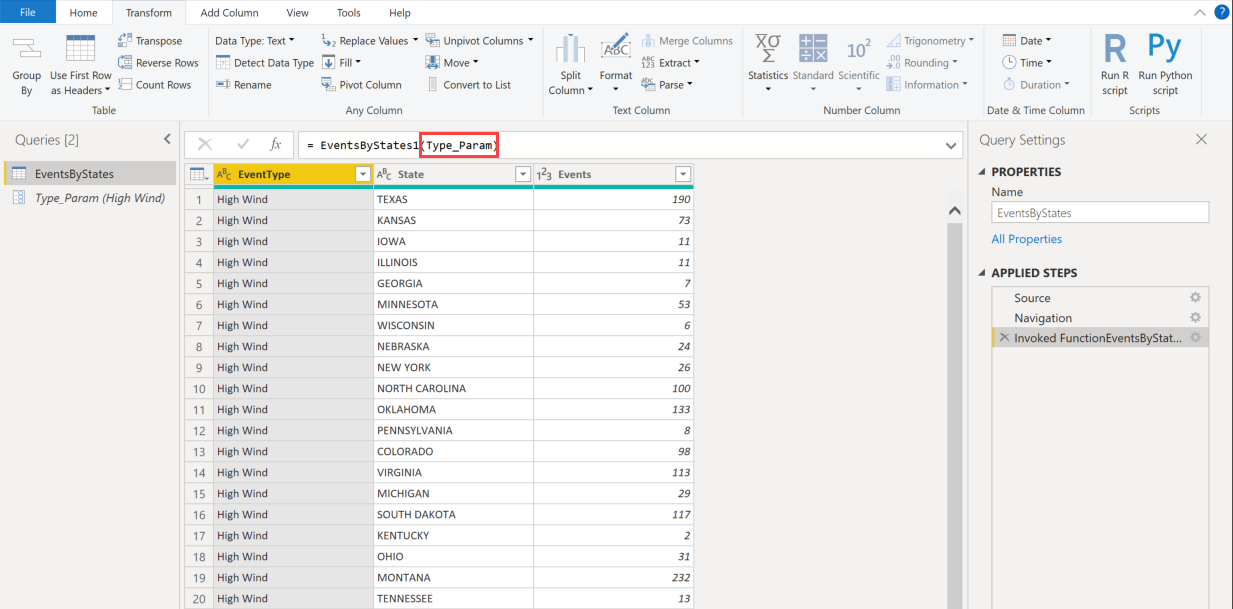
Gezinti ekranına dönün, M işlevinin parametre değerini yeni parametreyle değiştirin.
İsteğe bağlı olarak, Dinamik M sorgusunda daha fazla parametre oluşturmak ve bunları değiştirmek için adımları yineleyin.
Rapor dilimleyicisi için değerlerle bir tablo oluşturun.
Not
Tabloda, filtrelemek istediğiniz olay türleri listelenir. Tabloyu içeri aktarabilir veya yeni bir tablo oluşturup verileri el ile girebilirsiniz.
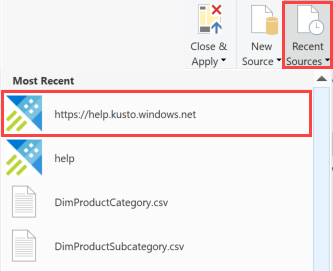
Giriş sekmesinde Son Kaynaklar seçeneğini ve ardından yardım kümesini seçin.
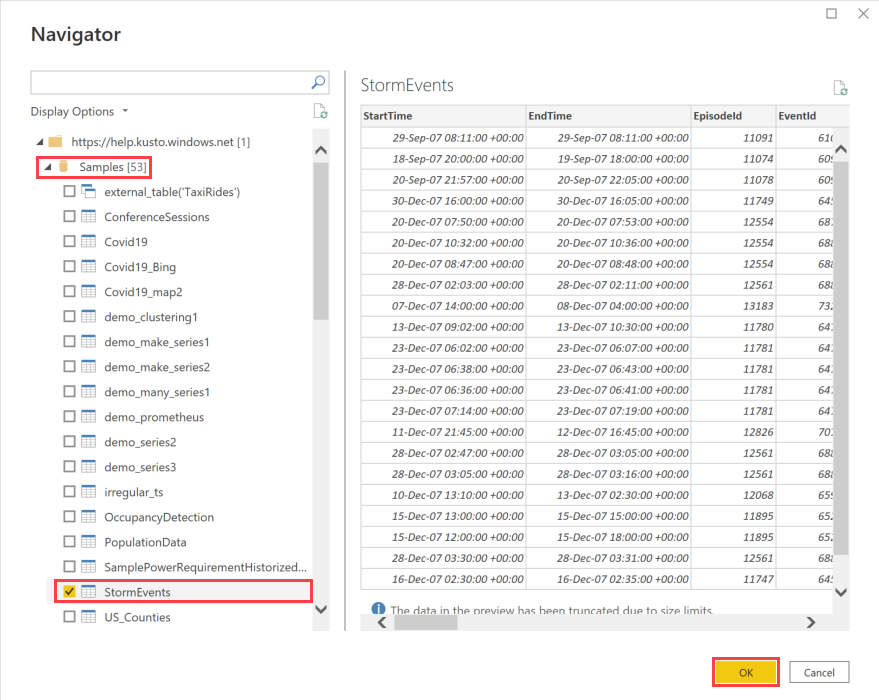
Gezgin ekranında Örnekler veritabanını genişletin, StormEvents tablosunu ve ardından Tamam'ı seçin.
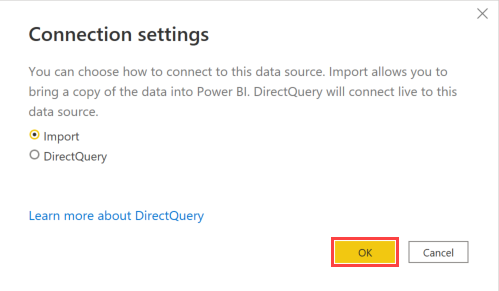
Bağlantı Ayarları iletişim kutusunda İçeri Aktar'ı ve ardından Tamam'ı seçin.
EventType sütununa sağ tıklayın ve ardından Diğer Sütunları Kaldır'ı seçin.
EventType sütununa yeniden sağ tıklayıp Yinelenenleri Kaldır'ı seçin.
İsteğe bağlı olarak, dilimleyici değerlerinin sıralama düzenini tanımlamak için başka bir sütun ekleyin.
Tabloyu SlicerValues olarak yeniden adlandırın.
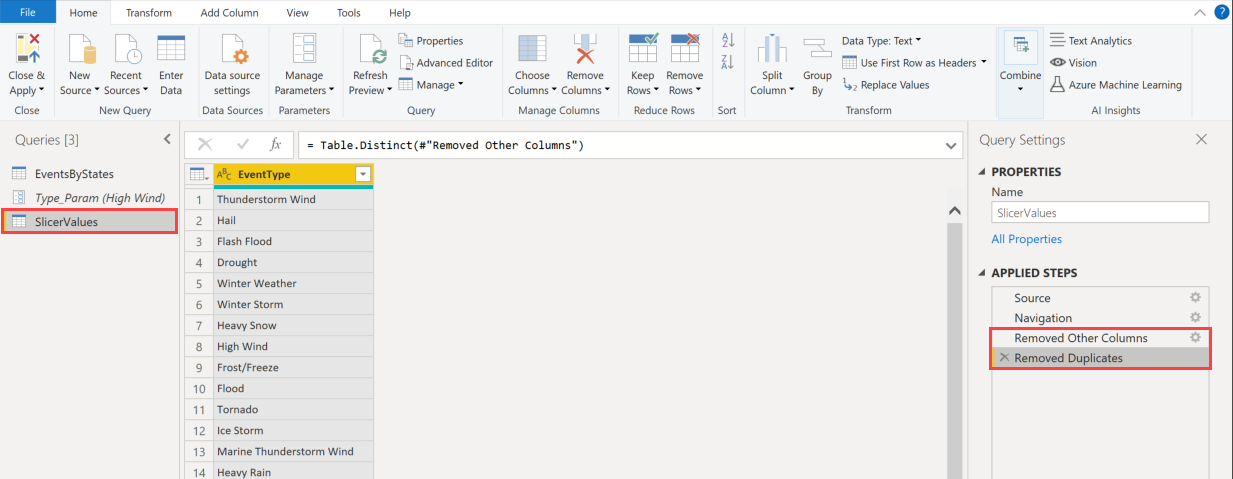
Giriş sekmesinde Kapat ve Uygula'yı seçin.
Not
Güvenlik riskiyle ilgili bir iletişim kutusu uyarısı görüntülenir. Devam etmek için Tamam 'a tıklayın. İletişim kutusunun görünmesinin nedeni, Power BI'ın ikinci bir veri kaynağı eklemesidir. Daha fazla bilgi için bkz . Power BI Desktop gizlilik düzeyleri. Ancak, bu örnekte veri kaynaklarının nasıl kullanıldığı son derece güvenlidir.
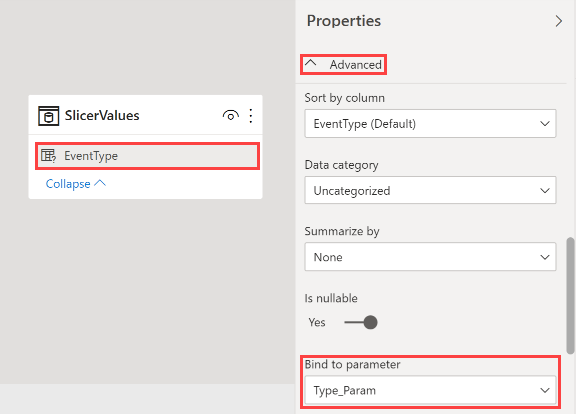
SlicerValues tablosundaki EventType sütununu parametresine bağlayın.
- Soldaki Model görünümünü seçin.
- SlicerValues tablosunda EventType sütununu seçin.
- Özellikler bölmesinde Gelişmiş'i genişletin.
- Parametreye Bağla altında, Type_Param seçeneğini belirleyin. Bu, EventType sütununu parametresine bağlar.
Not
Güvenlik riskiyle ilgili bir iletişim kutusu uyarısı görüntülenir. Devam etmek için Devam'a tıklayın. İletişim kutusunun görünmesinin nedeni, Power BI'ın verileri bir kaynaktan diğerine göndermesidir. Daha fazla bilgi için bkz . Power BI Desktop gizlilik düzeyleri. Ancak, parametrenin bu örnekte kullanılma şekli son derece güvenlidir.
Rapordaki verileri görselleştirme
Artık Power BI Desktop'ta verileriniz olduğuna göre, bu verileri temel alan raporlar oluşturabilirsiniz. Duruma göre olayların özetini gösteren bir tablo ve tabloyu olay türüne göre filtrelemek için bir dilimleyici içeren basit bir rapor oluşturacaksınız.
Soldaki Rapor görünümünü seçin.
Tabloyu rapora ekleyin.
- Görselleştirme bölmesinde Tablo'ya tıklayın. Rapor tuvaline boş bir tablo eklenir.
- Alanlar bölmesinde EventsByStates'i genişletin ve Durum ve Olaylar'ı seçin. Artık duruma göre olayların özetini gösteren bir tablonuz var.
Dilimleyiciyi rapora ekleyin.
- Görselleştirme bölmesinde Dilimleyici'yi seçin. Rapor tuvaline boş bir dilimleyici eklenir.
- Alanlar bölmesinde DilimleyiciDeğerleri'ni genişletin ve EventType'ı seçin. Artık olay türlerini gösteren bir dilimleyiciniz var.
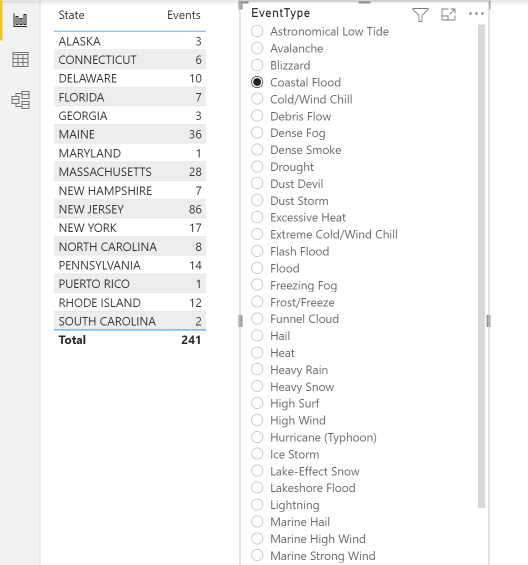
Rapor artık görüntülenmeye hazırdır. Dilimleyicide olay türü değerleri seçilirken, M sorgusunu temel alan tablonun M sorgusunun parametresine bağlı olay türüne göre filtrelendiğine dikkat edin.
Raporu kaydedin.
Birden çok parametre değeri kabul etme
Dilimleyicide birden çok parametre değerine filtre uygulamak istiyorsanız, EventType sütununun özelliklerini ayarlayarak ve KQL işlevini aşağıdaki gibi değiştirerek bunu elde edebilirsiniz:
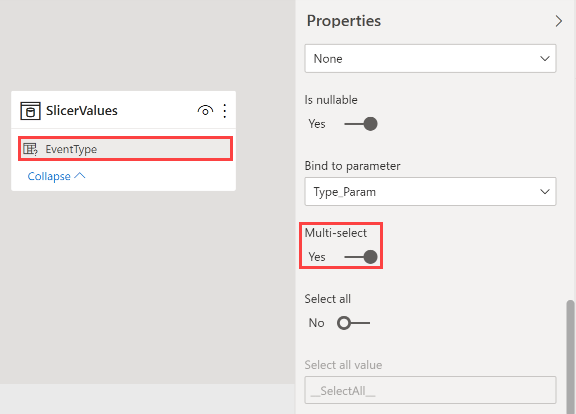
SlicerValues tablosunda EventType sütununun özelliklerini ayarlayın.
- Soldaki Model görünümünü seçin.
- SlicerValues tablosunda EventType sütununu seçin.
- Özellikler bölmesinde Gelişmiş'i genişletin ve Çoklu seçim ayarını açın.
KQL işlevini değiştirin, parametre türünü dinamik olarak ayarlayın ve parametre değerlerinin listesini denetlemek için koşulu değiştirin
where..create-or-alter function EventsByStates (EventTypeParam:dynamic) { StormEvents | where EventType in (EventTypeParam) | summarize Events=count() by EventType, State }
Artık rapora geri dönebilir ve dilimleyicide birden çok olay türü seçebilirsiniz.
Tüm parametre değerlerini kabul etme
Dilimleyicideki tüm parametre değerlerini filtrelemek istiyorsanız, EventType sütununun özelliklerini ayarlayarak, KQL işlevini değiştirerek ve dilimleyici denetimini güncelleştirerek bunu aşağıdaki gibi gerçekleştirebilirsiniz:
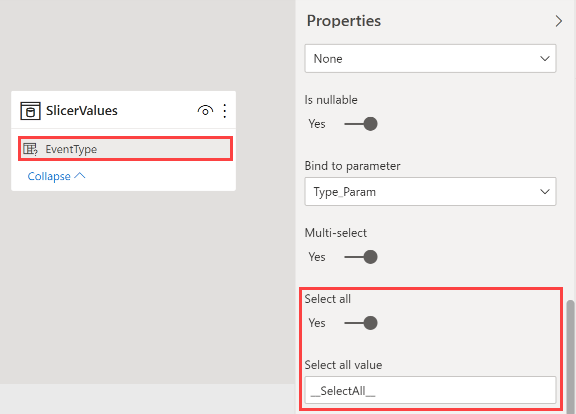
SlicerValues tablosunda EventType sütununun özelliklerini ayarlayın.
- Soldaki Model görünümünü seçin.
- SlicerValues tablosunda EventType sütununu seçin.
- Özellikler bölmesinde Gelişmiş'i genişletin ve Tümünü seç ayarını açın.
- İsteğe bağlı olarak, Tüm değeri seç ayarını değiştirin. Bu örnekte SelectAll varsayılan değerini kullanacaksınız.
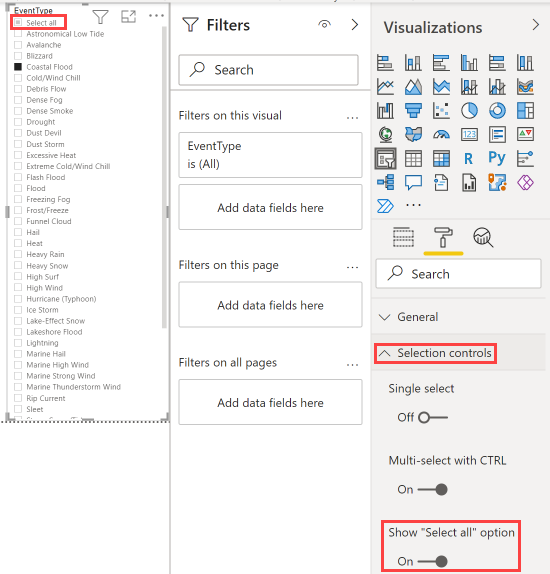
Dilimleyici denetimini Tümünü seç seçeneğini gösterecek şekilde güncelleştirin.
- Soldaki Rapor görünümünü seçin.
- EventType dilimleyicisini seçin.
- Görselleştirmeler bölmesinde Biçim'i seçin, Seçim denetimleri'ni genişletin ve "Tümünü seç" seçeneğini göster ayarını açın. Olay türü dilimleyicisi, listenin en üstündeki Tümünü seç seçeneğini gösterir.
KQL işlevini değiştirin, parametre türünü dinamik olarak ayarlayın ve koşulu SelectAll değerini veya parametre değerleri listesini denetleecek şekilde değiştirin
where..create-or-alter function EventsByStates (EventTypeParam:dynamic) { StormEvents | where ("__SelectAll__" in (EventTypeParam)) or (EventType in (EventTypeParam)) | summarize Events=count() by EventType, State }
Artık rapora geri dönebilir ve dilimleyicideki tüm olay türlerini seçebilirsiniz.
Dikkat edilecekler ve sınırlamalar
Dinamik M sorgu parametrelerini kullanırken dikkate alınması gereken bazı önemli noktalar ve sınırlamalar vardır:
- Tek bir parametre birden çok alana bağlanamaz veya tersi de olamaz.
- Aşağıdaki parametre türleri desteklenmez:
- Herhangi biri
- Süre
- Doğru / Yanlış
- İkilik
- Aşağıdaki filtreler desteklenmez:
- Göreli zaman dilimleyicisi veya filtresi
- Göreli tarih
- Hiyerarşi dilimleyicisi
- Çok alanlı dahil etme filtresi
- Filtreyi dışla / Filtre olmayanlar
- Çapraz vurgulama
- Ayrıntılandırma filtresi
- Çapraz delme filtresi
- En iyi N filtresi
Kaynakları temizleme
Bu makale için oluşturduğunuz rapora artık ihtiyacınız yoksa Power BI Desktop (.pbix) dosyasını silin.