Not
Bu sayfaya erişim yetkilendirme gerektiriyor. Oturum açmayı veya dizinleri değiştirmeyi deneyebilirsiniz.
Bu sayfaya erişim yetkilendirme gerektiriyor. Dizinleri değiştirmeyi deneyebilirsiniz.
Azure Veri Gezgini, günlük ve telemetri verileri için hızlı ve yüksek oranda ölçeklenebilir veri keşfetme hizmetidir. Power BI, verilerinizi görselleştirmenize ve sonuçları kuruluşunuz genelinde paylaşmanıza olanak tanıyan bir iş analizi çözümüdür.
Azure Veri Gezgini, Power BI'daki verilere bağlanmak için üç seçenek sunar: yerleşik bağlayıcıyı kullanın, Azure Veri Gezgini'nden bir sorguyu içeri aktarın veya SQL sorgusu kullanın. Bu makalede, verileri almak ve Power BI raporunda görselleştirmek için SQL sorgusunu nasıl kullanacağınız gösterilmektedir.
Azure aboneliğiniz yoksa başlamadan önce ücretsiz bir Azure hesabı oluşturun.
Önkoşullar
Bu makaleyi tamamlamak için aşağıdakilere ihtiyacınız vardır:
- Yardım kümesinde oturum açmak için bir Microsoft hesabı veya Microsoft Entra kullanıcı kimliği.
- Power BI Desktop
Azure Veri Gezgini'nden veri alma
İlk olarak Azure Veri Gezgini yardım kümesine bağlanırsınız, ardından StormEvents tablosundan verilerin bir alt kümesini getirirsiniz. StormEvents örnek veri kümesi, Ulusal Çevre Bilgileri Merkezlerinden hava durumuyla ilgili verileri içerir.
Yerel sorgu dilini genellikle Azure Veri Gezgini ile kullanırsınız, ancak burada kullanacağınız SQL sorgularını da destekler. Azure Veri Gezgini, SQL sorgusunu sizin için yerel bir sorguya çevirir.
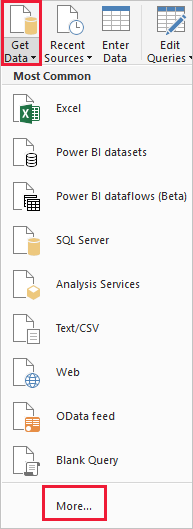
Power BI Desktop'ta , Giriş sekmesinde Veri Al'ı ve ardından Diğer'i seçin.
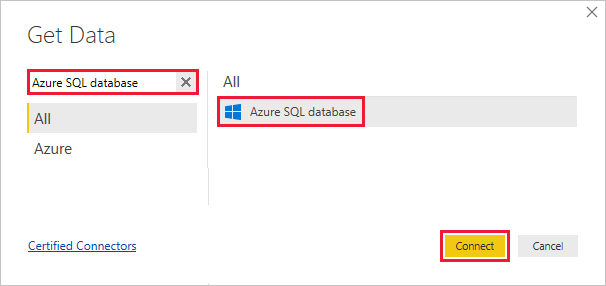
Azure SQL Veritabanı için arama yapın, Azure SQL Veritabanı'nın ardından Bağlan'ı seçin.
SQL Server veritabanı ekranında formu aşağıdaki bilgilerle doldurun.
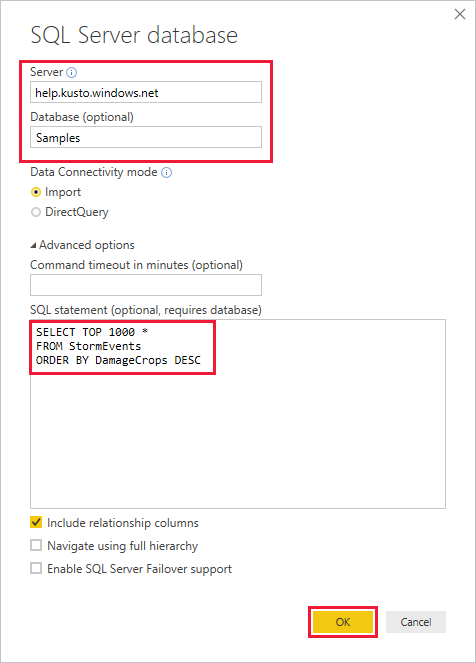
Setting Değer Alan açıklaması Server help.kusto.windows.net Yardım kümesinin URL'si ( https:// olmadan). Diğer kümeler için URL, ClusterName< biçimindedir>.<Region.kusto.windows.net>. Veritabanı Örnekleri Bağlandığınız kümede barındırılan örnek veritabanı. Veri bağlantı modu İthalat Power BI'ın verileri içeri aktarıp içeri aktarmayacağını veya doğrudan veri kaynağına bağlanıp bağlanmadığını belirler. Bu bağlayıcıyla iki seçeneği de kullanabilirsiniz. Komut zamanlayıcı süresi doldu Boş bırakın Sorgunun zaman aşımı hatası oluşturmadan önce çalıştığı süre. SQL deyimi Bu tablonun altındaki sorguyu kopyalayın Azure Veri Gezgini'nin yerel sorguya çevirdiği SQL deyimi. Diğer seçenekler Varsayılan değerler olarak bırakın Seçenekler Azure Veri Gezgini kümelerine uygulanmaz. SELECT TOP 1000 * FROM StormEvents ORDER BY DamageCrops DESCYardım kümesine henüz bağlantınız yoksa oturum açın. Bir Microsoft hesabıyla oturum açın ve bağlan'ı seçin.
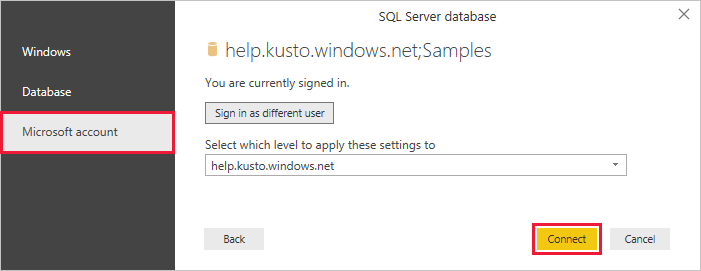
help.kusto.windows.net: Örnekler ekranında Yükle'yi seçin.
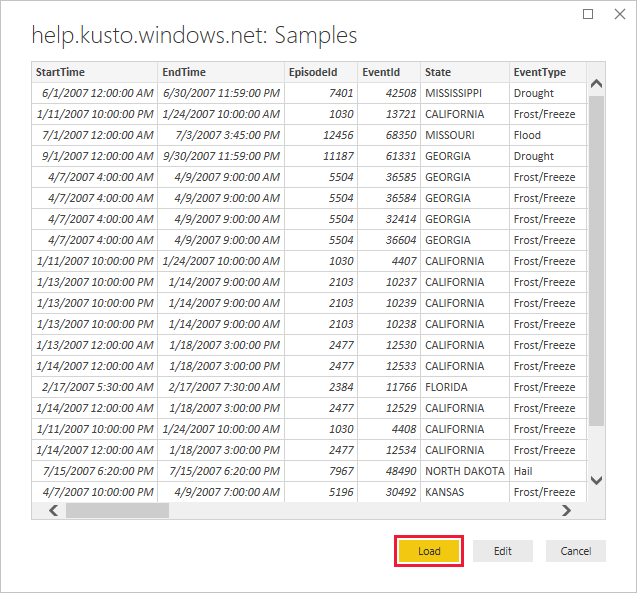
Tablo, örnek verileri temel alan raporlar oluşturabileceğiniz rapor görünümündeki ana Power BI penceresinde açılır.
Rapordaki verileri görselleştirme
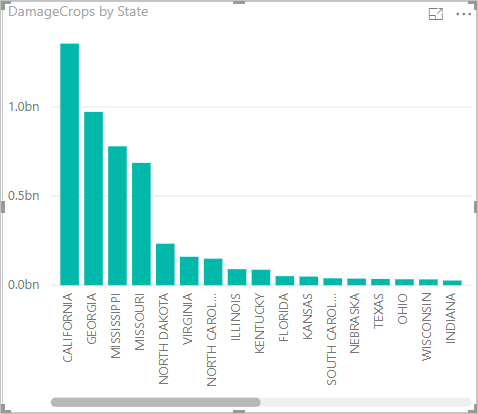
Artık Power BI Desktop'ta verileriniz olduğuna göre, bu verileri temel alan raporlar oluşturabilirsiniz. Eyaletlere göre ürün hasarlarını gösteren bir sütun grafiği ile basit bir rapor oluşturacaksınız.
Ana Power BI penceresinin sol tarafında rapor görünümünü seçin.

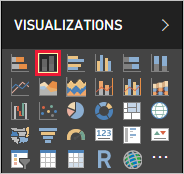
GÖRSELLEŞTIRMELER bölmesinde kümelenmiş sütun grafiğini seçin.
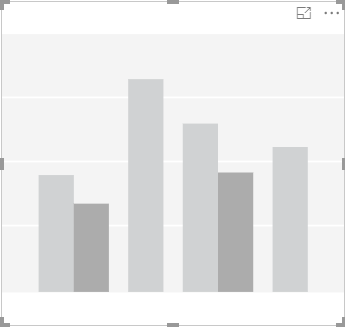
Tuvale boş bir grafik eklenir.
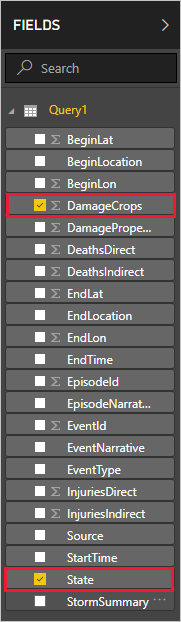
ALANLAR listesinde DamageCrops ve State'i seçin.
Artık tablodaki ilk 1000 satır için ekinlerin zararını gösteren bir grafiğiniz var.
Raporu kaydedin.
Kaynakları temizle
Bu makale için oluşturduğunuz rapora artık ihtiyacınız yoksa Power BI Desktop (.pbix) dosyasını silin.