Not
Bu sayfaya erişim yetkilendirme gerektiriyor. Oturum açmayı veya dizinleri değiştirmeyi deneyebilirsiniz.
Bu sayfaya erişim yetkilendirme gerektiriyor. Dizinleri değiştirmeyi deneyebilirsiniz.
Veri yönetimi işlemleri sırasında seçili kullanıcılar için ek doğrulama gerektirerek yetkisiz erişim riskini azaltmak için Azure Veri Gezgini ile Koşullu Erişim'i kullanın.
Koşullu Erişim ilkeleri oturum açma bağlamı değerlendirir ve çok faktörlü kimlik doğrulaması (MFA) gibi denetimler uygular.
Bu makalede, Azure Veri Gezgini web kullanıcı arabiriminin seçili kullanıcıları için MFA gerektiren bir ilkeyi Microsoft Entra ID yapılandıracaksınız.
Önkoşullar
- Microsoft Entra ID P1 veya P2 lisansı. Lisanslama ayrıntıları için bkz. Microsoft Entra ID kullanılabilir özelliklerini karşılaştırma.
- En azından Koşullu Erişim Yöneticisi rolü.
Not
Koşullu Erişim ilkeleri kiracı düzeyinde uygulanır, bu nedenle kiracıdaki tüm kümeleri etkiler. Bu ilkeler Azure Veri Gezgini veri yönetimi işlemleri için geçerlidir ve kaynak yönetimi işlemlerini etkilemez.
Koşullu Erişimi Yapılandırma
Azure Veri Gezgini'da seçili kullanıcılar için MFA gerektiren bir ilke oluşturmak için aşağıdaki adımları kullanın.
Azure portalında en az Koşullu Erişim Yöneticisi olarak oturum açın.
Azure portalında Microsoft Entra ID>Güvenlik>Koşullu Erişim'e gidin.
Yeni ilke'yi seçin.
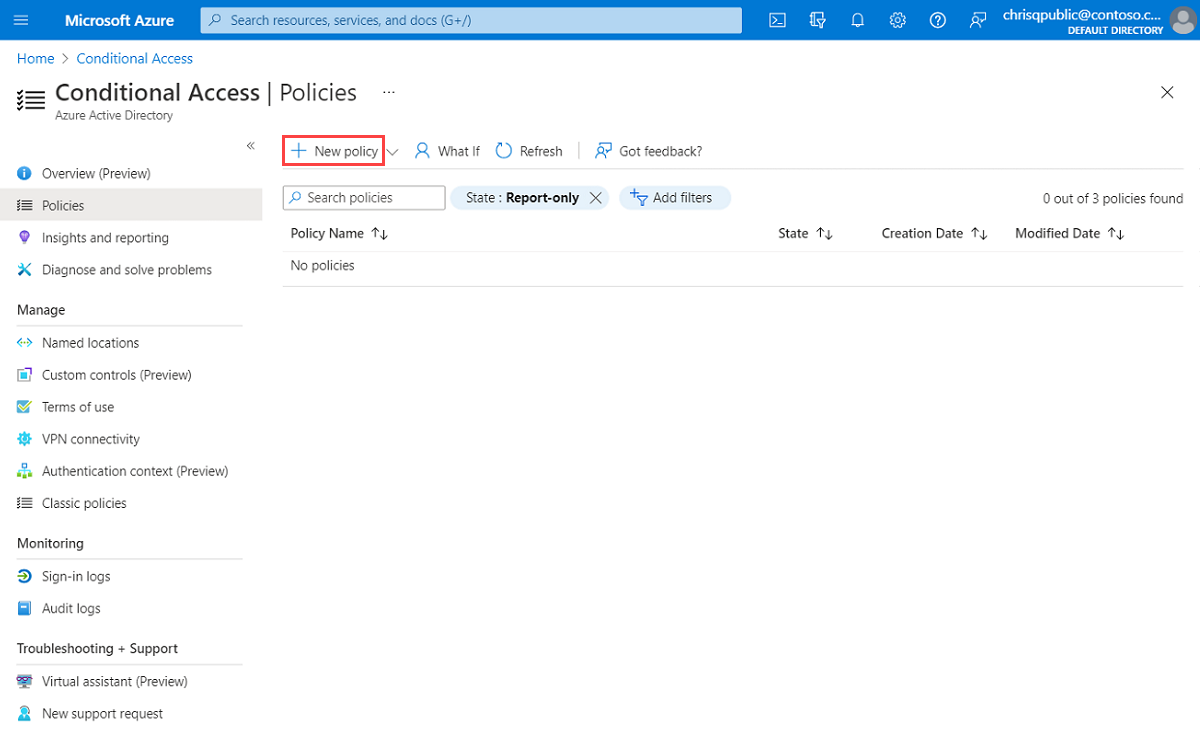
İlkenize bir ad verin. Anlamlı bir adlandırma standardı kullanın.
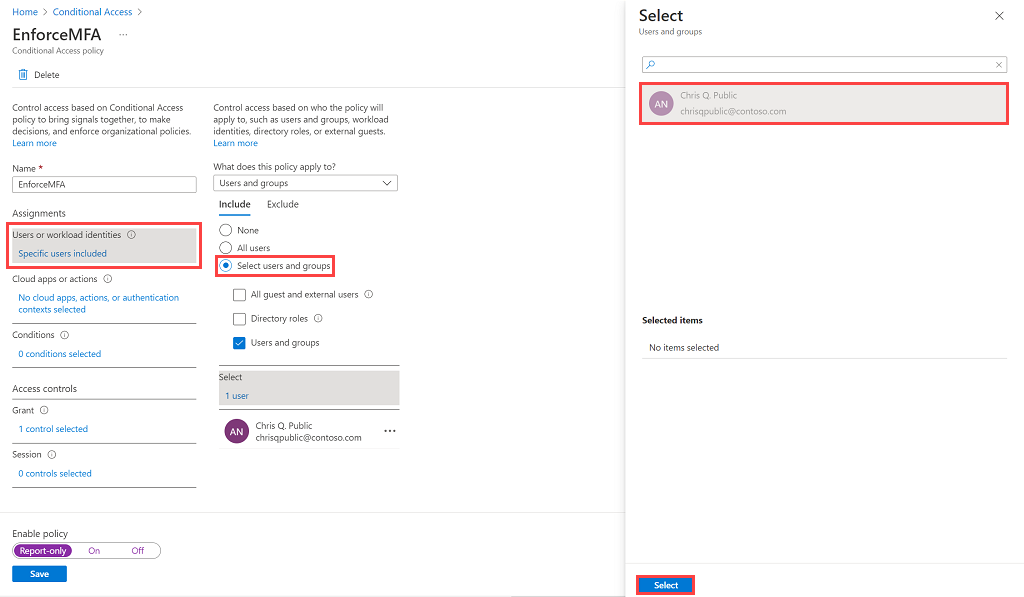
Atamalar'ın altında Kullanıcılar ve gruplar'ı seçin. Ekle> seç'in altında Kullanıcılar ve gruplar'ı seçin, Koşullu Erişim için eklemek istediğiniz kullanıcıyı veya grubu ekleyin ve ardından Seç'i seçin.
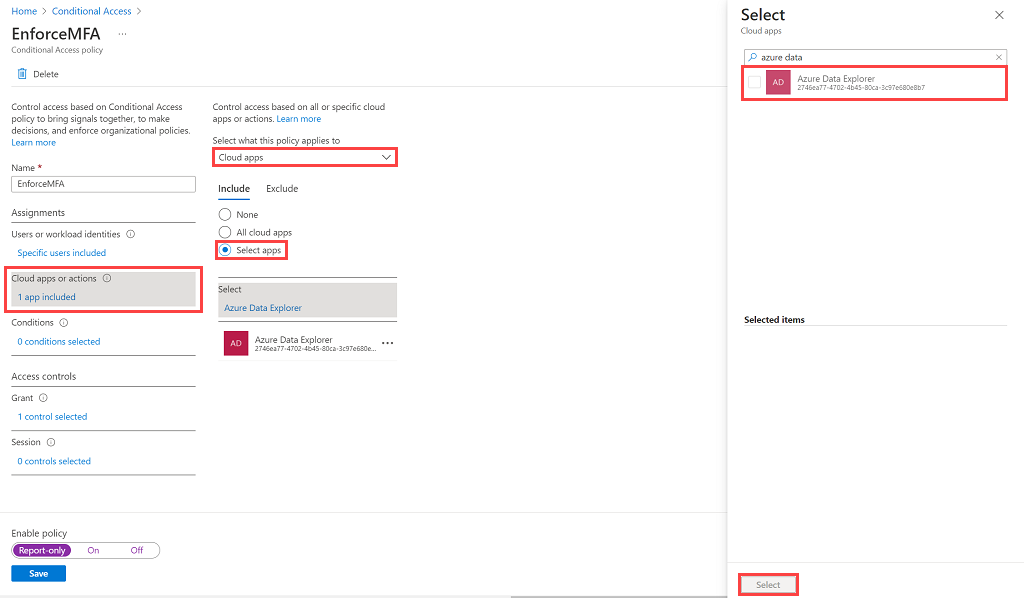
Bulut uygulamaları veya eylemleri'nin altında Bulut uygulamaları'nı seçin. Koşullu Erişim için kullanılabilen tüm uygulamaların listesini görmek için Ekle'nin altında Uygulamaları seç'i seçin. Azure Veri Gezgini
Not
Bazı durumlarda uygulama adı KustoServiceolarak görüntülenebilir.
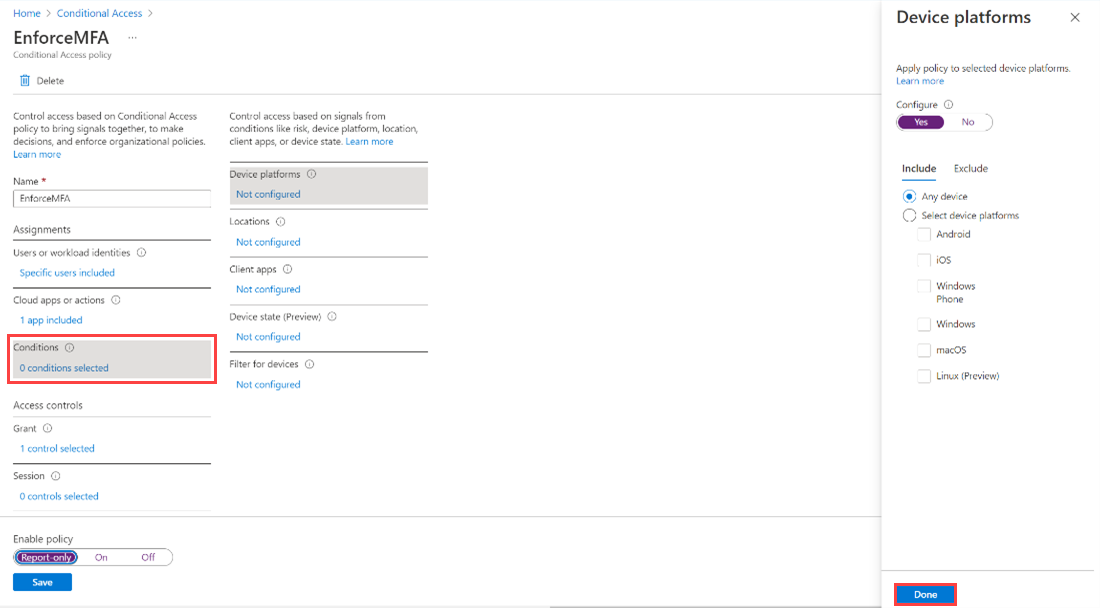
Koşullar altında, tüm cihaz platformları için uygulamak istediğiniz koşulları ayarlayın ve bitti'yi seçin. Daha fazla bilgi için bkz. Microsoft Entra Koşullu Erişim: Koşullar.
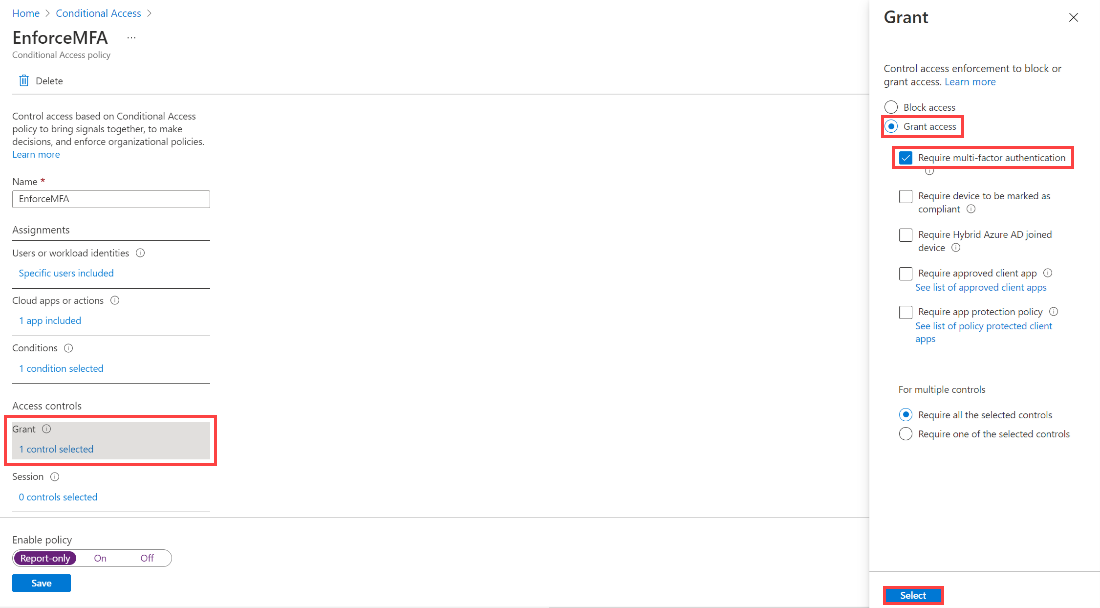
Erişim denetimlerinin altında Ver'i seçin, Çok faktörlü kimlik doğrulaması gerektir ve ardından Seç'i seçin.
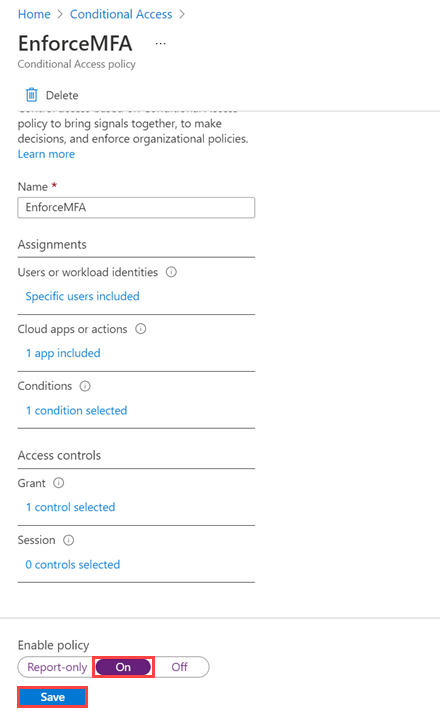
İlkeyi Etkinleştir'i Açık olarak ayarlayın, ve ardından Kaydet'i seçin.
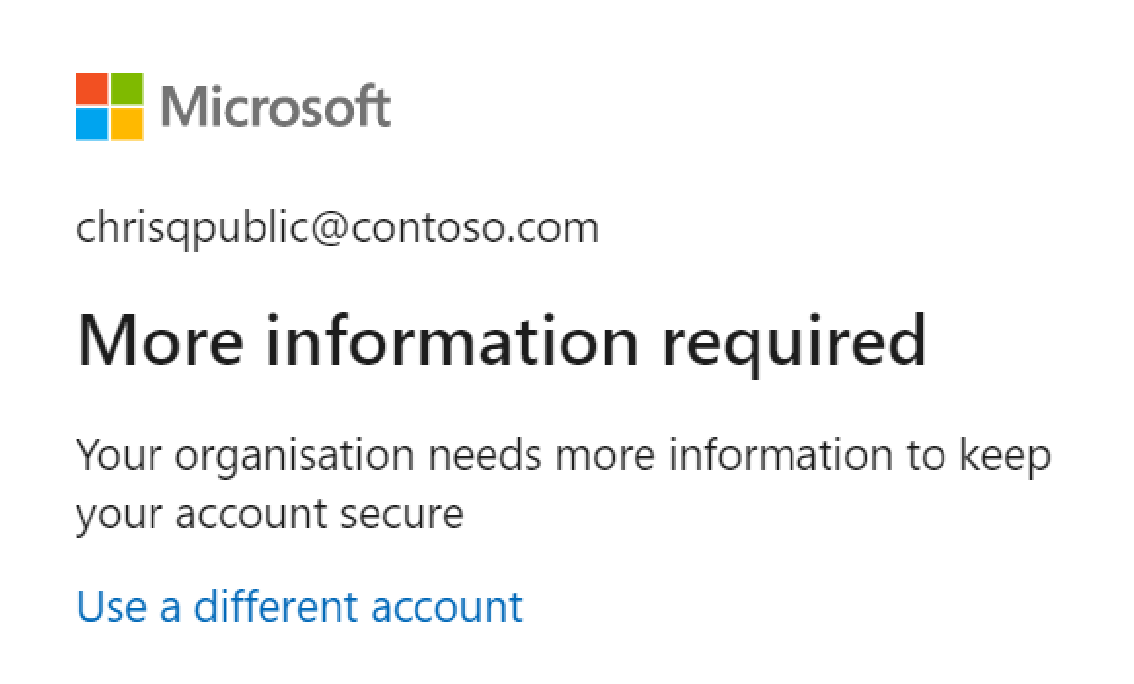
Atanan bir kullanıcıdan Azure Veri Gezgini web kullanıcı arabirimine erişmesini isteyerek ilkeyi doğrulayın. Kullanıcıdan MFA istenir.