Not
Bu sayfaya erişim yetkilendirme gerektiriyor. Oturum açmayı veya dizinleri değiştirmeyi deneyebilirsiniz.
Bu sayfaya erişim yetkilendirme gerektiriyor. Dizinleri değiştirmeyi deneyebilirsiniz.
Bu makalede Azure Veri Gezgini web kullanıcı arabirimi profilinizi bulutla eşitleme ve cihazlar ve tarayıcılar arasında tutarlı bir deneyim sağlama açıklanmaktadır. Eşitleme yaptığınızda, tarayıcınızın ayarları, sekmeleri ve bağlantıları bulutta depolanır ve bu da bunları Azure Veri Gezgini web kullanıcı arabirimi aracılığıyla her yerden erişilebilir hale getirir. Eşitlenen veriler artık belirli bir makine yerine hesabınızla ilişkilendirildiğinden cihazlar arasında tutarlı bir deneyim elde edilir.
Önkoşullar
- Microsoft hesabı veya Microsoft Entra kullanıcı kimliği. Azure aboneliği gerekmez.
Değerlendirmeler
Eşitlemeyi etkinleştirmeden önce aşağıdaki noktaları göz önünde bulundurun:
- Eşitlemenin etkinleştirildiği ilk tarayıcı, diğer tarayıcılardaki verileri geçersiz kılarak birincil veri kaynağı olur.
- Veriler hesaba özgüdür ve aynı makinedeki farklı kullanıcı hesapları arasında paylaşılamaz.
- Eşitleme, geçerli cihazınızın verilerini buluta yükler ve diğer tarayıcılardaki veya cihazlardaki yerel verileri bulutta depolanan sürümle değiştirir. Ancak, Eşitleme'yi etkinleştirmemiş kullanıcı hesapları, Eşitleme açılmadan önce var olan yerel profile erişmeye devam edebilir. Değiştirilen sorgulara erişmeniz gerekiyorsa kullanın
.show queries. - Eşitlenen veriler kiracınızın bölgesinde depolanır. Kiracının bölgesinde azure bölgesi yoksa veriler Avrupa'daki bir Azure bölgesinde depolanır.
- Eşitleme geri alınamaz; etkinleştirildikten sonra:
- Veriler artık yalnızca cihazınızda depolanmaz
- İş ortamınızı ayarlar altında dışarı ve içeri aktarma artık kullanılamıyor
Kullanıcı profilini eşitleme
Profil verilerinizi eşitlemek için şu adımları izleyin:
Sekme çubuğunda Eşitleme kapalı'yı seçin.
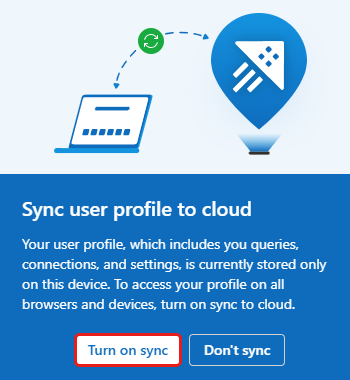
Kullanıcı profilini buluta eşitle iletişim kutusunda Eşitlemeyi aç'ı seçin.
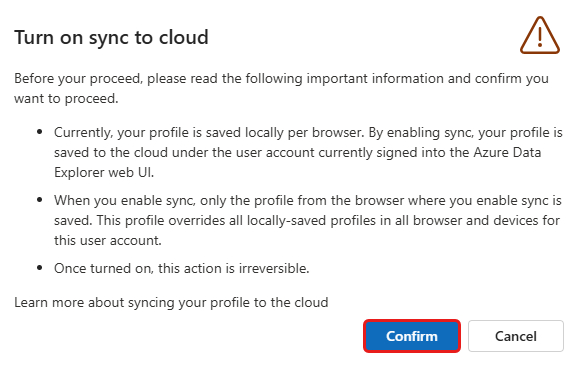
Bulutla eşitlemeyi aç iletişim kutusunda Onayla'yı seçin.
Dikkat
Profilinizi bulutla eşitleme işlemi geri alınamaz. Onayladıktan sonra verileriniz bulutta depolanır ve artık cihazınızda depolanmaz.
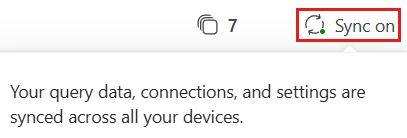
Sekme çubuğunda, durumun Eşitle seçeneğinin açık olduğunu doğrulayın. Ayrıca, aynı hesapta oturum açtığınızda diğer tarayıcılarda veya cihazlarda Eşitleme açık durumunun göründüğünden emin olun.
Uyarı
Durum beklendiği gibi görüntülenmiyorsa eşitleme için kullanılan hesapla oturum açtığınızdan emin olun.
Eşitlemeyi kapat
Eşitlemeyi etkinleştirdiyseniz ve Azure Veri Gezgini web kullanıcı arabirimi profilinizi eşitlemeyi durdurmak istiyorsanız şu adımları izleyin:
- Sekme çubuğunda Eşitle'yi seçin.
- İletişim kutusunda Eşitlemeyi kapat'ı seçin.
- İstendiğinde işlemi onaylayın.
Eşitleme kapatılırken önemli notlar
- Eşitlemenin kapatılması bulut verilerini güncelleştirmeyi durdurur, ancak daha önce karşıya yüklenen bulut profili silinmez.
- Mevcut bulut profiliniz, eşitleme yeniden açıldığında diğer tarayıcıların kullandığı sürüm olarak kalır.
- Yerel tarayıcı verileri artık yüklenmiyor veya üzerine yazılmıyor.
Eşitlemeyi yeniden açma
Eşitleme daha önce devre dışı bırakılmışsa:
- Sekme çubuğunda Eşitleme kapalı'yı seçin.
- Eşitlemeyi aç'ı seçin.
- Eşitlemeyi etkinleştirdiğiniz tarayıcının bulut profili olarak karşıya yüklemek istediğiniz durumu içerdiğini onaylayın.
Uyarı
Eşitlemeyi yeniden açtığınızda, bu tarayıcı yeniden birincil kaynak haline gelir ve bulutta depolanan verilerin üzerine yazar.
Eşitleme verilerinin birincil kaynağını belirleme
Birincil eşitleme kaynağı, eşitlemenin açık olduğu ilk tarayıcı/cihazdır.
Bu tarayıcı geçerli sekmelerini, ayarlarını ve bağlantılarını buluta yükler.
Birincil kaynak olarak hangi ortamın kullanıldığını denetlemek için:
- Eşitlemenin şu anda etkin olduğu tarayıcıyı açın.
- Sekme çubuğunda Eşitle seçeneğinin görüntülendiğini doğrulayın.
- Bu tarayıcının durumunu diğer cihazlarda gördüklerinizle karşılaştırın.
Diğer cihazlar bu cihazla eşleşiyorsa, geçerli birincil kaynaktır.
Birincil kaynağı değiştirmek istiyorsanız:
- Eşitlemeyi kapat.
- Yeni birincil ortam olarak kullanmak istediğiniz verileri içeren tarayıcıyı açın.
- Bu tarayıcıda eşitlemeyi yeniden açın.