Not
Bu sayfaya erişim yetkilendirme gerektiriyor. Oturum açmayı veya dizinleri değiştirmeyi deneyebilirsiniz.
Bu sayfaya erişim yetkilendirme gerektiriyor. Dizinleri değiştirmeyi deneyebilirsiniz.
ŞUNLARA UYGULANIR: Azure Data Factory
  Azure Synapse Analytics
İpucu
Microsoft Fabric'daki
Aşağıdaki örnekte, Azure Data Factory sürekli tümleştirme ve teslim ile dağıtım öncesi ve sonrası betiğin nasıl kullanılacağı gösterilmektedir.
Azure PowerShell yükleme
Azure PowerShell yükleme ve yapılandırma yönergelerini izleyerek en son Azure PowerShell modüllerini yükleyin.
Uyarı
Betiği çalıştırmak için ADO görevinde PowerShell Core kullandığınızdan emin olun
Dağıtım öncesi ve sonrası komut dosyası
Yayın işlemi (CICD) sırasında tetikleyicileri durdurmak/ başlatmak ve genel parametreleri güncelleştirmek için örnek betikler Azure Data Factory Official GitHub sayfasında bulunur.
Not
CI/CD sırasında tüm tetikleyicileri kapatmak/açmak yerine yalnızca değiştirilmiş tetikleyicileri kapatmak/açmak istiyorsanız PrePostDeploymentScript.Ver2.ps1 kullanın.
Betik yürütme ve parametreler
Aşağıdaki örnek betik, dağıtımdan önce tetikleyicileri durdurmak ve daha sonra yeniden başlatmak için kullanılabilir. Betik ayrıca kaldırılan kaynakları silmek için kod içerir. Betiği bir Azure DevOps git deposuna kaydedin ve en son Azure PowerShell sürümünü kullanarak bir Azure PowerShell görevi aracılığıyla ona başvurun.
Bir ön dağıtım betiği çalıştırırken, Betik Bağımsız Değişkenleri alanında aşağıdaki parametrelerin bir varyasyonunu belirtmeniz gerekir.
-armTemplate "$(System.DefaultWorkingDirectory)/<your-arm-template-location>" -ResourceGroupName <your-resource-group-name> -DataFactoryName <your-data-factory-name> -predeployment $true -deleteDeployment $false
Dağıtım sonrası betiği çalıştırırken, Betik Bağımsız Değişkenleri alanında aşağıdaki parametrelerin bir varyasyonunu belirtmeniz gerekir.
-armTemplate "$(System.DefaultWorkingDirectory)/<your-arm-template-location>" -ResourceGroupName <your-resource-group-name> -DataFactoryName <your-data-factory-name> -predeployment $false -deleteDeployment $true
Not
bayrağı -deleteDeployment , ARM'deki dağıtım geçmişinden ADF dağıtım girişinin silinmesini belirtmek için kullanılır.
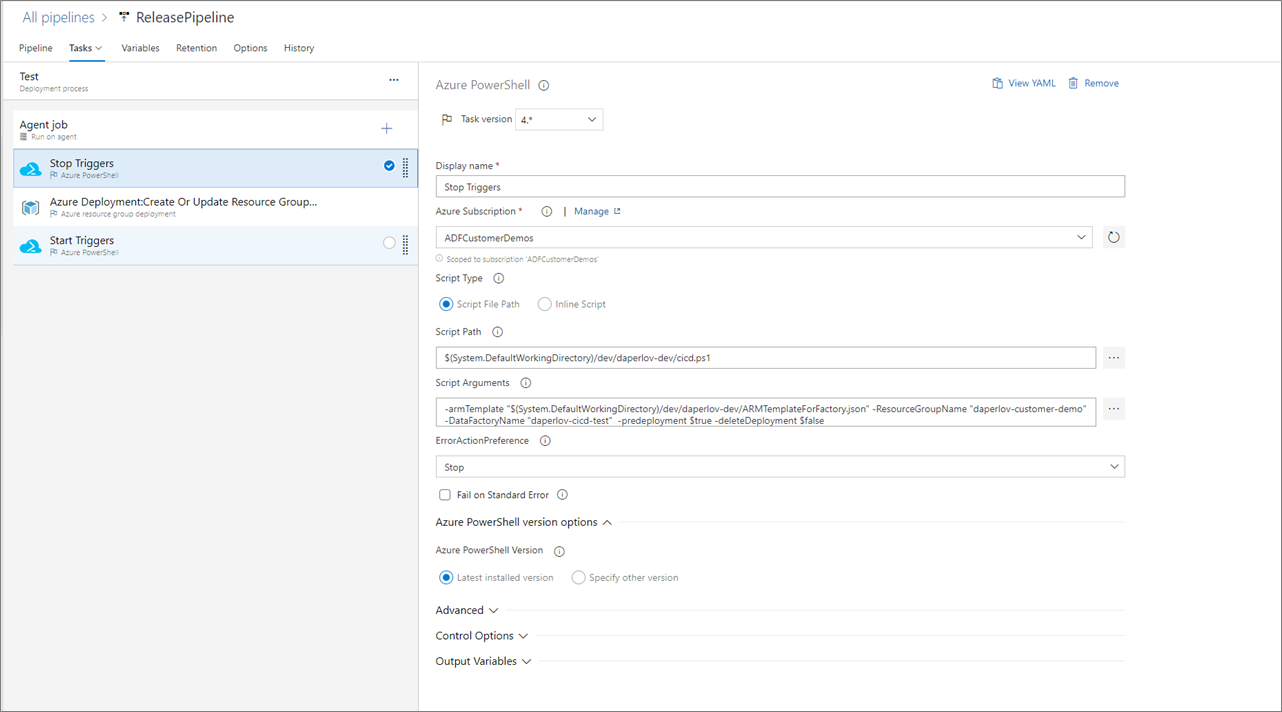
Betik yürütme ve parametreler - YAML İşlem Hatları
Aşağıdaki YAML kodu, dağıtımdan önce tetikleyicileri durdurmak ve daha sonra yeniden başlatmak için kullanılabilecek bir betik yürütür. Betik ayrıca kaldırılan kaynakları silmek için kod içerir. Yeni CI/CD Akışı'nda açıklanan adımları izliyorsanız, bu betik npm yayımlama paketi aracılığıyla oluşturulan yapıtın bir parçası olarak dışarı aktarılır.
ADF Tetikleyicilerini Durdurma
 - task: AzurePowerShell@5
            displayName: Stop ADF Triggers
            inputs:
              scriptType: 'FilePath'
              ConnectedServiceNameARM: AzureDevServiceConnection
              scriptPath: ../ADFTemplates/PrePostDeploymentScript.ps1
              ScriptArguments: -armTemplate "<your-arm-template-location>" -ResourceGroupName <your-resource-group-name> -DataFactoryName <your-data-factory-name> -predeployment $true -deleteDeployment $false
              errorActionPreference: stop
              FailOnStandardError: False
              azurePowerShellVersion: 'LatestVersion'
              pwsh: True
              workingDirectory: ../
ADF Tetikleyicilerini Başlatma
          - task: AzurePowerShell@5
            displayName: Start ADF Triggers
            inputs:
              scriptType: 'FilePath'
              ConnectedServiceNameARM: AzureDevServiceConnection
              scriptPath: ../ADFTemplates/PrePostDeploymentScript.ps1
              ScriptArguments: -armTemplate "<your-arm-template-location>" -ResourceGroupName <your-resource-group-name> -DataFactoryName <your-data-factory-name>-predeployment $false -deleteDeployment $true
              errorActionPreference: stop
              FailOnStandardError: False
              azurePowerShellVersion: 'LatestVersion'
              pwsh: True
              workingDirectory: ../
İlgili içerik
- Sürekli tümleştirme ve dağıtıma genel bakış
- Azure Pipelines çıkışlarını kullanarak sürekli tümleştirmeyi otomatikleştirme
- Bir Resource Manager şablonunu her ortama otomatik olarak yükseltin
- Özel parametreleri Resource Manager şablonuyla kullanma
- Linked Resource Manager şablonları
- Hotfix üretim ortamı kullanma