Hızlı başlangıç: Tarım için Azure Data Manager önizlemesini yükleme
Tarım için Veri Yöneticisi'ni yükleme adımlarını kullanmaya başlamak için bu belgeyi kullanın. Azure abonelik kimliğinizin izin verilenler listemizde olduğundan emin olun. Tarım için Microsoft Azure Veri Yöneticisi kayıt gerektirir ve yalnızca önizleme döneminde onaylanan müşteriler ve iş ortakları tarafından kullanılabilir. Önizleme döneminde Tarım için Azure Data Manager'a erişim istemek için bu formu kullanın.
Not
Tarım için Microsoft Azure Veri Yöneticisi şu anda önizleme aşamasındadır. Beta, önizleme aşamasında olan veya henüz genel kullanıma sunulmamış özellikler için geçerli olan yasal koşullar için bkz . Microsoft Azure Önizlemeleri için Ek Kullanım Koşulları.
Tarım için Microsoft Azure Veri Yöneticisi kayıt gerektirir ve yalnızca önizleme döneminde onaylanan müşteriler ve iş ortakları tarafından kullanılabilir. Önizleme döneminde Tarım için Microsoft Data Manager'a erişim istemek için bu formu kullanın.
1: Kaynak sağlayıcısını kaydetme
Kaynak Sağlayıcısı belgelerinde 1-5 arası adımları izleyin.
Yukarıdaki belgelerde 5. adımda aynı adı arayın Microsoft.AgFoodPlatform ve kaydedin.
2: Markette arama
Önemli
Bu bağlantıyı kullanarak Azure Portal'a erişin. Bu bağlantı, önizleme müşterilerimiz için Market'te Tarım için Azure Data Manager yükleme kartının görünürlüğünü sağlar.
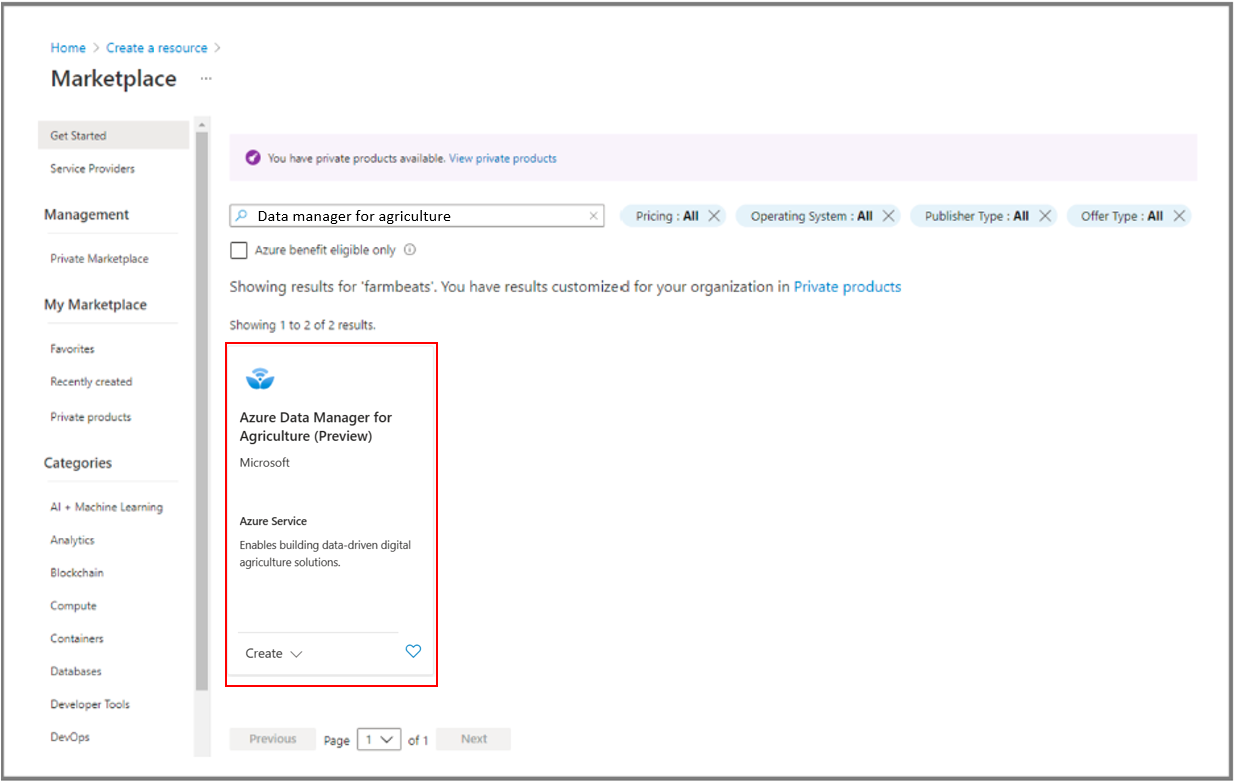
Market arama çubuğuna Tarım için Veri yöneticisi yazın. Ardından aşağıda gösterildiği gibi listeleme kutucuğunda 'oluştur'u seçin.
3: Tarım örneği için Veri Yöneticisi oluşturma
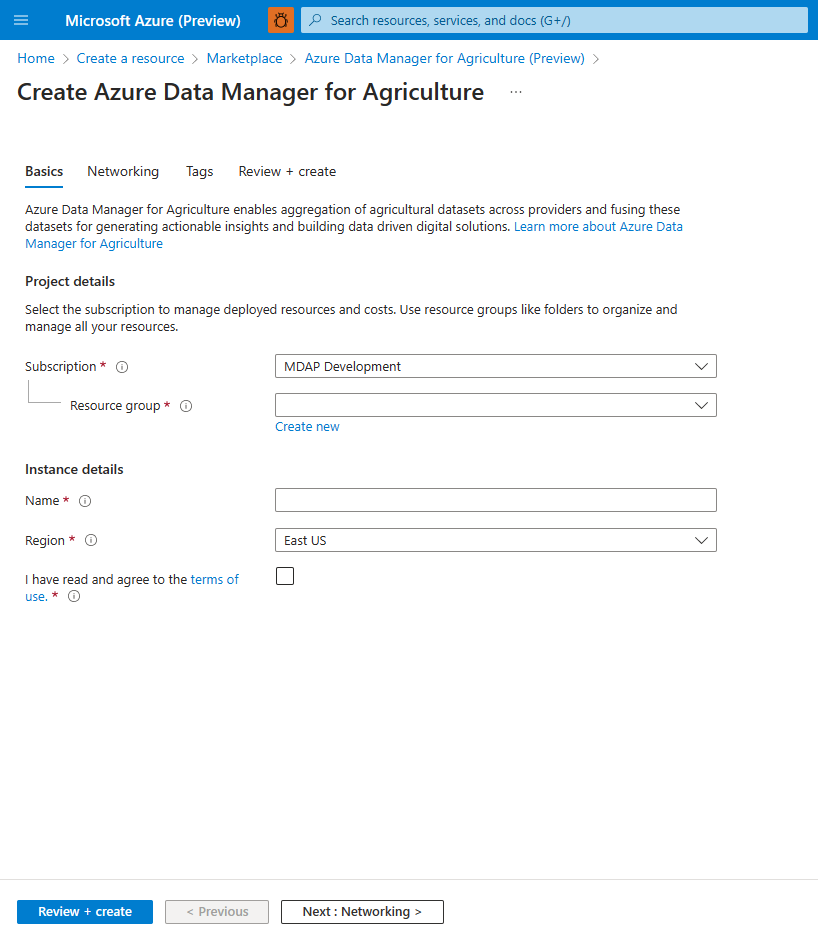
Seçili bölgede Tarım için Azure Data Manager örneği ve kaynak grubu oluşturmak için gerekli ayrıntıları sağlayın. Aşağıdaki ayrıntıları sağlayın:
- Abonelik Kimliği : Kiracınız için listelenen abonelik kimliğine izin ver'i seçin
- Kaynak Grubu: Mevcut bir kaynak grubunu seçin veya yeni bir kaynak grubu oluşturun
- Örnek Adı: Tarım için Veri Yöneticisi örneğine bir ad verin
- Bölge: Örneğin dağıtılmasını istediğiniz bölgeyi seçin
- Etiketler: Kaynağı bir etiketle kategorilere ayırmayı seçin
Ayrıntıları sağladıktan ve hüküm ve koşulları kabul ettikten sonra "gözden geçir + oluştur" seçeneğini ve ardından oluştur düğmesini seçin. Bu, Tarım için Azure Data Manager kaynağını dağıtma işlemini başlatır.
4: Azure uygulama kaydı
Tarım için Data Manager kaynağına Microsoft Entra Id'de kayıtlı bir uygulama aracılığıyla erişebilirsiniz. Uygulama kaydı için Azure portalını kullanın; bu, Microsoft kimlik platformu tarım için Data Manager'a erişen uygulamanız için kimlik doğrulama ve yetkilendirme hizmetleri sağlamasına olanak tanır.
Aşağıdaki bilgileri oluşturmak için 8. adıma kadar Uygulama Kaydı'nda sağlanan adımları izleyin:
- Uygulama (istemci) kimliği
- Dizin (kiracı) kimliği
- Uygulama Adı
Bu üç değeri not edin; sonraki adımda bunlara ihtiyacınız olacaktır.
Oluşturulan Uygulama (istemci) kimliği, uygulamanın Kullanıcı Kimliği gibidir ve şimdi uygulamanın kendisini tanımlaması için ilgili Uygulama parolasını (istemci gizli dizisi) oluşturmanız gerekir.
İstemci Gizli Dizisi oluşturmak ve oluşturulan istemci gizli dizisini kopyalamak için İstemci gizli dizisi ekleme bölümünde sağlanan adımları izleyin.
5: Rol ataması
Uygulama kaydı tamamlandıktan sonra, sonraki adım Azure portalında yeni oluşturulan uygulamaya Yetkilendirme sağlamak üzere roller atamaktır. Tarım için Data Manager, Yetkilendirme isteklerini yönetmek için Azure RBAC kullanır.
Azure portalında oturum açın ve kaynak grubunun () altında yeni oluşturulan kaynağa (<Name>-resource-nameresource-group-name5. adımda oluşturuldu) gidin.
Not
Kaynak grubu sekmesinin içinde, oluşturulan Tarım için Veri Yöneticisi kaynağını bulamazsanız, oluşturduğunuz Tarım için Veri Yöneticisi kaynağını görmek için gizli türleri göster onay kutusunu etkinleştirmeniz gerekir.
Tarım için Azure Veri Yöneticisi kaynak sekmesini seçin, görüntüde gösterildiği gibi seçenek bölmesinin sol tarafında IAM menü seçeneğini bulabilirsiniz:
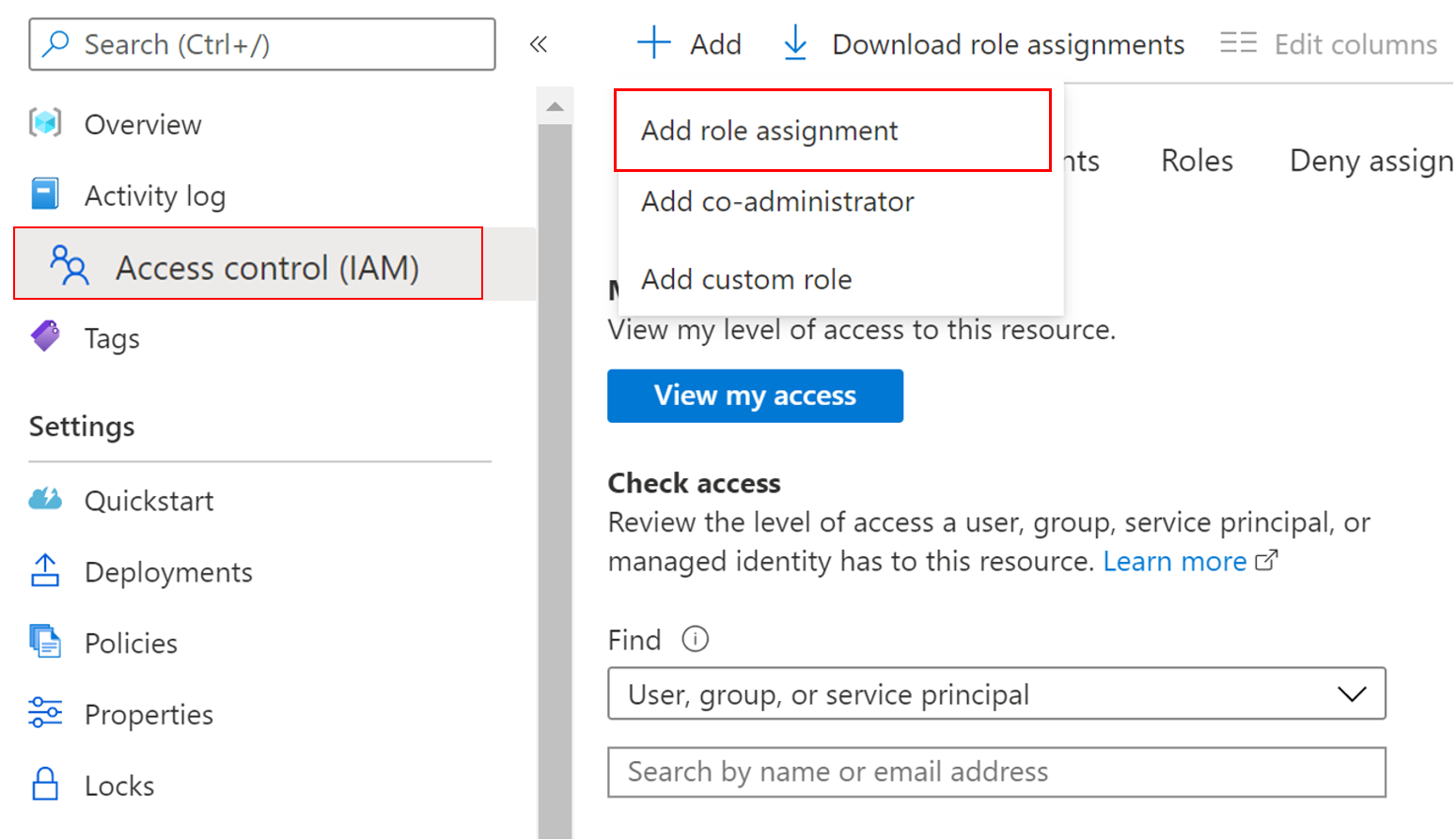
Rol ataması ekle'yi > seçtiğinizde portalın sağ tarafında bir bölme açılır ve açılan listeden üç rolden birini seçin:
- AgFood Platform Hizmeti Yöneticisi - CRUD (Oluşturma, Okuma, Güncelleştirme ve Silme) işlemlerinde tüm ayrıcalıklara sahiptir.
- AgFood Platform Hizmeti Katkıda Bulunanı - CRUD işlemlerinde kısıtlanmış ayrıcalıklara sahiptir (Silinemez).
- AgFood Platform Hizmet Okuyucusu - yalnızca okuma işlemlerine erişebilir.
Rol atamasını tamamlamak için aşağıdaki adımları uygulayın:
Yukarıda belirtilen üç rol arasından bir rol seçin.
Erişim atama bölümünde Kullanıcı, grup veya hizmet sorumlusu'na tıklayın.
Yeni oluşturulan Uygulama Adını Seç bölümüne yapıştırın (aşağıdaki resimde gösterildiği gibi).
Rolü atamak için Kaydet’i seçin.
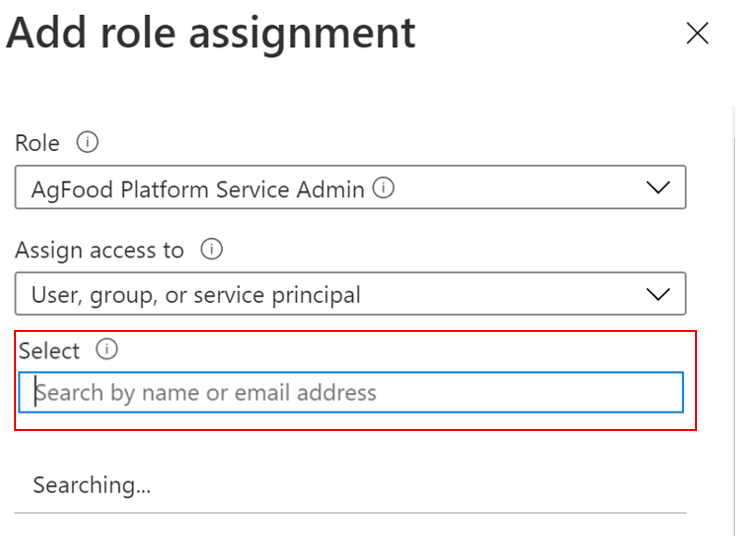
Bu, Uygulamaya (önceki adımda kayıtlı) Tarım Kaynağı için Azure Veri Yöneticisi'ne erişim (atanan role göre) verilmesini sağlar.
Not
Üç rolü de (Yönetici, Katkıda Bulunan ve Okuyucu) atayabilmek için üç farklı Uygulama (Uygulama kayıtları) oluşturmanız gerekir.
6: Erişim belirteci oluşturma
Sonraki adım, önceki adımda yapılan Azure Rolü atamalarına karşı uygulamayı tanımlamak için gereken güvenlik kimlik bilgilerini içeren erişim belirteci oluşturmaktır.
Hizmet sorumlusuyla Tarım için Azure Data Manager REST API'lerine erişmek için hizmet sorumlusu için bir Microsoft Entra erişim belirteci almanız gerekir.
İstekte aşağıdaki parametreleri değiştirin:
| Parametre | Açıklama |
|---|---|
| Kiracı kimliği | Uygulama kaydında oluşturulan Microsoft Entra Id kiracı kimliği (1. adım) |
| Client ID | Kaydettiğiniz uygulamanın uygulama (hizmet sorumlusu) kimliği |
| İstemci Gizli Anahtarı | Uygulama için oluşturulan gizli dizi. |
resource parametresi, Tarım için Azure Data Manager oturum açma uygulamasının tanımlayıcısıdır. Bu tanımlayıcı, olarak ayarlanan https://farmbeats.azure.netsabit bir değerdir.
Bash için:
curl -X POST -H 'Content-Type: application/x-www-form-urlencoded' \
-d 'grant_type=client_credentials&client_id=<client-id>&resource=https://farmbeats.azure.net&client_secret=<application-secret>' \
https://login.microsoftonline.com/<tenant-id>/oauth2/token
PowerShell için:
$headers = New-Object "System.Collections.Generic.Dictionary[[String],[String]]"
$headers.Add("Content-Type", "application/x-www-form-urlencoded")
$body = "grant_type=client_credentials&client_id=<client-id>&client_secret=<application-secret>&resource=https%3A%2F%2Ffarmbeats.azure.net"
$response = Invoke-RestMethod 'https://login.microsoftonline.com/<tenant-id>/oauth2/token' -Method 'POST' -Headers $headers -Body $body
$response | ConvertTo-Json
Yanıt şöyle görünmelidir:
{
  "token_type": "Bearer",
  "expires_in": "3599",
  "ext_expires_in": "3599",
  "expires_on": "1622530779",
  "not_before": "1622526879",
  "resource": "https://farmbeats.azure.net",
  "access_token": "eyJ0eXAiOiJKV1QiLC......tpZCI6InZhcF9"
}
Çalışan API uç noktası (instanceUri) ve access_token ile artık hizmet API'lerimize istekte bulunmaya başlayabilirsiniz. Ortamı ayarlamaya ilişkin sorgular varsa, gerekli yardımı almak için bir destek isteği oluşturun.
Sonraki adımlar
- Hiyerarşi Modeli'ne bakın ve tarım verilerinizi oluşturmayı ve düzenlemeyi buradan öğrenin
- REST API'lerimizi buradan anlayın
- Azure destek isteği oluşturma
Geri Bildirim
Çok yakında: 2024 boyunca, içerik için geri bildirim mekanizması olarak GitHub Sorunları’nı kullanımdan kaldıracak ve yeni bir geri bildirim sistemiyle değiştireceğiz. Daha fazla bilgi için bkz. https://aka.ms/ContentUserFeedback.
Gönderin ve geri bildirimi görüntüleyin