Not
Bu sayfaya erişim yetkilendirme gerektiriyor. Oturum açmayı veya dizinleri değiştirmeyi deneyebilirsiniz.
Bu sayfaya erişim yetkilendirme gerektiriyor. Dizinleri değiştirmeyi deneyebilirsiniz.
Bu hızlı başlangıçta Azure Stack Edge Pro GPU cihazınızı dağıtmak için gereken önkoşullar ve adımlar açıklanmaktadır. Hızlı başlangıç adımları Azure portalında ve cihazın yerel web kullanıcı arabiriminde gerçekleştirilir.
Toplam yordamın tamamlanması yaklaşık 1,5 saat sürmelidir. Ayrıntılı adım adım yönergeler için Öğretici: Azure Stack Edge Pro GPU dağıtmaya hazırlanma bölümüne gidin.
Önkoşullar
Dağıtmadan önce aşağıdaki önkoşulların karşılandığından emin olun:
- Azure Stack Edge Pro GPU cihazı, paketi açılmış ve rafa monte edilmiş olarak sitenize teslim edilir.
- Ağınızı, cihazınızın listelenen URL desenlerine ve bağlantı noktalarına ulaşabileceği şekilde yapılandırın.
- Azure aboneliğine sahip veya katkıda bulunan erişiminiz vardır.
- Azure portalında Ev Abonelikleri > Aboneliğiniz > Kaynak sağlayıcıları'na > gidin. Kaynak sağlayıcısını arayın
Microsoft.DataBoxEdgeve kaydedin. İşlem iş yüklerini dağıtmak için bir IoT Hub kaynağı oluşturacaksanız kaydolmakMicrosoft.Devicesiçin bu işlemi yineleyin. - Kubernetes düğümleri için en az 2 boş, statik, bitişik IP'ye ve IoT Edge hizmeti için en az 1 statik IP'ye sahip olduğunuzdan emin olun. Dağıttığınız her modül veya dış hizmet için 1 IP daha gerekir.
- Cihaz yapılandırması için ihtiyacınız olan her şeyi almak için dağıtım denetim listesine bakın.
Dağıtım adımları
Yükleme: PORT 1'i bir Ethernet çapraz kablo veya USB Ethernet bağdaştırıcısı aracılığıyla bir istemci bilgisayara bağlayın. Tercihen 25 GbE olan veriler için en az bir cihaz bağlantı noktasını (PORT 3'ten PORT 6'ya) SFP+ bakır kablolarla İnternet'e bağlayın veya RJ45 yama kablosu ile PORT 2 kullanın. Sağlanan güç kablolarını Güç Kaynağı Birimlerine ve ayrı güç dağıtım prizlerine bağlayın. Cihazı açmak için ön paneldeki açma/kapama düğmesine basın.
Uyumlu ağ kabloları ve anahtarları almak için bkz. Cavium FastlinQ 41000 Serisi Birlikte Çalışabilirlik Matrisi .
Cihazınızı dağıtmak için gereken en düşük kablo yapılandırması şu şekildedir:
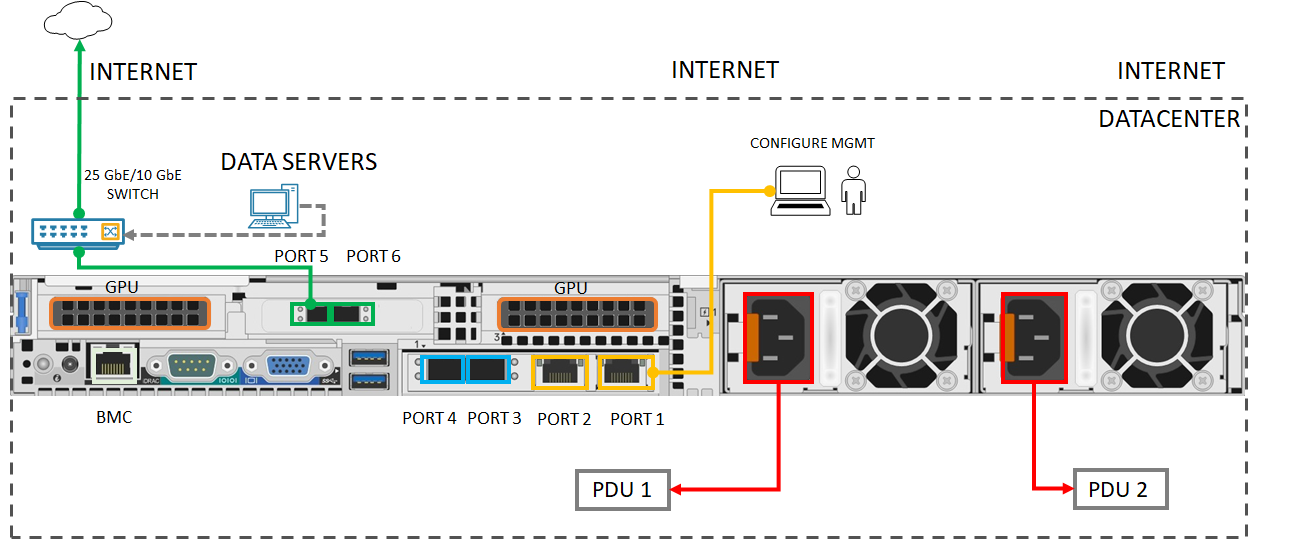
Bağlan: Bilgisayarınızda Ethernet bağdaştırıcısındaki IPv4 ayarlarını 192.168.100.5 statik IP adresi ve 255.255.255.0 alt ağıyla yapılandırın. Tarayıcınızı açın ve adresinden cihazın https://192.168.100.10yerel web kullanıcı arabirimine bağlanın. Bu işlem birkaç dakika sürebilir. Güvenlik sertifikası uyarısını gördüğünüzde web sayfasına geçin.
Oturum açma: Cihazda varsayılan parola Parola1 ile oturum açın. Cihaz yöneticisi parolasını değiştirin. Parola 8 ile 16 karakter arasında ve büyük harf, küçük harf, sayısal ve özel karakterlerin 3'lerini içermelidir.
Ağı yapılandırma: Ağınızda DHCP sunucusu varsa, bağlı veri bağlantı noktası için varsayılan DHCP yapılandırmasını kabul edin. Aksi takdirde, bir IP, DNS sunucusu ve varsayılan ağ geçidi sağlayın. Ağ ayarları hakkında daha fazla bilgi edinin.
İşlem ağını yapılandırma: Cihazınızda bir bağlantı noktasını etkinleştirerek sanal anahtar oluşturun. Anahtarı oluşturduğunuz ağdaki Kubernetes düğümleri için 2 ücretsiz, bitişik statik IP girin. İşlem modüllerine erişmek için IoT Edge Hub hizmeti için en az 1 statik IP ve Kubernetes kümesi dışından erişmek istediğiniz her ek hizmet veya kapsayıcı için 1 statik IP sağlayın.
Tüm kapsayıcılı iş yüklerini dağıtmak için Kubernetes gereklidir. İşlem ağı ayarları hakkında daha fazla bilgi edinin.
Web proxy'sini yapılandırma: Ortamınızda web proxy'si kullanıyorsanız içine web proxy sunucusu IP'si
http://<web-proxy-server-FQDN>:<port-id>girin. Kimlik doğrulamasını Yok olarak ayarlayın. Web proxy ayarları hakkında daha fazla bilgi edinin.Cihazı yapılandırma: Bir cihaz adı ve DNS etki alanı girin veya varsayılanları kabul edin.
Güncelleştirme sunucusunu yapılandırma: Varsayılan Microsoft Update sunucusunu kabul edin veya bir Windows Server Update Services (WSUS) sunucusu ve sunucunun yolunu belirtin.
Saat ayarlarını yapılandırma: Varsayılan saat ayarlarını kabul edin veya yerel ağda veya ortak sunucular olarak saat dilimini, birincil NTP sunucusunu ve ikincil NTP sunucusunu ayarlayın.
Sertifikaları yapılandırma: Cihaz adını ve/veya DNS etki alanını değiştirdiyseniz, cihazı etkinleştirmek için sertifikalar oluşturmanız veya sertifika eklemeniz gerekir.
- Üretim dışı iş yüklerini test etmek için Sertifika oluştur seçeneğini kullanın.
- İmzalama zincirleri de dahil olmak üzere kendi sertifikalarınızı getirirseniz, uygun biçimde sertifikalar ekleyin . önce imzalama zincirini karşıya yüklediğinizden emin olun. Bkz. Sertifika oluşturma ve Yerel kullanıcı arabirimi aracılığıyla sertifikaları karşıya yükleme.
Etkinleştirme: Etkinleştirme anahtarını almak için
- Azure portalında Azure Stack Edge kaynağınıza > Genel Bakış > Cihaz kurulumu > Anahtarı etkinleştir'e >gidin. Anahtarı kopyalayın.
- Yerel web kullanıcı arabiriminde Etkinleştirmeye başlayın'a > gidin ve etkinleştirme anahtarını sağlayın. Anahtar uygulandığında cihazın etkinleştirilmesi birkaç dakika sürer.
<device-serial-number>Gelecekte kurtarma için gereken cihaz anahtarlarını güvenli bir şekilde depolamanız istendiğinde .json dosyasını indirin.
İşlemi yapılandırma: Azure portalında Cihaza Genel Bakış'a >gidin. Cihazın çevrimiçi olduğunu doğrulayın. Sol bölmede Edge işlem > Kullanmaya başlama > Edge işlemi yapılandırma > İşlemine gidin. Mevcut veya yeni bir IoT Hub hizmeti sağlayın ve işlem yapılandırması için yaklaşık 20 dakika bekleyin. Öğretici: Azure Stack Edge Pro GPU cihazında işlem yapılandırma hakkında daha fazla bilgi edinin
IoT Edgekubectl aracılığıyla veya Azure Arc özellikli Kubernetes aracılığıyla cihazınızda işlem iş yüklerini dağıtmaya hazırsınız! Kurulum sırasında herhangi bir sorunla karşılaşırsanız bkz. Azure Stack Edge Pro GPU cihazları, sertifika sorunları veya IoT Edge sorunlarını giderme.