Not
Bu sayfaya erişim yetkilendirme gerektiriyor. Oturum açmayı veya dizinleri değiştirmeyi deneyebilirsiniz.
Bu sayfaya erişim yetkilendirme gerektiriyor. Dizinleri değiştirmeyi deneyebilirsiniz.
Bu makalede, hesap ve çalışma alanı düzeyinde kullanımı izlemek için önceden oluşturulmuş kullanım panolarını çalışma alanlarınıza aktarma işlemi açıklanır.
Kullanım sayfasına erişmek için, hesap yöneticisi olarak hesap konsoluna gidin ve Kullanım simgesine tıklayın.
Kullanım panosunu içeri aktarma
Hesap yöneticileri, hesap yöneticisi de hedef çalışma alanının kullanıcısı olduğu sürece, özelleştirilebilir kullanım panolarını hesaplarındaki Unity Kataloğu etkin çalışma alanlarına aktarabilir. Varsayılan olarak panolar ürüne, SKU adına ve özel etiketlere göre kullanım dökümleri içerir. Panolar ayrıca en pahalı kullanım kaynağının analizini içerir.
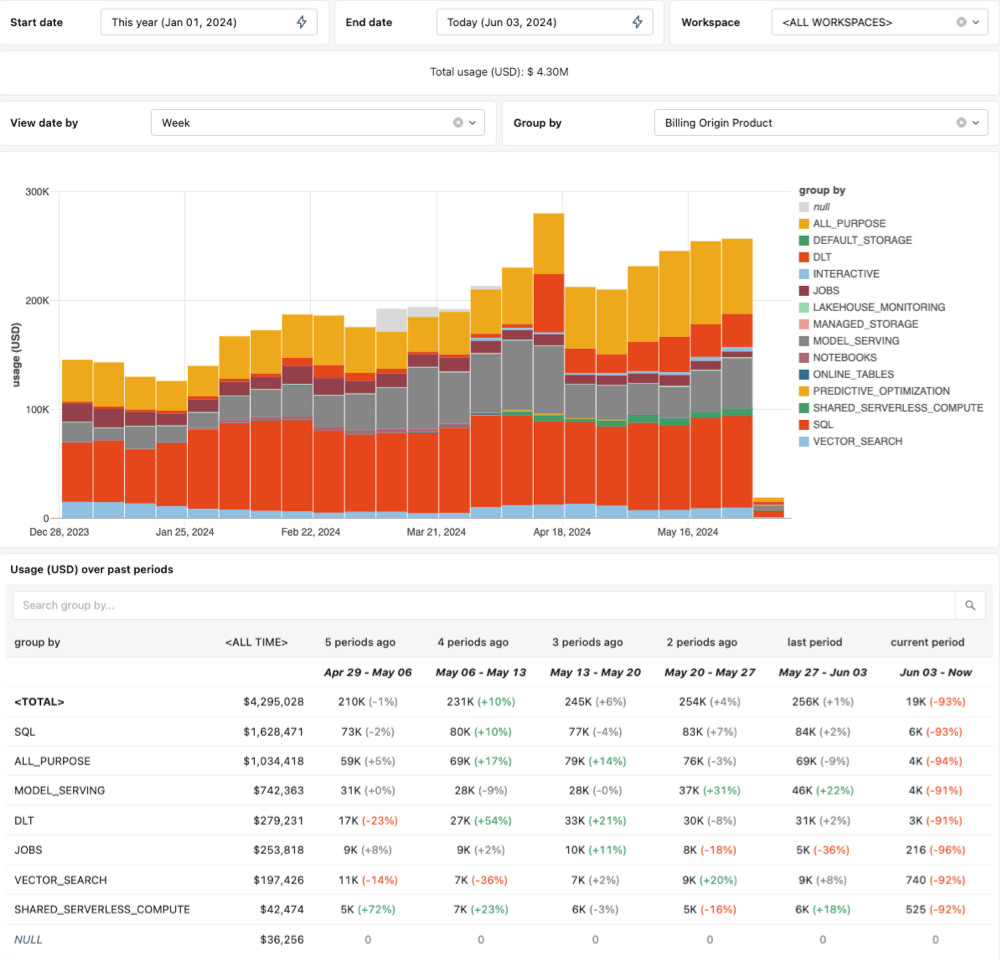
Panoyu aktarmak için:
- Hesap konsolunda Kullanım sekmesine tıklayın.
- Kurulum panosu düğmesine tıklayın.
- Pano sürümünü seçin.
- Kullanım Panosu sürüm 2.0 (Önizleme): maliyet tahmini ve nesne düzeyinde maliyet detayına gitme bilgilerini içerir.
- Panonun tüm hesabın kullanımını mı yoksa yalnızca tek çalışma alanından gelen kullanımı mı yansıtmasını istediğinizi seçin.
- Panoyu göndermek istediğiniz çalışma alanını seçin.
- İçe aktar'a tıklayın.
İçeri Aktar'a tıkladıktan sonra, yeni gösterge paneline yönlendirilirsiniz. Pano tamamen özelleştirilebilir ve diğer panolar gibi yayımlanabilir. Ayrıca panonun yeni bir sürümünü istediğiniz zaman yeniden aktarabilirsiniz.
Not
İçeri aktarılan panoyu kullanmak için kullanıcının SELECT ve system.billing.usage tablolarında system.billing.list_prices izinlerine sahip olması gerekir. Panonun verileri usage tablonun saklama politikalarına tabidir. Bkz. Hangi sistem tabloları kullanılabilir?.