Not
Bu sayfaya erişim yetkilendirme gerektiriyor. Oturum açmayı veya dizinleri değiştirmeyi deneyebilirsiniz.
Bu sayfaya erişim yetkilendirme gerektiriyor. Dizinleri değiştirmeyi deneyebilirsiniz.
Bu makalede, çalışma alanınızda ilkelerin nasıl oluşturulacağı ve yönetileceğini açıklanmaktadır. İlke tanımları yazma hakkında bilgi için bkz Hesaplama ilkesi başvurusu.
Not
İlkeler Premium planı gerektirir.
İşlem ilkeleri nedir?
İlke, bir kullanıcı veya grubun işlem oluşturma izinlerini ilke kuralları kümesine göre sınırlamak için yöneticilerin kullanabileceği bir araç çalışma alanıdır.
İlkeler aşağıdaki avantajları sağlar:
- Kullanıcıları, belirlenen ayarlarla küme oluşturmayla sınırlayın.
- Kullanıcıları belirli sayıda küme oluşturacak şekilde sınırlayın.
- Kullanıcı arabirimini basitleştirin ve daha fazla kullanıcının kendi kümelerini oluşturmasına olanak tanıyın (bazı değerleri düzeltip gizleyerek).
- Küme başına maksimum maliyeti sınırlayarak maliyeti denetleyin (değerleri saatlik fiyata katkıda bulunan özniteliklerde sınırlar ayarlayarak).
- Küme kapsamlı kitaplık yüklemelerini zorunlu kılma.
Bir ilke oluşturun
Not
Bu yönergeler, açılan menüleri ve diğer kullanıcı arabirimi öğelerini kullanarak ilke tanımlarını yapılandırmanıza olanak tanıyan ilke kullanıcı arabirimini kullanır. İlke tanımının tamamını JSON olarak da düzenleyebilirsiniz. Daha fazla bilgi için bkz . Kullanıcı arabirimi öğelerini kullanarak ilke tanımlarını yapılandırma.
İlke oluşturmak için:
- Kenar çubuğunda
 'ne tıklayın. İşlem.
 - İlkeler sekmesine tıklayın.
- Politika oluştur'a tıklayın.
- İlkeyi adlandırın. İlke adları büyük/küçük harfe duyarsızdır.
- İsterseniz, Aile açılan listesinden bir politika ailesi seçin. Bu, politikayı oluşturduğunuz şablonu belirler.
- Çalışma politikanın açıklamasını girin. Bu, başkalarının ilkenin amacını bilmelerine yardımcı olur.
- Gelişmiş seçenekler'in altında küme türünü, kullanıcı başına en fazla işlem kaynağını ve saat başına maksimum DBU'yu belirtebilirsiniz.
- Tanımlar sekmesinde yeni tanımlar ekleyin veya devralınan tanımları düzenleyin. Gelişmiş seçenekler bölümüne JSON kuralları ekleyin veya ilke tanımının tamamını JSON olarak düzenlemek için Tanımı JSON olarak düzenle düğmesine tıklayın.
- Etiketler bölümünde, özel etiketlerin çevresinde kurallar tanımlayın
- Kitaplıklar sekmesinde, hesaplama üzerinde ilkenin yüklemesini istediğiniz hesaplamaya özgü kitaplıkları ekleyin. Bkz. Politikaya kitaplık ekleme.
- Oluştur’a tıklayın.
İlke izinlerini güncellemek için ilkenin genel bakış sayfasını açın ve izinler modülünü açmak için Tüm izinleri gör'e tıklayın.
Bir ilke ailesi kullanın
İlke oluşturduğunuzda, bir ilke ailesi kullanmayı seçebilirsiniz. İlke aileleri, yaygın işlem kullanım örneklerini ele almak için tasarlanmış, önceden doldurulmuş kurallarla Azure Databricks ilke şablonlarıdır.
İlke ailesi kullanılırken, ilkenizin kuralları ilke ailesinden devralınır. İlke ailesini seçtikten sonra, ilkeyi olduğu gibi oluşturabilir veya kural eklemeyi veya verilen kuralları geçersiz kılmayı seçebilirsiniz. İlke aileleri hakkında daha fazla bilgi için bkz . Varsayılan ilkeler ve ilke aileleri.
Politikaya kütüphaneler ekleme
Kitaplıkların işlem kaynaklarına otomatik olarak yüklenmesi için bir ilkeye kitaplık ekleyebilirsiniz. İlkeye en fazla 500 kütüphane ekleyebilirsiniz.
Not
Daha önce init betiklerini kullanarak işlem kapsamlı kitaplıklar eklemiş olabilirsiniz. Databricks, kitaplıkları yüklemek için başlatma betikleri yerine işlem ilkelerinin kullanılmasını önerir.
İlkenize kitaplık eklemek için:
İlke oluşturma sayfasının en altındaKitaplıklar sekmesine tıklayın.
Kitaplık ekle'ye tıklayın.
Kitaplık Kaynağı seçeneklerinden birini seçin, ardından aşağıda özetlenen yönergeleri izleyin:
Kitaplık kaynağı Yönergeler Çalışma alanı Bir çalışma alanı dosyası seçin veya Whl, sıkıştırılmış wheelhouse (uzantılı *.wheelhouse.whl), JAR, ZIP, tar veya requirements.txt dosyası yükleyin. Bkz. Çalışma alanı dosyalarından kitaplıkları yüklemeHacimler Bir depolama biriminden bir Whl, JAR veya requirements.txt dosyası seçin. Bkz. Bir birimden kütüphaneleri kurma. Dosya Yolu/ADLS Kitaplık türünü seçin ve kitaplık nesnesine tam URI'yi sağlayın (örneğin: abfss://container-name@storage-account-name.dfs.core.windows.net/path/to/library.whl). Bakınız Nesne deposundan kitaplıkları yükleme.PyPI Bir PyPI paket adı girin. Bkz. PyPI paketi. Maven Maven koordinatı belirtin. Bkz. Maven veya Spark paketi. CRAN Paketin adını girin. Bkz. CRAN paketi. DBFS (Kullanım Dışı) DBFS köküne bir JAR veya Whl dosyası yükleyin. Bu kullanım dışıdır ve önerilen bir desen değildir. Ekle'yi tıklatın.
İlkelere kitaplık eklemenin etkisi
İlkeye kitaplık eklerseniz:
- Bu ilkeyi kullanan işlemde, kullanıcılar işlem kapsamlı kitaplıkları yükleyemez veya kaldıramaz.
- Mevcut işlemde kullanıcı arabirimi, REST API veya CLI aracılığıyla yapılandırılan kitaplıklar, işlem bir sonraki yeniden başlatıldığında kaldırılır.
- İş işlem kaynaklarında bu ilkeyi kullanan görevler için bağımlılık kitaplıkları devre dışı bırakılır.
Politika İzinleri
Varsayılan olarak, çalışma alanı yöneticilerinin tüm ilkeler üzerinde izinleri vardır. Yönetici olmayan kullanıcılara bir ilkeye erişmek için izin verilmelidir.
Bir kullanıcının sınırsız küme oluşturma izinleri varsa, aynı zamanda Kısıtlanmamış ilkesine de erişimi olur. Bu sayede tam olarak yapılandırılabilir işlem kaynakları oluşturabilirler.
Kullanıcının herhangi bir ilkeye erişimi yoksa, ilke açılan listesi kullanıcı arabiriminde görünmez.
Kullanıcı başına işlem kaynağı sayısını kısıtlama
İlke izinleri, kullanıcı başına en fazla işlem kaynağı sayısını ayarlamanıza olanak tanır. Bu, kullanıcının bu ilkeyi kullanarak kaç kaynak oluşturabileceğini belirler. Kullanıcı sınırı aşarsa işlem başarısız olur.
Bir kullanıcının ilke kullanarak oluşturabileceği kaynak sayısını kısıtlamak için Gelişmiş seçenekler'in altındaki Kullanıcı başına en fazla işlem kaynağı sayısı ayarına bir değer girin.
Not
Azure Databricks, sınırı korumak için kaynakları proaktif olarak sonlandırmaz. Kullanıcının ilkeyle çalışan üç işlem kaynağı varsa ve çalışma alanı yöneticisi sınırı bire indirirse, üç kaynak çalışmaya devam eder. Sınıra uymak için ek kaynakların el ile sonlandırılması gerekir.
İlkeyi yönetme
İlkeyi oluşturduktan sonra düzenleyebilir, kopyalayabilir ve silebilirsiniz.
ayrıca ilkeyi kullanan işlem kaynaklarını görüntüleyerek ilkenin benimsenmesini izleyebilirsiniz. İlkeler sayfasında, görüntülemek istediğiniz ilkeye tıklayın. ardından, İşlem veya İşleri sekmelerine tıklayarak ilkeyi kullanan kaynakların listesini görebilirsiniz.
İlkeyi düzenleme
İzinlerini veya tanımlarını güncelleştirmek için bir ilkeyi düzenlemek isteyebilirsiniz. İlkeyi düzenlemek için İlkeler sayfasından ilkeyi seçin ve Düzenleöğesine tıklayın.
bir ilkenin tanımlarını güncelleştirdikten sonra, bu ilke kullanılarak oluşturulan işlem kaynakları yeni ilke tanımlarıyla otomatik olarak güncelleştirilmez. İlke uyumluluğunun uygulanmasını kullanarak bu hesaplama kaynaklarının tümünü veya bazılarını güncellemeyi seçebilirsiniz. Bkz Politika uyumluluğunu sağlama.
Politika kopyalama
Var olan bir ilkeden yeni bir ilke oluşturmak için kopyalama özelliğini de kullanabilirsiniz. Kopyalamak istediğiniz ilkeyi açın, ardından  kebap menüsü ve Kopyala düğmesini seçin. Ardından değiştirmek istediğiniz alanların değerlerini değiştirin ve Oluşturöğesine tıklayın.
İlke silme
İlkeler sayfasından ilkeyi seçin, ardından Kebap menüsü ve Sil'i seçin. İlkeyi silmek istediğinizden emin olup olmadığınız sorulduğunda yeniden Sil'e tıklayın.
Silinen bir ilke tarafından yönetilen herhangi bir işlem yine de çalıştırılabilir, ancak kullanıcının sınırsız küme oluşturma izinleri olmadığı sürece düzenlenemez.
İlke uyumluluğunu zorunlu kılma
Bir ilkeyi düzenledikten sonra, bu ilke kullanılarak oluşturulan işlem kaynakları yeni ilke kurallarına uymak için otomatik olarak güncelleştirılmaz. İlke tarafından yönetilen işlem kaynaklarının listesini görüntülemek için, kullanıcı arabiriminde ilkeye tıklayarak ilkeyi kullanan çok amaçlı işlem ve işleri görüntüleyin.
Bu listeler ayrıca herhangi bir işlem kaynağının geçerli ilke tanımlarıyla uyumlu olup olmadığını da bildirir.
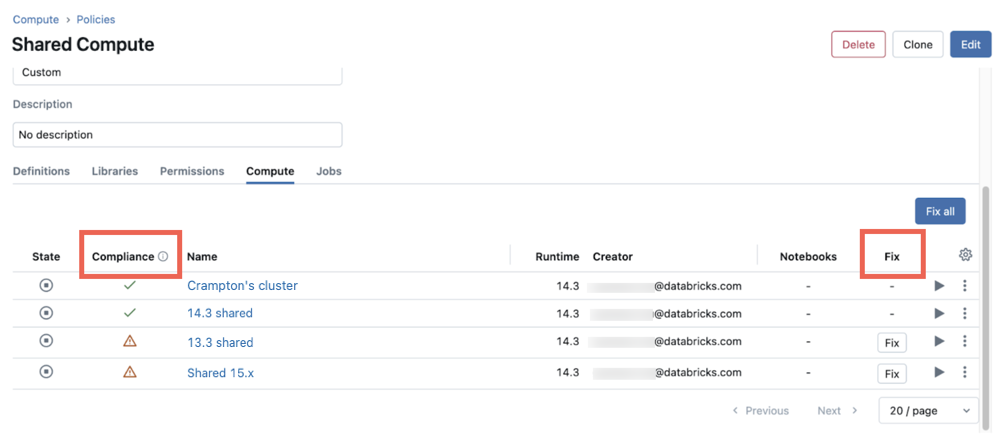
İşlem kaynaklarını bir ilkeyle uyumlu olacak şekilde güncelleştirmek için:
İlkeler sayfasında, güncelleştirdiğiniz ilkeye tıklayın.
İlkeyi kullanan kaynakların veya işlerin listesini görmek için Tüm amaçlı veya İşler bölümlerini görüntüleyin. Uyumluluk sütunu, hangi kaynakların geçerli ilke tanımlarıyla uyumlu olduğunu bildirir.
Listede uyumlu olmayan tüm işlem kaynaklarını güncelleştirmek için Tümünü uygula düğmesine tıklayın. Ayrıca, kaynak satırındaki Enforce düğmesine tıklayarak hesaplama kaynaklarını tek tek güncelleyebilirsiniz.
Tüm amaçlı işlem için güncelleştirmelerin nasıl uygulanacağını seçin:
- Bir sonraki yeniden başlatmada uygula (varsayılan): Yapılandırma güncelleştirmesinin, işlem kaynağı bir sonraki kez sonlandırıldığında veya yeniden başlatıldığında uygulanmasını planlar. Çalışan iş yükleri kesintiye uğramaz. Yalnızca çalışma alanı yöneticileri ertelenmiş uygulamayı planlayabilir veya iptal edebilir.
- Yeniden başlatma ve zorlama: İşlemi hemen yeniden başlatır ve güncelleştirilmiş yapılandırmayı uygular.
İşlerin işlem kaynağına yönelik uygulama her zaman hemen gerçekleştirilir, çünkü bu uygulama çalışan iş çalıştırmalarının sonlanmasını gerektirmez.
Güncelleştirmeleri uygulamak için 'Uygula'ya tıklayın. Zorlama işlemi tamamlandıktan sonra size yapılan değişikliklerin bir özeti verilir.
Bitti'ye tıklayın.
Not
İlke uyumluluğunu zorunlu kıldığında, init betikleri gibi dizi türü öznitelikler dizin konumuna göre eşleştirilir. İlke belirli bir konumdaki bir değeri tanımlarsa, bu konumdaki mevcut değer değiştirilir. Değiştirilen değer dizideki başka bir konuma taşınmaz. Değişiklikleri uygulamadan önce önizlemek için, özniteliklerinin nasıl güncelleneceğini görmek üzere tek tek kaynakların yanındaki Zorla düğmesine tıklayın.
Uyumluluk için kaynakları tarama
Not
Uyum taraması yavaş yavaş yayımlanıyor ve her çalışma alanında görünmeyebilir.
Bir uyumluluk taraması, bir ilke kapsamındaki tüm klasik genel amaçlı ve iş işlem kaynaklarını denetler ve hangi kaynakların uyumlu olmadığını bildirir. Her kaynak için, uyum taraması, kaynağın ihlal ettiği politika kurallarını, kaynak sahibini ve zorunluluğun bunu uyuma katıp getiremeyeceğini veya sahibin manuel düzenleme yapmasını gösterir. Her kaynağın Uyum sütununu kontrol etmek yerine tüm politikayı aynı anda incelemek için tarama kullanın.
Bir politika altındaki kaynakları taramak için:
- Politikalar sayfasından kontrol etmek istediğiniz poliçeye tıklayın.
- Genel Bakış sekmesinde, Zorunlu kılma bölümünde, Uyumluluk için tüm kaynakları tara seçeneğine tıklayın.
- Uyumluluk tarama sonuçları diyalogunda, taramanın bitmesini bekleyin. Devam eden taramayı durdurmak için İptal et.
Diyalogda yalnızca uyum dışı kaynaklar listelenir. Her satır, kaynak Türü, Sahibi, kaynağın ihlal ettiği Uyumsuzluk kuralları ve bir Durum gösterir. Bir kuralın geçerli değerini ve zorunlu kılmanın uyguladığı değeri görmek için imleci kuralın üzerine getirin.
Bir kaynak aşağıdaki statülerden birine sahiptir:
- Otomatik düzeltilebilir: Denetim, kaynağı manuel düzenleme olmadan uyuma uygun hale getirebilir. Zorunlu uygulama sorunu çözmezse, kaynağı el ile düzenleyin.
- El ile düzenleme gerekli: Zorunlu kılma, kaynağı uyumlu hale getiremez. Sahibi onu manuel olarak düzenlemelidir.
- Zorunlu kılma zamanlandı: Ertelenen zorunlu kılma, kaynağın bir sonraki yeniden başlatılmasında uygulanacaktır. Bir zamanlanmış zorunlu uygulama yedi günden fazla gecikmişse, durum Zamanlanmış zorlama, güncelliğini yitirmiş olur.
- Belirlenemedim: Tarama kaynağı kontrol edemedi. Taramayı tekrar çalıştırıp tekrar kontrol edin.
Bir kaynağı düzeltmek için, kaynağı yeni bir tarayıcı sekmesinde açmak için Düzenle'ye tıklayın, ardından yapılandırmasını güncelleyin veya uyumluluğu zorunlu edin. Hesaplama kaynakları listesini daraltmak için Sahip veya Duruma göre filtreleyin.
Zamanlanmış uygulamayı iptal et
Çalışma alanı yöneticileri, genel amaçlı işlem kaynaklarında bekleyen ertelenmiş uygulamaları iptal edebilir:
- Bir ilkenin bekleyen tüm zorlamalarını iptal etmek için, ilke ayrıntıları sayfasında Tüm zorlamaları iptal et'e tıklayın.
- Tek bir işlem kaynağı için bekleyen zorlamayı iptal etmek için, bu işlem kaynağında Kebap menüsünü açın ve Beklemedeki zorlamayı iptal et'i seçin.
Bir işlem kaynağında ertelenmiş bir uygulama zamanlandığında, işlem ayrıntıları sayfasında Güncelleştirme bir sonraki yeniden başlatmada zamanlandı etiketi bulunur. Çalışma alanı yöneticileri, kebap menüsü simgesine tıklayıp ardından Bekleyen zorlamayı iptal et seçeneğini belirleyerek bu sayfadaki bekleyen zorlamayı iptal edebilir.
İşlem ayrıntıları sayfasından uyumluluğu zorunlu kılma
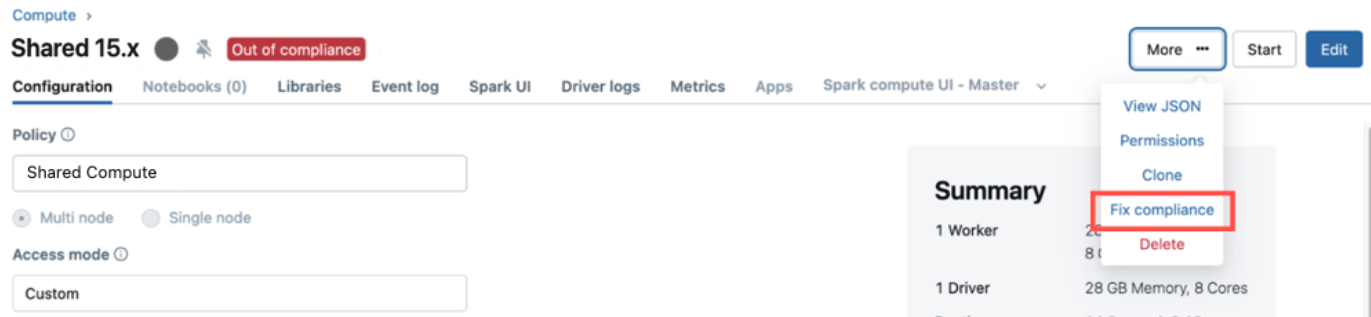
Uyumlu olmayan genel amaçlı işlem kaynakları, işlem ayrıntıları kullanıcı arayüzünde Uyumlu değil etiketi içerir. İşlem kaynağında YÖNETebilir izinleri olan kullanıcılar, kebap menüsü tıklayıp Uyumluluğu düzelt'i seçerek bu sayfadan zorlama zamanlayabilir.
Bir poliçeye hesaplama ekleyin
Not
Bir politikaya hesaplama eklemek için çalışma alanı yöneticisi olmanız gerekir.
Poliçenin ayrıntılar sayfasından mevcut birçok çok amaçlı hesaplama kaynağına aynı anda politika uygulayabilirsiniz. Bu özellik kullanılarak seçilen her hesaplama kaynağına politika atanır ve her hesaplamanın yapılandırmasını politikaya uyacak şekilde günceller.
Bir poliçeye hesaplama eklemek için Kebab menüsü, ardından Politikaya hesaplama ekle seçeneğini seçin.

Bu, politikaya hesaplama ekle modalini açar ve sizi üç adımda yönlendirir.
İşlem seçin
Poliçeye eklemek için çok amaçlı hesaplama kaynaklarını seçin. Liste arama, filtreleme ve sayfalamayı destekler; seçiminiz sayfalar arasında gezinirken ve filtreleme yaparken korunur. Hesaplama kaynağını yalnızca Çalışan veya Sonlandırılmış durumundaysa ve zaten bir politika kullanmıyorsa seçebilirsiniz.
En az bir hesaplama kaynağı seçin, ardından değişiklikleri önizleme seçeneğine tıklayın.

Değişiklikleri önizle
Önizleme adımı, herhangi bir şey uygulanmadan önce değişiklikleri özetler:
- Hesap seçildi ve güncellenecek , kaç hesaplama kaynağı seçtiğinizi ve kaç tanesinin değişeceğini gösterin. Herhangi bir önizleme görüntülenemezse, Önizlenemedi ifadesi kaç tane olduğunu gösterir.
- Değişecek alanlar, değişecek her yapılandırma alanını, yeni değerini ve etkilenen hesaplama kaynaklarını listeler. Değişiklik gerekmiyorsa, adım yapılandırma değişikliği yok demektir.

Warning
Herhangi bir çalışan hesaplama seçerseniz, politikayı uygulamak hesaplamayı yeniden başlatır ki politika yürürlüğe girebilsin. Önizleme adımı, kaç çalışan hesaplama kaynağının yeniden başlatılacağını uyarıyor. Yeniden başlatmayı atlama seçeneği yok.
Devam etmek için Politika Uygula seçeneğine tıklayın. Seçiminizi değiştirmek için Geri tuşuna tıklayın.
İlkeyi uygulama
Uygula adımı, seçilen her hesaplama kaynağına politikayı uygular ve ilerleme çubuğu gösterir. Bittiğinde, bir özet kaç hesaplama kaynağının seçildiğini, denediğini, başarılıolduğunu ve başarısız olduğunu bildirir.
Tüm hesaplama kaynakları başarıyla güncellenirse, adım uygulanan bir politika onayını gösterir. Herhangi bir başarısızlık olursa, Başarısızlıklar bölümü etkilenen hesaplamayı listeler ve hataları gerekçeye göre gruplar; örneğin, işlem sırasında bir hesaplama kaynağı değiştirildiğinde düzenlenen düzenleme çakışması veya yetersiz izinler.
Modalı kapatmak için Tamam tuşuna tıklayın.