Not
Bu sayfaya erişim yetkilendirme gerektiriyor. Oturum açmayı veya dizinleri değiştirmeyi deneyebilirsiniz.
Bu sayfaya erişim yetkilendirme gerektiriyor. Dizinleri değiştirmeyi deneyebilirsiniz.
Warning
Bu bir eski sunumdur. Belgeleriniz ve verileriniz üzerinde yeni düşük kodlu ajanlar oluşturmak için Genie Agents kullanın. Kodla yazılmış yeni ajanlar için Agent Bricks CLI'sını kullanın. Legacy agent tekliflerine bakın.
Bu sayfada, belgeleriniz üzerinde soru-cevap sohbet botu oluşturmak ve konu uzmanlarınızın doğal dil geri bildirimlerine dayanarak kalitesini geliştirmek için Bilgi Yardımcısı'nın nasıl kullanılacağı açıklanmaktadır.
Bilgi Yardımcısı nedir?
Belgeleriniz hakkındaki soruları yanıtlayabilecek ve alıntılarla yüksek kaliteli yanıtlar verebilen bir sohbet botu oluşturmak için Bilgi Yardımcısı'nı kullanın. Bilgi Yardımcısı, gelişmiş yapay zekayı kullanır ve sağladığınız belgelere dayalı olarak en yüksek kaliteli yanıtları sunmak amacıyla Instructed Retriever yaklaşımını izler. Bu yaklaşım, geleneksel retrieval-augmented generation (RAG) yönteminin sınırlamalarını ele alır. Birden çok dilde belgeleri destekler.
Bilgi Yardımcısı aşağıdaki kullanım örneklerini desteklemek için idealdir:
- Ürün belgelerine göre kullanıcı sorularını yanıtlayın.
- İK politikalarıyla ilgili çalışan sorularını yanıtlayın.
- Destek bilgi bankalarına göre müşteri sorularını yanıtlayın.
Bilgi Yardımcısı, sohbet temsilcisinin kalitesini geliştirmenize ve konu uzmanlarınızın doğal dil geri bildirimlerine göre davranışını ayarlamanıza olanak tanır. Doğrudan deneyim sırasında sorular ve yönergeler sağlayın ve başkalarının işbirliği yapmasına ve ajanınızın performansını geliştirmesine izin vermek için ajanınızı paylaşın.
Bilgi Yardımcısı, uygulamalarınızda sonraki işlemler için kullanabileceğiniz bir ajan uç noktası oluşturur. Örneğin aşağıdaki görüntüde, AI Playground'da uç noktayla sohbet ederek uç noktayla nasıl etkileşim kurabileceğiniz gösterilmektedir. Belgelerinizle ilgili aracıya sorular sorun ve aracı alıntılarla yanıtlar.
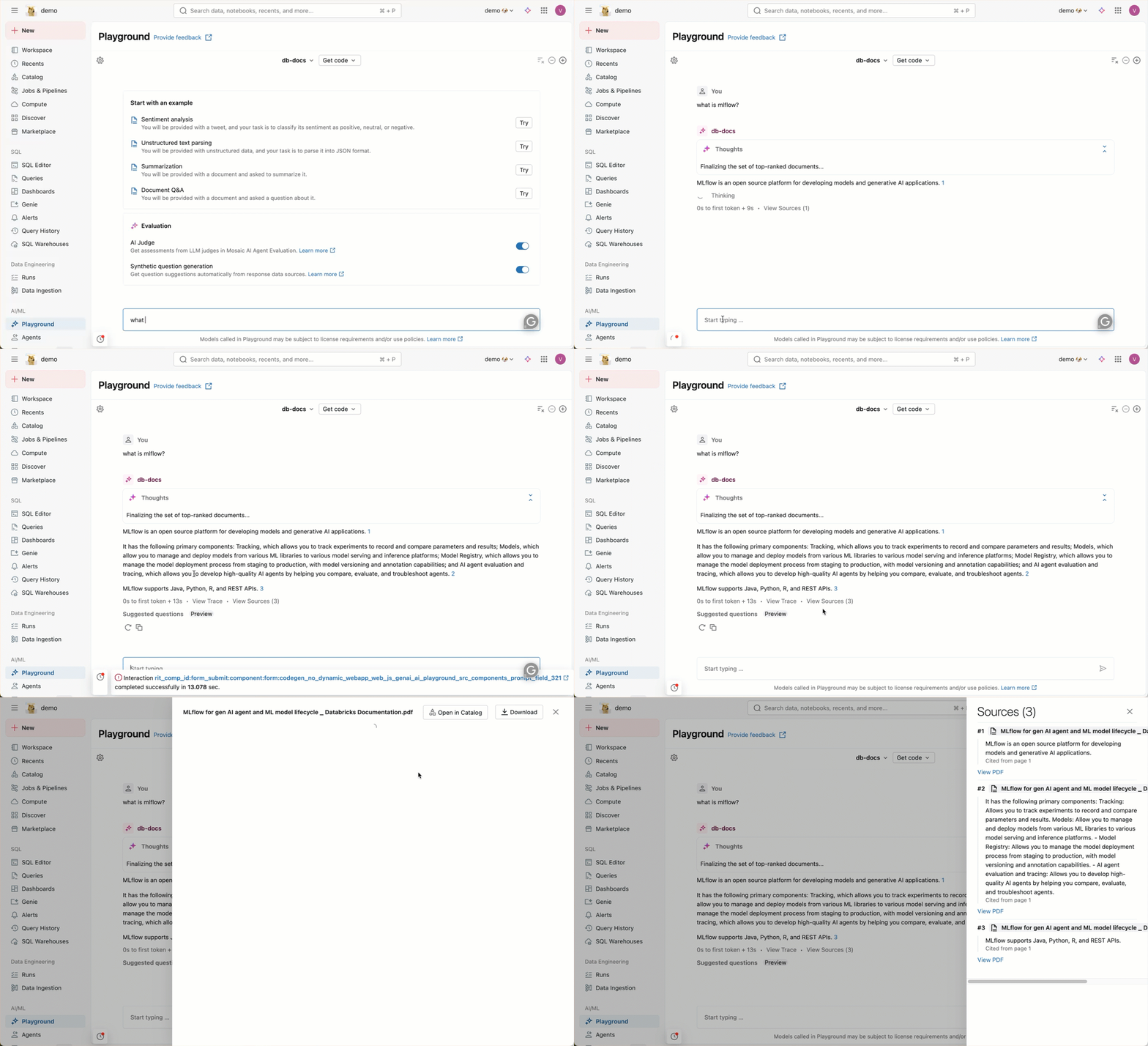
Bilgi Yardımcısı, geçici veri dönüşümlerini, model denetim noktalarını ve her aracıyı destekleyen iç meta verileri depolamak için varsayılan depolamayı kullanır. Aracı silme işleminde, aracıyla ilişkili tüm veriler varsayılan depolama alanından kaldırılır.
Gereksinimler
- Aşağıdakileri içeren bir çalışma alanı:
- Sunucusuz işlem kullanılabilir (Unity Kataloğu ile çalışma alanlarında varsayılan olarak etkindir).
- Unity Kataloğu etkinleştirildi. Bkz. Unity Kataloğu için bir çalışma alanını etkinleştirme.
- Model Servisine erişim.
- Sıfır olmayan bütçeye sahip sunucusuz kullanım ilkesine erişim.
- Desteklenen bölgelerden birinde bir çalışma alanı.
- Giriş verilerinizin kullanıma hazır olması gerekir. Aşağıdakilerden birini seçebilirsiniz:
- Unity Catalog birimi veya birim dizini içindeki dosyalar. Desteklenen dosya türleri txt, pdf, md, ppt/pptx ve doc/docx'tır.
- Unity Catalog tablosu dosya sütunu ile. Bkz 1. Adım: Aracınızı yapılandırma için şema gereksinimleri ve yapılandırma ayrıntıları.
- Aşağıdaki ekleme modellerinden birini kullanan bir AI Search dizini:
databricks-gte-large-en,databricks-bge-large-enveyadatabricks-qwen3-embedding-0-6b. Bkz. AI Arama dizini oluşturma.
Bilgi yardımcısı aracısı oluşturma
 Çalışma alanınızın sol gezinti bölmesindeki Agentler'e gidin.
Aracı Oluştur'a tıklayın ve Bilgi Yardımcısı'nı seçin.
Çalışma alanınızın sol gezinti bölmesindeki Agentler'e gidin.
Aracı Oluştur'a tıklayın ve Bilgi Yardımcısı'nı seçin.
1. Adım: Temsilcinizi yapılandırın
Temsilcinizi yapılandırın ve soruları yanıtlamak için kullanması amacıyla bilgi kaynakları sağlayın.
Ad alanına aracınız için bir ad girin.
Açıklama alanında, temsilcinizin neler yapabileceğini belirtin.
Bilgi kaynağı panelinde bilgi kaynağınızı ekleyin. Bir birimdeki dosyaları, tablodaki dosyaları veya AI Search dizinini sağlamayı seçebilirsiniz.
Birimdeki Dosyalar
Unity Kataloğu birimi veya dizinindeki dosyalar için şu dosya türleri desteklenir: txt, pdf, md, ppt/pptx ve doc/docx. 100 MB'tan büyük dosyalar alma sırasında otomatik olarak atlanır ve bilgi bankasına dahil değildir. 500'den fazla sayfaya sahip PDF, DOC, DOCX, PPT ve PPTX dosyaları da atlanır. PowerPoint dosyalar için her slayt bir sayfa olarak sayılır. TXT ve MD dosyalarının sayfa sınırı yoktur.
- Tür altında Birimdeki Dosyalar'ı seçin.
- Kaynak alanında, dosyalarınızı içeren Unity Kataloğu birimini veya birim dizinini seçin.
- Ad alanına bilgi kaynağınız için bir ad girin.
- İçeriği açıklayın bölümünde, aracının bu veri kaynağını ne zaman kullanacağınızı anlamasına yardımcı olmak için bilgi kaynağının hangi içeriği içerdiğini açıklayın.
Tablodaki Dosyalar
Unity Kataloğu tablosundaki dosyaları bilgi kaynağı olarak kullanabilirsiniz. Databricks bağlayıcıları kullanılarak SharePoint veya Google Drive'den alınan tablolar beklenen biçimi otomatik olarak oluşturur. Jira veya Confluence gibi diğer kaynaklardan alınan tablolar için verileri gerekli şemayla eşleşecek şekilde dönüştürmeniz gerekebilir.
Note
Unity Kataloğu tablosu aşağıdaki gereksinimleri karşılamalıdır:
- Tablo bir akış tablosu veya Veri akışını değiştir'in etkinleştirildiği bir tablodur.
- Tablo,
BINARYveyaSTRINGtüründe bir içerik sütunu içerir. - Tablo, aşağıdaki alanlara sahip
metadatatüründe bir_metadataveyaSTRUCTsütun içerir.-
file_path: dize -
file_name: dize, dosya uzantısı dahil -
file_size: uzun -
file_modification_time:Zaman damgası
-
- Tür altında, Tablodaki Dosyalar'ı seçin.
- Kaynak alanında, verilerinizi içeren Unity Kataloğu tablosunu seçin.
- (İsteğe bağlı) Dosya içeriği sütun alanında, dosya içeriğini içeren sütunu seçin. Bu, belirtilmezse varsayılan olarak
contentsütunu kullanır. YalnızcaBINARYveSTRINGtür sütunları gösterilir. - Ad alanına bilgi kaynağınız için bir ad girin.
- İçeriği açıklayın bölümünde, aracının bu veri kaynağını ne zaman kullanacağınızı anlamasına yardımcı olmak için bilgi kaynağının hangi içeriği içerdiğini açıklayın.
AI Arama Dizini
Note
AI Search dizinleri yalnızca dizin aşağıdaki ekleme modellerinden birini kullanıyorsa desteklenir:
databricks-gte-large-en,databricks-bge-large-enveyadatabricks-qwen3-embedding-0-6b. Dizininizi oluştururken bu ekleme modellerinden birini seçtiğinizden emin olun. Daha fazla bilgi için bkz. Yapay Zeka Arama dizini oluşturma.- Tür altında AI Arama Dizini'ne tıklayın.
- Kaynak alanında aracıya sağlamak istediğiniz dizini seçin.
- Ad alanına bilgi kaynağınız için bir ad girin.
- Doc URI Sütunu'nda, bilgilerin nereden geldiğiyle ilgili bir bağlantı veya başvuru içeren sütunu seçin. Aracı bunu atıflarında kullanır.
- Metin Sütunu alanında, aracının almasını istediğiniz ham metni içeren sütunu belirtin.
- İçeriği açıklayın bölümünde, aracının bu veri kaynağını ne zaman kullanacağınızı anlamasına yardımcı olmak için bilgi kaynağının hangi içeriği içerdiğini açıklayın.
(İsteğe bağlı) Daha fazla bilgi kaynağı eklemek isterseniz Bilgi kaynağı ekle'ye tıklayın. En fazla 10 bilgi kaynağı sağlayabilirsiniz.
(İsteğe bağlı) Yönergeler alanında, aracının nasıl yanıt vermesi gerektiğine ilişkin yönergeleri belirtin.
Aracı Oluştur'a tıklayın.
Temsilcinizi oluşturmak ve sağladığınız bilgi kaynaklarını eşitlemek birkaç saat sürebilir. Aracı hazır olduğunda, sağ taraftaki panelde eşitlenmiş bilgi kaynakları görüntülenir.
Important
Bilgi kaynaklarınıza dosya güncelleştirir veya eklerseniz  tıklamanız gerekir. Değişiklikleri almak için aracını eşitleyin. Senkronizasyon artımlı olarak yapılır. Örneğin, önceden eşitlenmiş bir Unity Kataloğu birimine yeni bir dosya eklerseniz, eşitleme yalnızca yeni eklenen dosyayı işler.
Bilgi yardımcısında CAN MANAGE iznine sahip herhangi bir kullanıcı bilgi kaynaklarını eşitleyebilir.
2. Adım: Aracınızı test edin
Temsilcinizin derlemesi tamamlandıktan sonra sohbet ederek test edin. Aracı, bilgi kaynaklarıyla ilgili sorular için alıntılarla yanıt vermelidir.
- Doğrudan Oluştur sekmesinde aracınızla sohbet etmeye başlayın.
- (İsteğe bağlı) Ayrıca AI Playground'da sohbet etmek için Oyun Alanında Aç'a da tıklayabilirsiniz.
- Temsilciniz için bir soru girin.
- Yanıtını değerlendirin:
- Ajanınızın soruya nasıl yanıt verdiğini görmek için Düşünceleri görüntüle seçeneğine tıklayın.
- Tüm izlemeyi görmek için İzlemeyi görüntüle üzerine tıklayın. Geliştirme sürecinde kalite değerlendirmelerini izlemek için kullanıcı arabirimindeki izlemelere etiketler ekleyebilirsiniz .
- Temsilcinin kaynak olarak kullandığı dosyaları görmek için Kaynakları Görüntüle'ye tıklayın. Bu, gözden geçirmeniz için kaynakların listesini içeren bir yan panel açar.
Ajanınızın performansından memnunsanız, aynen kullanmaya devam edin.
3. Adım: Kaliteyi geliştirme
Bilgi Yardımcısı, aracının davranışını doğal dil geri bildirimlerine göre ayarlayabilir. Temsilcinizin kalitesini artırmak için yapılandırma sayfası aracılığıyla uzmanlardan geri bildirim alın. Ajanınız için etiketlenmiş veri toplamak, kalitesini ve davranışını artırabilir.
Örnekler sekmesinde, kullanıcılarınızın sormuş olduğu soruları veya temsilcinizin daha önce yanlış yapmış olduğu soruları ekleyin. Alternatif olarak, etiketlenmiş verileri doğrudan bir Unity Kataloğu tablosundan içeri aktarabilirsiniz.
Etikete soru ekleyin:
- Soru eklemek için + Ekle'ye tıklayın.
- Soru ekle kalıcı alanına sorunuzu girin.
- Ekle'yi tıklatın. Soru kullanıcı arabiriminde görünmelidir.
- Değerlendirmek istediğiniz tüm soruları ekleyene kadar tekrarlayın.
- Bir soruyu silmek için kebap menüsü
 ve ardından Sil'e tıklayın.
Sorularınızı eklemeyi tamamladıktan sonra, yüksek kaliteli etiketli bir veri kümesi oluşturmanıza yardımcı olmak için aracıyı başkalarıyla paylaşarak gözden geçirebilirsiniz.
Kebab menu icon.İzinleri yönetmek için sağ üst köşedeki kebap menüsü tıklayın.Uzmanların erişebilmesi ve geri bildirimde bulunabilmesi için onlara aşağıdaki izinleri vermeniz gerekir:
- Aracı yapılandırma sayfasından CAN_MANAGE izni
Uzmanlardan geri bildirim almak için Bilgi Yardımcısı yapılandırma sayfanızın bağlantısını paylaşın.
Verileri etiketlemek için bir soruya tıklayın ve görüntülenen bölmeye Yönergeler'i ekleyin. Yönergeler kaydedildikten hemen sonra uygulanır.
İyileştirilmiş performansını görmek için aracıyı yapılandırma sayfasında veya AI Playground'da yeniden test edin. Gerekirse, davranışı geliştirmeye devam etmek için daha fazla soru ve yönerge ekleyin.
(İsteğe bağlı) Etiketlenmiş verileri içeri ve dışarı aktarma
Yeni soruları ve geri bildirimleri doğrudan Unity Kataloğu tablosundan içeri aktarmak için:
İçe aktar'a tıklayın.
Kaynak alanında etiketlenmiş verileri içeren Unity Kataloğu tablosunu seçin.
Tablo aşağıdaki şemaya sahip olmalıdır:
-
eval_id:string -
request:string -
guidelines:array-
items:string
-
-
metadata:string -
tags:string
-
İçe aktar'a tıklayın.
Yeni sorular ve yönergeler sağdaki etiketlenmiş veri tablosuyla birleştirilir.
Etiketlenmiş verileri Unity Kataloğu tablosu olarak dışarı aktarmak için:
- Dışa Aktar'a tıklayın.
- Şema alanında, verilerin kaydedilecek Unity Kataloğu şema konumunu seçin.
- Tablo adı alanına tablo için bir ad girin.
- Dışa Aktar'a tıklayın.
Etiketlenmiş verilerle yeni bir tablo oluşturulur.
Bilgi kaynaklarını yönetme
Bilgi yardımcısı oluşturduktan sonra, aracıyı yeniden oluşturmadan bilgi kaynaklarını ekleyebilir, kaldırabilir ve güncelleştirebilirsiniz. Yalnızca bilgi yardımcısını oluşturan kişi bilgi kaynaklarını ekleyebilir veya kaldırabilir. İzine sahip CAN MANAGE tüm kullanıcılar bilgi kaynağı adını ve açıklamasını güncelleştirebilir ve bilgi kaynaklarını eşitleyebilir.
Aynı anda birden çok değişiklik taslağı oluşturabilirsiniz; örneğin, yeni bir kaynak ekleyebilir, var olan bir kaynağı kaldırabilir ve başka bir değişikliğin açıklamasını güncelleştirebilir ve ardından Kaydet ve Güncelleştir'e tıkladığınızda tüm değişiklikleri aynı anda uygulayabilirsiniz.
Bilgi kaynağı ekleme
- Aracı yapılandırma sayfasında Kaynaklar sekmesine gidin.
- Mevcut bilgi kaynağı kartlarının altında + Ekle'ye tıklayın.
- Eklenecek bilgi kaynağı türünü seçin (Unity Kataloğu birimindeki dosyalar, Unity Kataloğu tablosundaki dosyalar veya AI Arama dizini) ve 1. Adım: Aracınızı yapılandırma bölümünde açıklandığı gibi yapılandırın.
- Kaydet ve Güncelleştir'e tıklayın.
Aracı yeni bilgi kaynağını eşitlemeye başlar. Mevcut bilgi kaynakları ve verileri etkilenmez.
Note
Bilgi yardımcısı başına en fazla 10 bilgi kaynağı sağlayabilirsiniz. Dosya kaynağı eklemek, veri hacmine bağlı olarak zaman alabilen bir alma işi başlatır.
Bilgi kaynağını kaldırma
- Aracı yapılandırma sayfasında Kaynaklar sekmesine gidin.
- Kaldırmak istediğiniz bilgi kaynağı kartının üzerine gelin ve sağ üst köşedeki çöp
 tıklayın.
 - Onay iletişim kutusunda, kaynağı kaldırmak için Onayla'ya tıklayın.
- Kaydet ve Güncelleştir'e tıklayın.
Bilgi kaynağı ve ilişkili verileri aracıdan kaldırılır. Kaynağın yeniden eklenmesi verilerin yeniden alımını gerektirdiğinden bu eylem kolayca geri alınamaz.
Important
Kalan son bilgi kaynağını kaldıramazsınız. Bilgi yardımcısı her zaman en az bir bilgi kaynağına sahip olmalıdır.
Bilgi kaynağı ayrıntılarını güncelleştirme
Mevcut bir bilgi kaynağının adını ve açıklamasını güncelleştirebilirsiniz. Bu ayrıntılar, aracının her kaynağın ne zaman kullanılacağını anlamasına yardımcı olur.
- Aracı yapılandırma sayfasında Kaynaklar sekmesine gidin.
- Düzenlemek istediğiniz bilgi kaynağı kartının üzerine gelin ve kalem simgesine tıklayın.
- Ad veya Açıklama alanlarını güncelleştirin.
- Kaydet ve Güncelleştir'e tıklayın.
İzinleri yönetme
Varsayılan olarak, aracıya yalnızca aracı yazarları ve çalışma alanı yöneticileri izinlerine sahiptir. Diğer kullanıcıların aracınızı düzenlemesine veya sorgulamasına izin vermek için onlara açıkça izin vermeniz gerekir.
Ajanınızdaki izinleri yönetmek için:
- Aracılarınızı Aracılar sayfasında açın.
- Üst kısımdaki Kebap menüsü.
- İzinleri yönet'e tıklayın.
- İzin Ayarları penceresinde kullanıcı, grup veya hizmet sorumlusunu seçin.
- Vermek istediğiniz izni seçin:
- Yönetilebilir: İzinleri ayarlama, aracı yapılandırmasını düzenleme ve kalitesini artırma dahil olmak üzere aracıyı yönetmeye izin verir.
- Sorgulayabilir:AI Playground'da ve API aracılığıyla aracı uç noktasını sorgulamaya izin verir. Aracıyı yalnızca bu izne sahip kullanıcılar Aracılar sayfasında görüntüleyemez veya düzenleyemez.
- Ekle'yi tıklatın.
- Kaydet'e tıklayın.
Important
Yalnızca bilgi yardımcısını oluşturan kişi bilgi kaynaklarını ekleyebilir veya kaldırabilir. Bilgi yardımcısı üzerinde izni olan CAN MANAGE tüm kullanıcılar bilgi kaynaklarını eşitleyebilir ve bilgi kaynağı adını ve açıklamasını güncelleştirebilir.
Aracı uç noktasını sorgula
Aracı sayfasında Uç Nokta'ya tıklayarak aracı uç noktasını açın ve ayrıntıları görün.
Oluşturulan bilgi yardımcısı uç noktasını sorgulamanın birden çok yolu vardır. Başlangıç noktası olarak AI Playground'da sağlanan kod örneklerini kullanın:
- Oyun alanında aç'a tıklayın.
- Oyun Alanı'nda Kod al'a tıklayın.
- Uç noktayı nasıl kullanmak istediğinizi seçin:
- Curl kullanarak uç noktayı sorgulamak için bir kod örneği için Curl API'sini seçin.
- Python kullanarak uç noktayla etkileşime geçmek için bir kod örneği için Python API'sini seçin.
Databricks SDK'sını kullanarak bilgi yardımcılarını yönetme
Python için Databricks SDK'sını kullanarak bilgi yardımcılarını ve bunların bilgi kaynaklarını program aracılığıyla oluşturabilir ve yönetebilirsiniz. Kullanılabilir API işlemlerinin tam listesi için bkz. Bilgi Yardımcısı API başvurusu.
Bilgi yardımcısı oluşturma
Aşağıdaki örnek, görünüm adı, açıklama ve yönergeler içeren yeni bir bilgi yardımcısı oluşturur.
from databricks.sdk import WorkspaceClient
from databricks.sdk.service.knowledgeassistants import KnowledgeAssistant

w = WorkspaceClient()

knowledge_assistant = KnowledgeAssistant(
    display_name="<display-name>",
    description="<description>",
    instructions="<instructions>",
)
created = w.knowledge_assistants.create_knowledge_assistant(knowledge_assistant=knowledge_assistant)
print(created)
, <display-name>ve <description> değerlerini bilgi yardımcınızın değerleriyle değiştirin<instructions>.
Bilgi kaynaklarını yönetme
SDK'yı kullanarak mevcut bir bilgi yardımcısının bilgi kaynaklarını ekleyebilir, kaldırabilir ve güncelleştirebilirsiniz.
Bilgi kaynağı ekleme
Aşağıdaki örnek, Unity Kataloğu birimindeki dosyalardan mevcut bir bilgi yardımcısına bilgi kaynağı ekler.
from databricks.sdk import WorkspaceClient
from databricks.sdk.service.knowledgeassistants import KnowledgeSource, FilesSpec

w = WorkspaceClient()

files_source = KnowledgeSource(
    display_name="<knowledge-source-name>",
    description="<knowledge-source-description>",
    source_type="files",
    files=FilesSpec(
        path="<volume-path>",
    ),
)

created_source = w.knowledge_assistants.create_knowledge_source(
    parent="knowledge-assistants/<knowledge-assistant-id>",
    knowledge_source=files_source,
)
print(created_source)
Bunun yerine bir AI Search dizin kaynağı eklemek için kullanın IndexSpec:
from databricks.sdk.service.knowledgeassistants import KnowledgeSource, IndexSpec

index_source = KnowledgeSource(
    display_name="<knowledge-source-name>",
    description="<knowledge-source-description>",
    source_type="index",
    index=IndexSpec(
        index_name="<catalog.schema.index-name>",
        text_col="<text-column>",
        doc_uri_col="<doc-uri-column>",
    ),
)

created_source = w.knowledge_assistants.create_knowledge_source(
    parent="knowledge-assistants/<knowledge-assistant-id>",
    knowledge_source=index_source,
)
print(created_source)
Bilgi kaynağını kaldırma
Aşağıdaki örnek, bilgi asistanından bir bilgi kaynağını siler.
from databricks.sdk import WorkspaceClient

w = WorkspaceClient()

w.knowledge_assistants.delete_knowledge_source(
    name="knowledge-assistants/<knowledge-assistant-id>/knowledge-sources/<knowledge-source-id>",
)
Bilgi kaynağını güncelleştirme
Aşağıdaki örnek, mevcut bir bilgi kaynağının görünen adını ve açıklamasını güncelleştirir.
from databricks.sdk import WorkspaceClient
from databricks.sdk.service.knowledgeassistants import KnowledgeSource

w = WorkspaceClient()

updated_source = w.knowledge_assistants.update_knowledge_source(
    name="knowledge-assistants/<knowledge-assistant-id>/knowledge-sources/<knowledge-source-id>",
    knowledge_source=KnowledgeSource(
        display_name="<new-name>",
        description="<new-description>",
    ),
    update_mask="display_name,description",
)
print(updated_source)
içinde update_maskizin verilen alanlar: display_name, description.
Bilgi kaynaklarını eşitleme
Dosya tabanlı bir bilgi kaynağına (Unity Kataloğu birimi veya tablosu gibi) dosya ekledikten veya güncelleştirdikten sonra, bilgi yardımcısının dizinini en son dosya içeriğiyle güncelleştirmek için bir eşitleme tetikleyin.
Note
Dizin tabanlı bilgi kaynakları otomatik olarak güncelleştirilir ve el ile eşitleme gerektirmez.
from databricks.sdk import WorkspaceClient

w = WorkspaceClient()

w.knowledge_assistants.sync_knowledge_sources(
    name="knowledge-assistants/<knowledge-assistant-id>",
)
Çalışma alanları arasında bilgi asistanı taşıma
Bir bilgi yardımcısını bir çalışma alanından diğerine çoğaltmak için SDK'sını kullanabilirsiniz. Aşağıdaki örnek, kaynak çalışma alanından bir bilgi yardımcısı alır ve bunu bilgi kaynaklarıyla birlikte hedef çalışma alanında yeniden oluşturur.
Note
Bilgi kaynaklarını oluşturmadan önce hedef çalışma alanında başvuruda bulunılan bilgi kaynaklarının (AI Arama dizinleri veya Unity Kataloğu birimleri gibi) hedef çalışma alanında zaten mevcut olması gerekir.
from databricks.sdk import WorkspaceClient
from databricks.sdk.service.knowledgeassistants import (
    Example,
    KnowledgeAssistant,
    KnowledgeSource,
    IndexSpec,
    FilesSpec,
)

# Retrieve the knowledge assistant from the source workspace
source_client = WorkspaceClient()
ka = source_client.knowledge_assistants.get_knowledge_assistant(name="<source-knowledge-assistant-name>")
print(ka.display_name, ka.description, ka.instructions)

# Set up the client for the target workspace
target_client = WorkspaceClient(
    host="<target-workspace-url>",
    token="<target-workspace-token>",
)

# Create the knowledge assistant in the target workspace
knowledge_assistant = KnowledgeAssistant(
    display_name=ka.display_name,
    description=ka.description,
    instructions=ka.instructions,
)
created = target_client.knowledge_assistants.create_knowledge_assistant(knowledge_assistant=knowledge_assistant)
print(created)

# Re-create knowledge sources in the target workspace
index_source = KnowledgeSource(
    display_name="<knowledge-source-name>",
    description="<knowledge-source-description>",
    source_type="index",
    index=IndexSpec(
        index_name="<catalog.schema.index-name>",
        text_col="<text-column>",
        doc_uri_col="<doc-uri-column>",
    ),
)

files_source = KnowledgeSource(
    display_name="<knowledge-source-name>",
    description="<knowledge-source-description>",
    source_type="files",
    files=FilesSpec(
        path="<volume-path>",
    ),
)

created_index_source = target_client.knowledge_assistants.create_knowledge_source(
    parent=created.name,
    knowledge_source=index_source,
)
print(created_index_source)

created_files_source = target_client.knowledge_assistants.create_knowledge_source(
    parent=created.name,
    knowledge_source=files_source,
)
print(created_files_source)

# Re-create examples in the target knowledge assistant
for ex in source_client.knowledge_assistants.list_examples(parent=ka.name):
    example = source_client.knowledge_assistants.get_example(name=ex.name)
    target_client.knowledge_assistants.create_example(
        parent=created.name,
        example=Example(
            question=example.question,
            guidelines=example.guidelines,
        ),
    )
Yer tutucu değerlerini kaynak ve hedef çalışma alanlarınız için uygun değerlerle değiştirin.
<source-knowledge-assistant-name>, knowledge-assistants/<knowledge-assistant-id> biçimini izler.
Bilgi yardımcınızı değerlendirme
Bu not defteri, seçilen değerlendirme veri kümelerini ve özel puanlayıcıları kullanarak Bilgi Yardımcısı'nı değerlendirmeyi gösterir.
Limitations
- 100 MB'tan büyük dosyalar alma sırasında otomatik olarak atlanır ve bilgi bankasına dahil değildir.
- 500'den fazla sayfaya sahip PDF, DOC, DOCX, PPT ve PPTX dosyaları alma sırasında atlanır. PowerPoint dosyaları (PPT, PPTX) için her slayt bir sayfa olarak sayılır. TXT ve MD dosyalarının sayfa sınırı yoktur. İçeri aktarma için, belge başına 500 sayfa sınırı olan
ai_parse_documentkullanılır. - Alt çizgi (
_) veya nokta (.) ile başlayan adlara sahip dosyalar, içe aktarım sırasında otomatik olarak atlanır ve bilgi bankasına dahil edilmez. - Unity Kataloğu tablosundaki dosyaları kullanan bilgi kaynakları için yalnızca seçili içerik sütunu alınıyor. Tablo bilgi kaynağındaki diğer sütunlar kullanılmaz.
- Yalnızca aşağıdaki ekleme modellerinden birini kullanan AI Search dizinleri desteklenir:
databricks-gte-large-en,databricks-bge-large-enveyadatabricks-qwen3-embedding-0-6b.