Not
Bu sayfaya erişim yetkilendirme gerektiriyor. Oturum açmayı veya dizinleri değiştirmeyi deneyebilirsiniz.
Bu sayfaya erişim yetkilendirme gerektiriyor. Dizinleri değiştirmeyi deneyebilirsiniz.
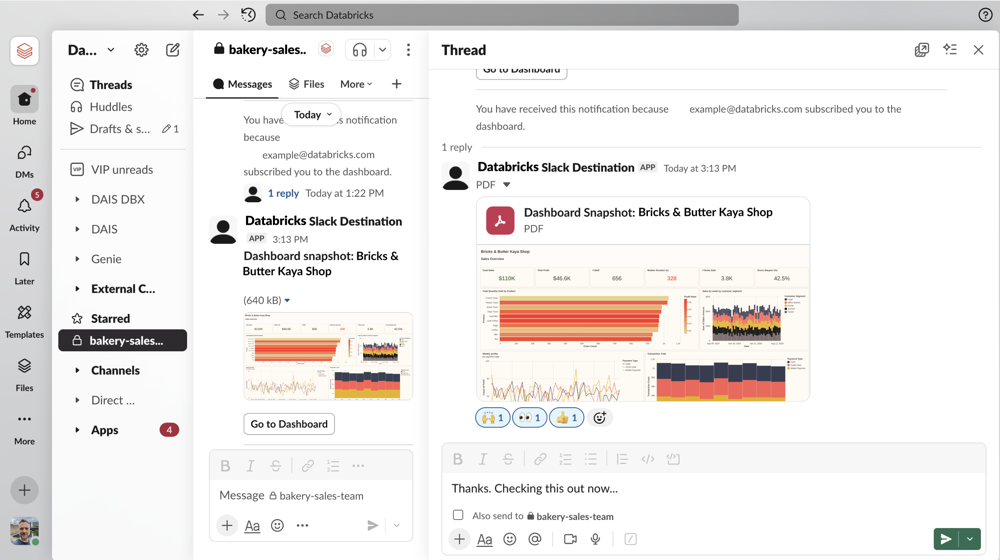
AI/BI panoları, Zamanlanmış anlık görüntüleri Slack kanallarına göndermeyi destekler. Bu, ekiplerin pano güncelleştirmelerini doğrudan Slack çalışma alanlarında almasına olanak tanır. Bu sayfada Slack uygulaması oluşturma ve slack kanalını bildirim hedefi olarak yapılandırma açıklanmaktadır. Pano düzenleyicileri daha sonra bu bildirim hedefini zamanlanmış panolara abone olarak ekleyebilir. Slack kanalını abone olarak ekleme hakkında bilgi için bkz. Slack veya Microsoft Teams kanalına abone olma.
Slack abonelikleri şunları içeren pano anlık görüntüleri sunar:
- Doğrudan kanalda görünen gösterge panelinin PNG anlık görüntüsü
- Panoyu Azure Databricks'te açmak için doğrudan bağlantı
- İleti yazışmasında PDF anlık görüntü eki
Gereksinimler
Aşağıdaki izinlere sahip olmanız gerekir:
- Bildirim hedeflerini yapılandırmak için Azure Databricks çalışma alanı yöneticisi olmanız gerekir.
- Slack çalışma alanınızda uygulama oluşturmak ve yüklemek için uygun izinlere sahip olmanız gerekir.
Kurulum işlemi sırasında, Azure Databricks bildirim hedefini yapılandırmak için Slack'ten kimlik doğrulama kimlik bilgilerini toplarsınız.
Bildirim hedefini yapılandırdıktan sonra, panoda CAN EDIT izinlerine sahip tüm kullanıcılar slack hedefini yönettikleri zamanlamalara abone olarak ekleyebilir.
1. Adım: Slack uygulaması oluşturma ve yapılandırma
Çalışma alanınız için bir Slack uygulaması oluşturun ve gerekli izinleri yapılandırın.
Slack uygulamasını oluşturma
- Slack API belgelerinde Uygulamalarınız bölümüne gidin. Slack çalışma alanınızda oturum açmanız istenebilir.
- Uygulama oluştur'a tıklayın.
- Uygulamanızın temel bilgilerini eklemek için bir bildirim dosyanız olup olmadığına veya Slack'in yapılandırma kullanıcı arabirimini kullanarak oluşturmak istediğinize bağlı olarak Bildirimden veya Sıfırdan'a tıklayın. Bildirimden oluşturma yönergeleri için Slack'in uygulama bildirimleriyle uygulamaları yapılandırma hakkındaki belgelerine bakın.
Uygulamayı oluşturduktan sonra Slack uygulama ayarları sayfası otomatik olarak açılır.
Gerekli OAuth kapsamlarını ekleme
- Kenar çubuğundaki Özellikler'in altında OAuth ve İzinler'e tıklayın.
- Aşağıya kaydırarak Kapsamlar'a gidin.
- Bot Belirteci Kapsamları'nın altında OAuth Kapsamı Ekle'ye tıklayın.
- Aşağıdaki kapsamları ekleyin:
incoming-webhookfiles:writefiles:readchat:write
Uygulamayı çalışma alanınıza yükleme
- Slack uygulama ayarları kenar çubuğunda, Ayarlar'ın altında Uygulamayı Yükle'ye tıklayın.
- Yükle'ye veya Yüklemeyi İste'ye tıklayın.
- Çalışma alanınızda bir hedef kanal seçin.
- Yüklemeyi tamamlamak için İzin Ver'e tıklayın.
Uygulamanın hedef kanalınıza eklendiğini doğrulayın
Slack çalışma alanınızda hedef kanalı açın. Pencerenin üst kısmındaki kanal adına tıklayın.
Tümleştirmeler sekmesine tıklayın.
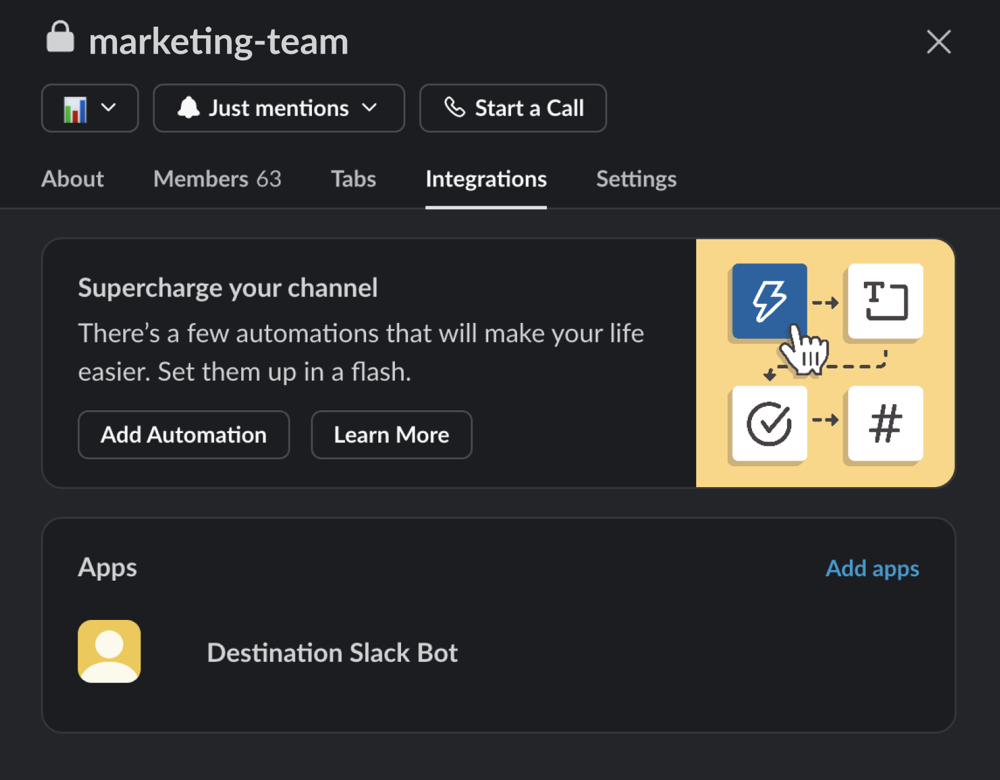
Uygulamalar'ın altında yeni oluşturduğunuz botu gördüğünüzden emin olun. Görmüyorsanız Uygulama ekle'ye tıklayın ve ekleyin.
Kimlik doğrulama bilgilerini alma
Azure Databricks bildirim hedefini yapılandırmak için Slack uygulamasından aşağıdaki bilgilere ihtiyacınız vardır:
-
Bot Kullanıcısı OAuth Belirteci:
- Slack uygulama ayarlarında OAuth & İzinler'e gidin.
- Bot Kullanıcısı OAuth Belirtecini kopyalayın.
-
Webhook URL'si:
- Slack uygulamasının ayarlarında Gelen Web Kancaları'na git.
- Hedef kanalınızın Web Kancası URL'sini kopyalayın.
Slack kanal kimliğini alma
- Slack çalışma alanınızda hedef kanala gidin.
- Kanal ayrıntılarını açmak için kanal adına tıklayın.
- Kanal ayrıntılarındaki Kanal Kimliğini kopyalayın.
2. Adım: Azure Databricks'te bildirim hedefini yapılandırma
Azure Databricks çalışma alanınızda Slack kanalınızı gösteren bir bildirim hedefi oluşturun.
- Azure Databricks çalışma alanınıza giriş yapın.
- Çalışma alanının sağ üst köşesindeki kullanıcı adınıza tıklayın.
- Açılan listeden Ayarlar'ı seçin.
- Çalışma alanı yöneticisi bölümünde Bildirimler sekmesine tıklayın.
- Bildirim hedefleri bölümünde Yönet'e tıklayın.
- Hedef ekle'ye tıklayın.
- Hedef türü açılan listesinde Slack'i seçin.
- Aşağıdaki bilgileri girin:
- Hedef adı: Bu Slack hedefi için açıklayıcı bir ad
- Slack Web Kancası URL'si: Slack uygulamanızdaki web kancası URL'si
- OAuth Belirteci: Slack uygulamanızdaki Bot Kullanıcı OAuth Belirteci
- Slack Kanal Kimliği: Slack çalışma alanınızdaki kanal kimliği
- Oluştur'utıklayın.
Kullanıcılar artık bu Slack bildirim hedefini pano zamanlamalarına abone olarak ekleyebilir.
Slack kanallarını pano zamanlamalarına abone olma yönergeleri için bkz. Slack veya Microsoft Teams kanalına abone olma.
Sorun giderme
Slack bildirimleriyle ilgili yaygın hataları gidermek için aşağıdakileri kullanın.
Eksik PDF eki
Slack bildirimi PDF eki olmadan görünüyorsa şunları doğrulayın:
- OAuth belirteci bildirim hedefinde doğru yapılandırıldı
- Kanal kimliği hedef kanalla eşleşir
- Slack uygulaması gerekli
files:writekapsama sahiptir
Bildirim görünmüyor
Slack kanalınızda bildirimler görünmüyorsa:
- Web kancası URL'sinin doğru olduğunu ve hedef kanalla eşleştiklerini doğrulayın
- Slack uygulamasının çalışma alanına yüklenip yüklenmediğini denetleyin
- Botunun hedef kanala eklendiğinden emin olun
- Zamanlamanın etkin olduğunu ve duraklatılmadığını onaylayın
Sonraki Adımlar
- Slack kanallarını dashboard programlarına abone edin. Bkz. Slack veya Microsoft Teams kanalına abone olma
- E-posta bildirim hedeflerini yapılandırın. Bkz. Bildirim hedeflerini yönetme