Not
Bu sayfaya erişim yetkilendirme gerektiriyor. Oturum açmayı veya dizinleri değiştirmeyi deneyebilirsiniz.
Bu sayfaya erişim yetkilendirme gerektiriyor. Dizinleri değiştirmeyi deneyebilirsiniz.
Unity Gateway, kodlama ajanınızda farklı modeller kullanmanızı sağlar. Başladığınızda bir model seçin, çalışırken değiştirin veya Smart Routing'in göreviniz için birini seçmesine izin verin.
Model seçme
ug çalışma alanınızda mevcut modelleri keşfeder. Seçebileceğiniz şey, ajanın model desteğine, organizasyonunuzun yapılandırmasına ve size verilen erişime bağlıdır.
Lansmanda bir model seçin
--model Ajanınızın başlatma komutuna size sunulan modelin tam adını kullanarak ekleyin:
ug claude --model system.ai.claude-sonnet-4-6
ug codex --model system.ai.gpt-5-5
Temsilci, o modeli kullanarak açılır; her zamanki iş akışınız için hazırdır.
--model olmadan, yapılandırılmış varsayılan ayarla başlar.
Rutin işler için token başına maliyeti azaltmak için, örneğin aşağıdaki gibi bir açık kaynak modelinde system.ai.glm-5-2başlatın:
ug codex --model system.ai.glm-5-2
OpenCode ile system.ai.glm-5-2 çalıştırın ve ug opencode gibi açık kaynaklı bir model seçin. Hangi ajanların açık modelleri desteklediğini görmek için Desteklenen kodlama ajanları sayfasına bakınız. Maliyet gerekçesi için bkz. Harcamaları kontrol etmek.
Bunun yerine kuruluşunuzun kayıtlı sağlayıcı hesabı üzerinden yönlendirmek için, Unity Catalog adını --provider öğesine iletin.
Kendi model sağlayıcılarınızı getirin sayfasına bakınız.
Oturum sırasında modelleri değiştirin
Çoğu kodlama ajanında şunları girin:
/model
Picker'dan bir model seçin ve çalışmaya devam edin. Rutin düzenlemeler için daha hızlı bir model kullanabilir ve karmaşık bir görev için daha yetenekli bir modele geçebilirsiniz.
Komut ajana göre değişir. Eğer /model mevcut değilse, temsilcinizin yardım menüsünde model seçicisini kontrol edin.
Akıllı Yönlendirme Kullanın
Important
Smart Routing beta aşamasında. Bir hesap yöneticisi, hesap konsolu önizlemeler sayfasından Enhanced Unity Gateway önizlemesini etkinleştirmelidir. Bkz. Azure Databricks önizlemelerini yönetme.
Smart Routing, görevinizi karşılayabilecek en düşük maliyetli modeli seçer, böylece her istek için bir model seçmezsiniz. Claude Code ve Codex ile çalışıyor.
Gereksinimler
- Hesabınız için Geliştirilmiş Unity Gateway önizlemesi etkinleştirildi. Hesap yöneticisi bunu hesap konsolu Önizlemeler sayfasından etkinleştirir. Bkz. Azure Databricks önizlemelerini yönetme. Etkinleştirildikten sonra çalışma alanınıza yayılması için 1–2 dakika bekleyin.
-
EXECUTESmart Routing'in seçebileceği her aday modeline erişim. Smart Routing yalnızcasystem.aiön ekli model hizmetleri arasından seçer. Erişim yoksa, yönlendirme gerekli modelleri belirten bir hatayla başarısız olur.
- Unity Gateway destekli bir bölgede Azure Databricks çalışma alanı.
Unity Gateway CLI'si ile Smart Routing kullanın
Yöneticiniz ajanınızın çalışma alanı yapılandırmasında Smart Routing'i etkinleştirirse, ug otomatik olarak uygular. Ajanınızı her zamanki gibi başlatın:
ug claude
ug codex
Bir başlatma için Akıllı Rotalama'yı kendiniz etkinleştirmek üzere --enable-smart-routing ekleyin:
ug claude --enable-smart-routing
ug codex --enable-smart-routing
Tekrar kapatmak için, --disable-smart-routing ile başlatın.
İlk yönlendirmenizi gönderdikten sonra, Smart Routing oturum için bir model seçer. Temsilcide bir bildirim, seçilen modeli ve mevcut olduğunda tercih sebebini gösterir:
Using Unity Gateway Smart Router.
Selected Model : <model name>
Reason : <reason for the selection>
Temsilci seçilen modelle devam eder. Eğer işi alt ajanlara devrederse, her alt ajanın görevi bağımsız olarak yönlendirilir ve farklı bir model kullanabilir.
Modeli kendiniz seçmek için --model ile başlatın. Bu başlatma için açıkça belirtilen model seçimi, Smart Routing'e göre önceliklidir.
Omnigent'ta Akıllı Yönlendirme Kullanın
Omnigent, alt ajanlara devredilen işler de dahil olmak üzere, bir görev için hem kodlama altyapısını hem de modeli seçebilir. v0.8.0 veya daha yeni sürümleri kullanın.
Azure Databricks çalışma alanınız için Claude Code ve Codex'i yapılandırmak:
omni setup
Bilgisayarınızı Omnigent sunucusuna bağlayın:
omni host --server <workspace-url>
<workspace-url> değerini Azure Databricks çalışma alanı URL'nizle değiştirin.
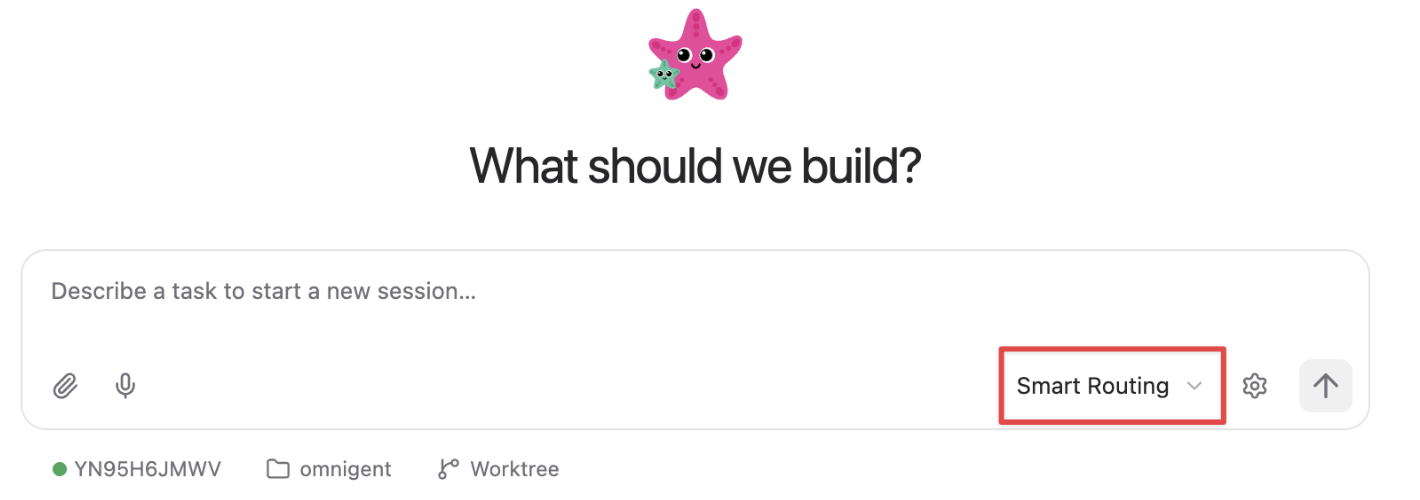
Omnigent arayüzünde, hem koşum hem de modeli seçebilmek için Smart Routing'i seçin:
Claude Code veya Codex'i korumak için o koseti seçin, ekipman menüsünü açın ve model için Smart Routing'i seçin:
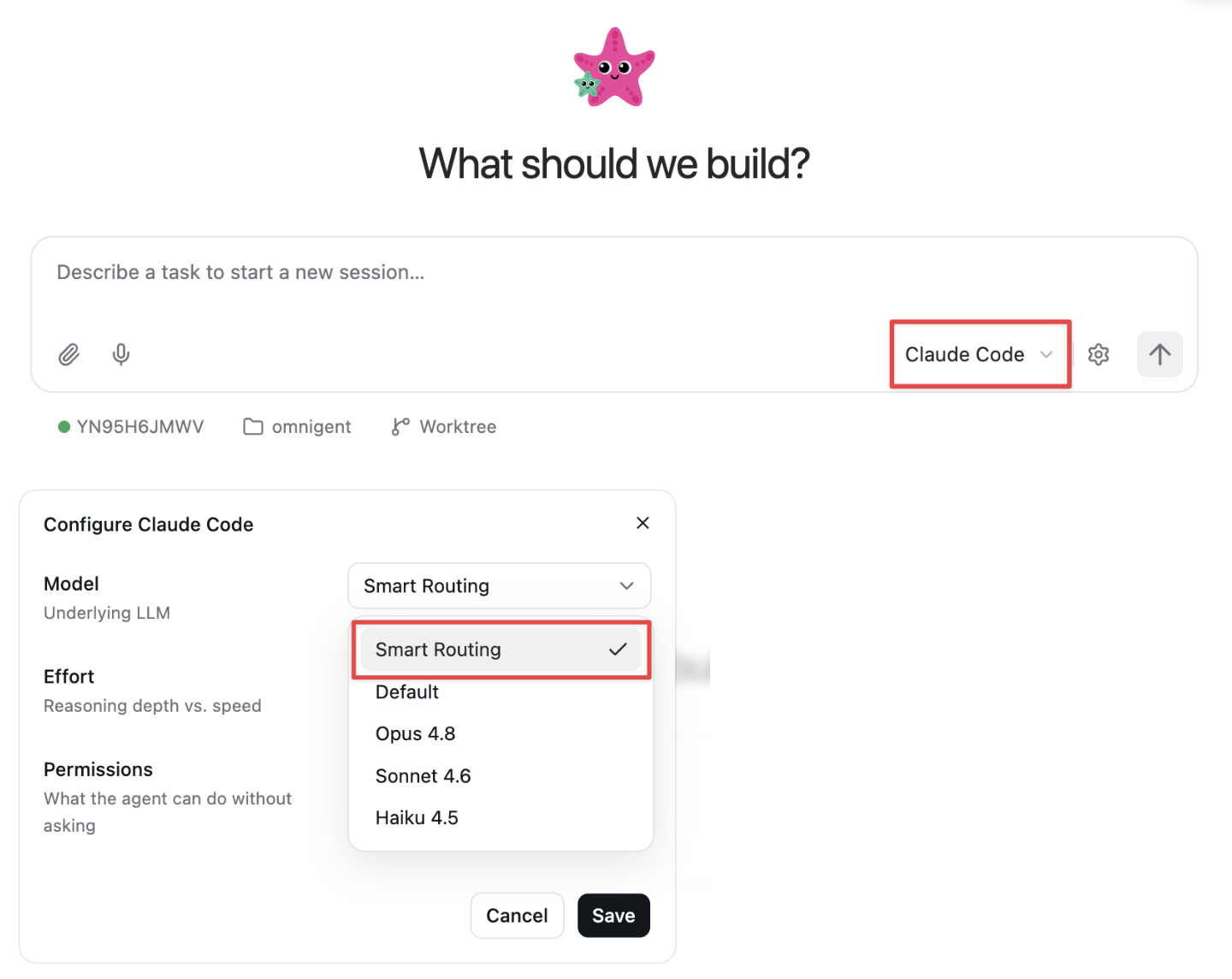
Seçilmiş bir demetin CLI'dan model yönlendirmesini de etkinleştirebilirsiniz:
omni claude --smart-routing --server <workspace-url>
omni codex --smart-routing --server <workspace-url>
Unity Gateway CLI, seçilen desteklenen çalışma çatısı içindeki modeller arasında yönlendirme yapar. Omnigent ayrıca harness’lar arasında da seçim yapar; omni claude ve omni codex örnekleri açıkça bir harness seçer.