Not
Bu sayfaya erişim yetkilendirme gerektiriyor. Oturum açmayı veya dizinleri değiştirmeyi deneyebilirsiniz.
Bu sayfaya erişim yetkilendirme gerektiriyor. Dizinleri değiştirmeyi deneyebilirsiniz.
Unity Gateway'de ekibinizin kodlama ajanlarını izleyin: kodlama ajanı etkinliği, model kullanımı ve istek izleri. Kullanım panosuyla başlayın, ardından tek tek istekleri ve ajanın yürütülmesini izleme aracılığıyla inceleyin.
Kullanım panosu
Unity Gateway > Govern > Usage Dashboard'ı açın. Kodlama Ajanları sekmesi, aktif günler, kodlama oturumları, commit ve eklenen veya çıkarılan kod satırları gibi aktiviteleri gösterir. Tüketim ve harcamayı incelemek için gösterge panelinin kullanım, performans ve maliyet görünümlerini kullanın.
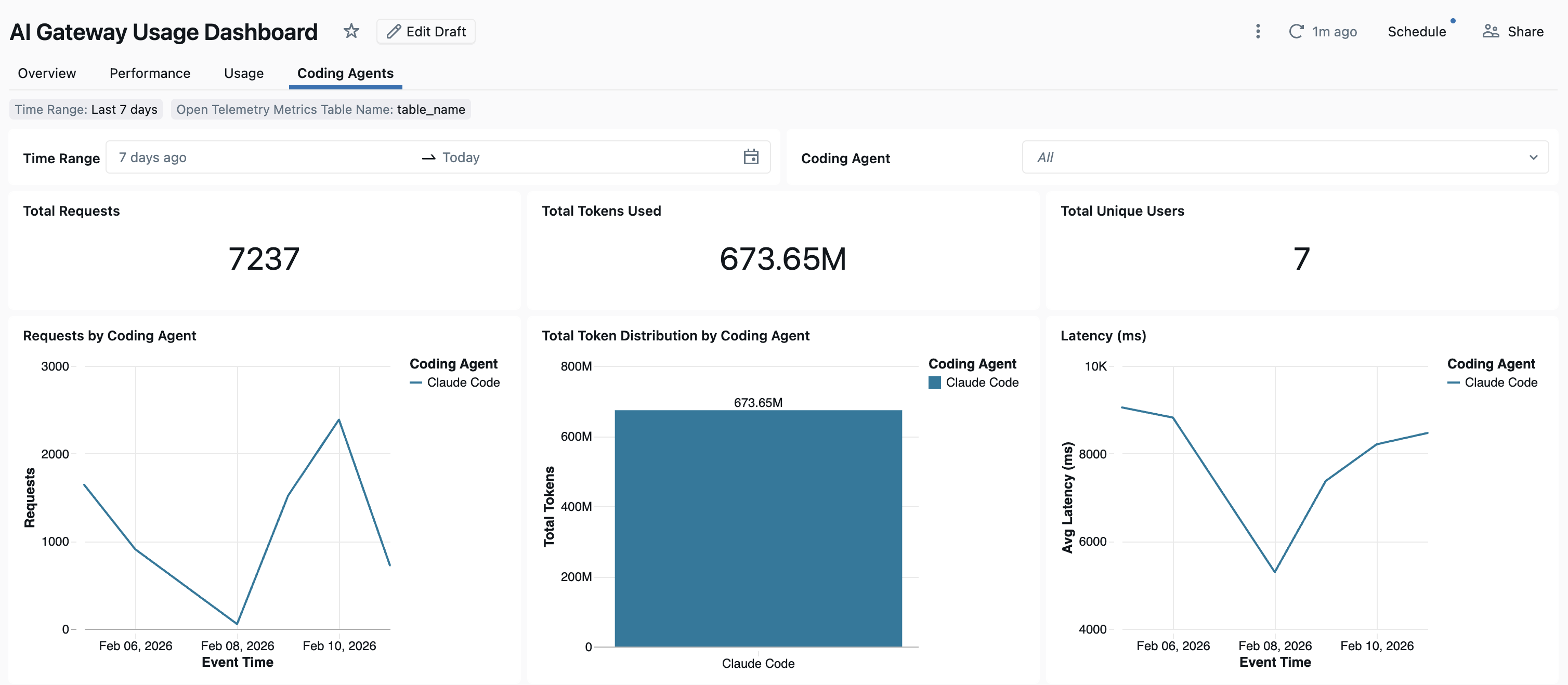
Bir dashboard oluşturulmamışsa, bir hesap yöneticisi bunu Kullanım Oluşturma Kontrol Paneli'nden >oluşturabilir. Bkz. yerleşik kullanım panosu.
Kullanım izleme
Token kullanımı, gecikme ve hatalar dahil olmak üzere model isteklerini kullanıcıya, modele veya çalışma alanına göre analiz etmek için system.ai_gateway.usage sorgusunu kullanın. Erişim gereksinimleri ve tablo şeması için Track model kullanımına bakınız.
İz sürme
Important
Birleşik iz tablosu Beta'dadır. Bir hesap yöneticisi, hesap konsolu önizlemeler sayfasından Enhanced Unity Gateway önizlemesini etkinleştirmelidir. Bkz. Azure Databricks önizlemelerini yönetme.
Birleşik iz tablosu, ağ geçidi istek izlerini ve istemci tarafı aracı izlerini aynı Unity Catalog tablosunda depolar:
- Gateway izleri, Unity Gateway tarafından işlenen model ve MCP isteklerini yakalar. Veri toplama, birleşik izlemeyi etkinleştirdiğinizde başlar.
- İstemci tarafı izleme kayıtları, geliştiricinin makinesindeki kodlama ajanının oluşturduğu etkinliği yakalar. Unity Gateway CLI üzerinden etkinleştirerek aynı tabloya ajan yürütme detayları ekleyin.
Birleşik izlemeyi ayarlayın
Enhanced Unity Gateway önizlemesi etkinleştirildiğinde, bir metastore yöneticisi metastore'a bağlı çalışma alanları için trace tablosunu bir kez oluşturur:
- Unity Gateway > Yönetin > İzler bölümünü açın ve İzlemeyi ayarla seçeneğine tıklayın.
- İz tablosu için kataloğu ve şemayı seçin.
- Kaydet'e tıklayın.
İzler, kurulum sırasında seçilen Unity Kataloğu konumunda saklanır: <catalog>.<schema>.<table>.
Govern > İzler'i açarak inceleyebilir veya tabloyu Databricks SQL'de sorgulayabilirsiniz. Tablo sahibi, diğer kullanıcıların sorgulayabilmesinden önce erişim izni vermelidir.
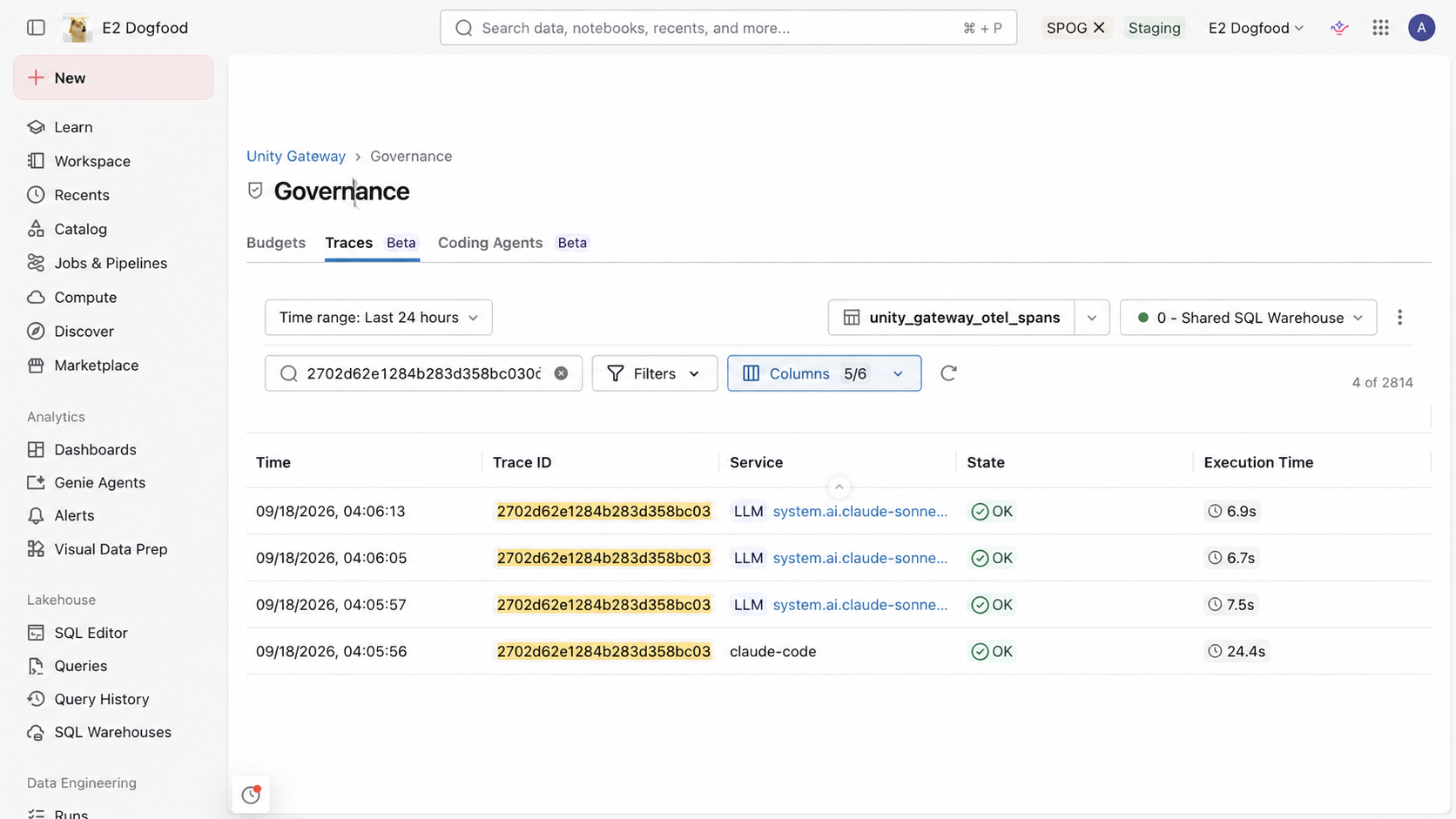
Erişim kontrolleri ve sorgu örnekleri için, Birleşik iz tablosunu kullanarak tüm yapay zeka aktivitelerini izleme bölümünü izleyin. Sütunlar ve span öznitelikleri için Birleşik iz tablosu şeması referansına bakınız.
Beta sırasında, birleşik iz tablosunun bazı sınırlamaları vardır. Bkz. Sınırlamalar.
İstemci tarafı izlemeyi etkinleştir
Unity Gateway CLI, Claude Code ve Codex'i yukarıda kurduğunuz birleşik iz tablosuna izlerini gönderecek şekilde yapılandırıyor.
Kodlama ajanı yapılandırmanızda, desteklenen her ajanın mevcut config nesnesine aşağıdaki ayarı ekleyin ve güncellemeyi yayınlayın:
{
  "tracing": {
    "enabled": true
  }
}
Geliştiriciler ajanı ug claude veya ug codex üzerinden başlatırlar. CLI, takip ayarını uygular ve ihracat uç noktası ile kimlik doğrulamayı yapılandırır. Güncellemeyi hemen uygulamak için Yapılandırma güncellemelerini senkronize et.