Not
Bu sayfaya erişim yetkilendirme gerektiriyor. Oturum açmayı veya dizinleri değiştirmeyi deneyebilirsiniz.
Bu sayfaya erişim yetkilendirme gerektiriyor. Dizinleri değiştirmeyi deneyebilirsiniz.
Önemli
Bu özellik Beta sürümündedir. Çalışma alanı yöneticileri Bu özelliğe erişimi Önizlemeler sayfasından denetleyebilir. Bkz. Azure Databricks önizlemelerini yönetme.
Bu sayfada, Databricks Yardımcısı'nda Aracı Modu'nu seçerek kullanılabilen bir yapay zeka veri aracısı olan pano yazma yardımcısı tanıtılmaya devam ediyor. AI/BI panoları için özel olarak tasarlanan bu sistem, tek bir talimatla görselleştirmeler oluşturur, düzenleri yapılandırır ve eksiksiz panolar oluşturur.
Pano oluşturma yardımcısı nedir?
Pano yazma yardımcısı, Databricks Yardımcısı'nın Aracı Modu'nda çok adımlı pano yazma iş akışlarının tamamını otomatikleştirebilen akıllı bir yardımcıya dönüştüren güçlü bir özelliktir.
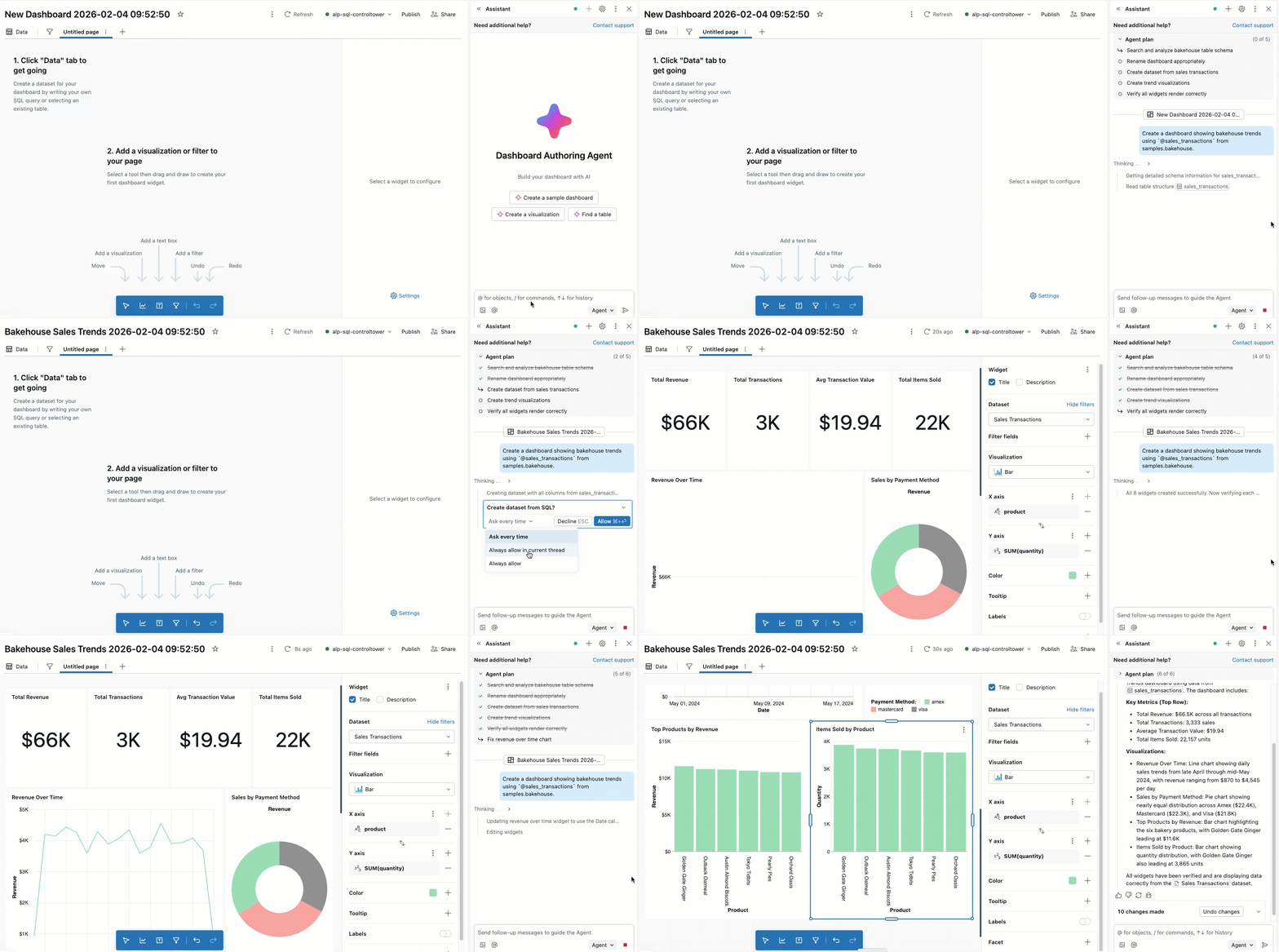
Yardımcı Sohbet moduyla karşılaştırıldığında Aracı modu çözümleri planlama, ilgili varlıkları alma, görselleştirme oluşturma, çok sayfalı düzenleri yapılandırma, filtreleri uygulama ve hataları otomatik olarak düzeltme gibi özellikleri genişletmiştir. Sizinle birlikte çalışan aracı, planlarını onaylar ve devam etmeden önce sonraki adımları doğrular. Onayınızla tablolarda arama yapabilir, veri kümeleri oluşturabilir, görselleştirme ekleyebilir, filtreleri yapılandırabilir ve pano sayfalarını düzenleyebilir.
Pano yazma asistanının erişim ve işlemleri, kullanıcının izinleri tarafından yönetilir. Yalnızca erişiminiz olan verilere erişebilir ve izinleriniz olan işlemleri gerçekleştirebilir.
Gereksinimler
Pano yazma için Yardımcı'yı kullanmak için çalışma alanınız aşağıdakilere ihtiyaç duyar:
- Her iki hesap ve çalışma alanı için iş ortakları tarafından desteklenen yapay zeka özellikleri etkinleştirildi. Bkz. İş ortağı destekli yapay zeka özellikleri.
- Databricks Yardımcısı Aracı Modu önizlemesi etkinleştirildi. Bkz. Azure Databricks önizlemelerini yönetme.
- Gösterge Paneli Yazma Aracısı Beta etkinleştirildi. Bkz. Azure Databricks önizlemelerini yönetme
Pano yazma için Yardımcısı'nı kullanma
Pano yazma için Yardımcısı'nı kullanmak için:
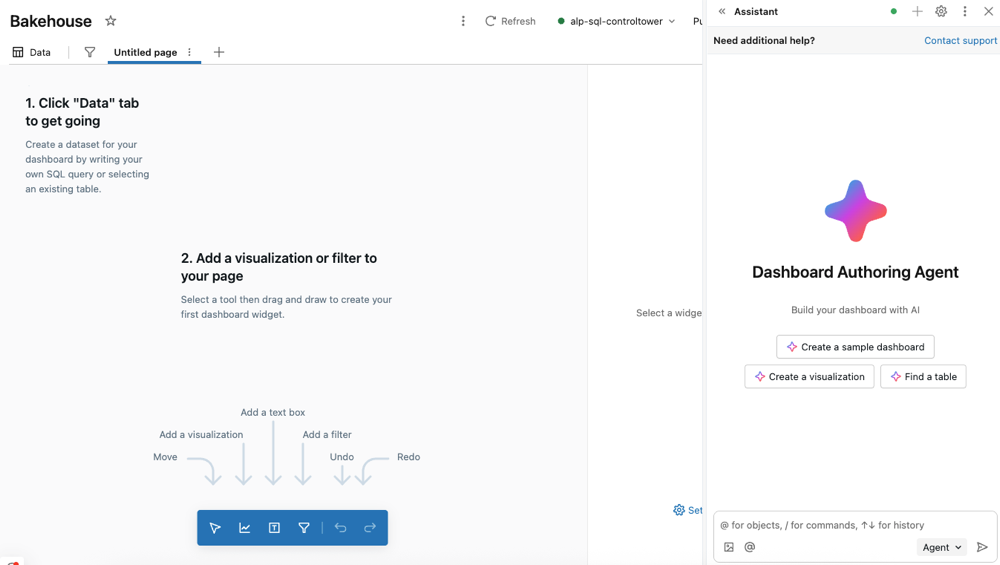
AI/BI panosundan Yardımcı yan panelini açın.
Sağ alt köşede Aracı'yı seçin. Bu, Asistan'ın Ajans Modu'nu açarak pano oluşturma için Asistan ile etkileşim kurmanızı sağlar.
Aracı için bir istem girin. Örneğin, samples.bakehouse'dan alınan veriler kullanılarak bakehouse trendlerini gösteren bir pano oluşturun.
Tavsiye
belirli olan tablolara
@table_namekullanarak başvurun. Aracı, yanıtını özenle hazırlamak için bu tabloyu ve ilişkili meta verileri kullanır. Aracı, yalnızca erişiminiz olan verilere erişebilmesi için kullanıcının Unity Kataloğu izinlerine saygı gösterir.Ajan yanıtını oluştururken, sizin girdinize ihtiyaç duyduğu anlarda genellikle duraklar.
- Daha karmaşık görevler için aracı, adım adım bir plan oluşturabilir ve açıklayıcı sorular sorabilir. Aracının planını geliştirmesine yardımcı olmak için açıklığa kavuşturucu sorularını yanıtlayın.
- Ajanın gösterge paneli öğeleri oluşturması veya değiştirmesi gerektiğinde, devam etmeden önce onayınızı ister. İsteğine izin verin veya reddedin. Ayrıca Geçerli iş parçacığında her zaman izin ver (yardımcı konuşma dizisini) veya Her zaman izin ver seçeneklerini de seçebilirsiniz.
- Aracı çalışmaya devam ettikçe Devam et veya Reddet'i seçmeniz istenebilir. Aracının mevcut çalışmasını gözden geçirin, ardından devam et'i seçerek aracının sonraki adımlarına devam etmesi için veya Reddet'i seçerek başka bir şey denemesini söyleyin.
- Aracı çalışırken durdurmak için kırmızı
 .
.
Aracı yeni veri kümeleri oluşturabilir, görselleştirmeler oluşturabilir, filtreleri yapılandırabilir, sayfa ekleyebilir ve pano düzenlerini düzenleyerek sonuçları yorumlayabilir.
Uyarı
Pano Yazma Asistanı'nın çalışmaya devam etmesi ve sonraki adımları atması için asistanın çalıştığı geçerli sekmede kalmanız gerekiyor.
Kullanım örnekleri
Aracı modunda, Yardımcı verileri bulma, görselleştirme oluşturma, düzenleri yapılandırma ve çok sayfalı panoları düzenleme gibi genişletilmiş özelliklere sahiptir.
Pano yazma yardımcısı, veri keşfi, görselleştirme oluşturma, düzen tasarımı ve filtre yapılandırması gibi karmaşık pano yazma görevlerine yardımcı olabilir. Pano yazma yardımcısı ile sıfırdan yeni bir pano bile oluşturabilirsiniz. Daha iyi sonuçlar elde etmek için, @<resource_name> işaretli tablolara, işlem hatlarına, not defterlerine, sorgulara ve dosyalara başvurarak aracıya bağlam sağlayın. Ayrıca
Başlamak için aşağıdaki istemleri deneyin:
-
Pano oluşturma:
- "
@sales_transactionstablosundaki fırın eğilimlerini gösteren bir pano oluşturun." - "Bölgeye ve ürün kategorisine göre gelirle kullanarak
@sales_databir satış performansı panosu oluşturun." - "Bekletme, değişim sıklığı ve etkileşim ölçümlerini göstererek bir müşteri analizi panosu
@customer_dataoluşturun."
- "
-
Görselleştirme oluşturma:
- "Bu veri kümesinden zaman içindeki satış eğilimlerini gösteren bir çizgi grafik ekleyin."
- "Bölgeler arasında geliri karşılaştıran bir çubuk grafik oluşturun."
- "Ürün kategorisi dağılımını gösteren bir pasta grafik ekleyin."
- Bu çeyrek için toplam geliri gösteren bir sayaç bileşeni oluşturun.
-
Veri keşfi:
- "Hangi tablolar müşteri işlem verilerini içerir?"
-
@sales_transactionsveri kümesinin ilk on satırını göster. - "Ürün envanteri verilerini içeren bir tablo bulun."
-
Pano düzeni ve kuruluşu:
- "Bölgesel performans ölçümleri için yeni bir sayfa oluşturun."
- "Bu görselleştirmeleri iki sütunlu bir düzende düzenleyin."
- "Bu panodaki önemli bulguları açıklayan bir metin pencere öğesi ekleyin."
- "Bu sayfayı klonlayın ve haftalık yerine aylık eğilimleri gösterecek şekilde değiştirin."
-
Filtreler ve etkileşim:
- "Panonun tamamı için bir tarih aralığı filtresi ekleyin."
- "Kullanıcıların belirli ürün kategorilerini seçmesine izin vermek için bir filtre oluşturun."
- "Bu sayfadaki tüm görselleştirmelere uygulanan bir bölge filtresi ekleyin."
-
Veri hazırlama:
- "Satışları haftaya ve ürüne göre toplayan bir veri kümesi
@sales_transactionsoluşturun." - "Ve tabloları birleştiren
@customers@ordersbir veri kümesi oluşturun." - "Yıldan yıla büyüme oranını hesaplamak için özel bir hesaplama ekleyin."
- "Satışları haftaya ve ürüne göre toplayan bir veri kümesi
-
Pano iyileştirmesi:
- "Grafikleri daha okunabilir hale getirmek için renk düzenini geliştirin."
- "Tüm görselleştirmelere başlık ve açıklama ekleyin."
- "Bu panoyu 'Q1 2026 Sales Performance' olarak yeniden adlandırın."