Not
Bu sayfaya erişim yetkilendirme gerektiriyor. Oturum açmayı veya dizinleri değiştirmeyi deneyebilirsiniz.
Bu sayfaya erişim yetkilendirme gerektiriyor. Dizinleri değiştirmeyi deneyebilirsiniz.
Harita görselleştirmeleri sonuçları coğrafi harita üzerinde görüntüler. Sorgu sonuç kümesi uygun coğrafi verileri içermelidir:
- Choropleth: Her anahtar sütunun toplam değerlerine göre ülkeler veya eyaletler gibi coğrafi yerlikleri renklerle değiştirir. Sorgu, coğrafi konumları isimle döndürmelidir (desteklenen isimler için Bölge arama tablolarına bakınız) veya GEOOMETRY veya COĞRAFYA sütunu olarak. Örneğin, Choropleth haritasına bakınız.
- Nokta haritası: Haritada bir işaretleyiciyi bir dizi koordinata yerleştirir. Sorgu sonucu enlem ve boylam çiftleri ya da GEOMETRY veya GEOGRAPHY sütunu döndürmelidir. Örneğin, Nokta haritasına bakınız.
- Yol haritası: Harita üzerinde çizgileri bir GEOOMETRY veya COĞRAFYA çizgi sütunundan çizer; her satırda bir çizgi olur veya bir dizi noktayı bir çizgiye bağlayarak. Güzergahlar, toplu taşıma hatları, nehirler, sınırlar veya GPS izleri gibi nokta nokta yörüngeler için kullanın. Örneğin, Yol haritasına bakınız.
Önceden tanımlanmış yönetim sınırlarına veya ayrı enlem ve boylam sütunlarına güvenmek yerine geometri veya GEOGRAPHY sütunundan şekiller de işleyebilirsiniz. Bkz. Özel coğrafi veriler.
Koroplet seçenekleri
Koroplet harita, verilerinizdeki sayısal bir değere göre coğrafi bölgeleri (ülkeler, eyaletler veya ilçeler gibi) renklendirir.
Bir koropleth haritası yapılandırma
Veri sekmesinde + SQL veri kümesi ekle'ye tıklayın, aşağıdaki sorguyu yapıştırın ve çalıştırın:
Örnek veri kümesi
SELECT state, total_sales
FROM VALUES
  ('California', 98750),
  ('Texas', 87200),
  ('New York', 76300),
  ('Florida', 65100),
  ('Illinois', 54800),
  ('Pennsylvania', 48200),
  ('Ohio', 43500),
  ('Georgia', 41200),
  ('North Carolina', 39700),
  ('Michigan', 36100),
  ('New Jersey', 34800),
  ('Virginia', 32500),
  ('Washington', 31200),
  ('Arizona', 29700),
  ('Massachusetts', 28400),
  ('Tennessee', 26900),
  ('Indiana', 25100),
  ('Missouri', 23800),
  ('Maryland', 22600),
  ('Wisconsin', 21300),
  ('Minnesota', 20100),
  ('Colorado', 19400),
  ('Alabama', 18200),
  ('South Carolina', 17600),
  ('Louisiana', 16900),
  ('Kentucky', 15800),
  ('Oregon', 14700),
  ('Oklahoma', 13600),
  ('Connecticut', 12500),
  ('Utah', 11900),
  ('Iowa', 11200),
  ('Nevada', 10800),
  ('Arkansas', 10100),
  ('Mississippi', 9600),
  ('Kansas', 9200),
  ('New Mexico', 8700),
  ('Nebraska', 8300),
  ('West Virginia', 7900),
  ('Idaho', 7400),
  ('Hawaii', 7100),
  ('New Hampshire', 6800),
  ('Maine', 6400),
  ('Montana', 6100),
  ('Rhode Island', 5800),
  ('Delaware', 5400),
  ('South Dakota', 5100),
  ('North Dakota', 4800),
  ('Alaska', 4500),
  ('Vermont', 4200),
  ('Wyoming', 3900)
AS t(state, total_sales);
Görselleştirme düzenleyicisinde aşağıdakileri yapılandırın:
- Görselleştirme türünü Choropleth haritası olarak ayarlayın.
-
Bölge bölümünde, Ülke altında Plus
 .
Values altında Select a country öğesine tıklayın ve Birleşik Devletler öğesini seçin.
.
Values altında Select a country öğesine tıklayın ve Birleşik Devletler öğesini seçin. -
Bölge bölümünde, Eyalet/Eyalet altında Plus .
Alanlar'ın altında öğesini seçin
state. -
Renk altında tıklayın, seçin
total_salesve dönüşümü SUM olarak ayarlayın.
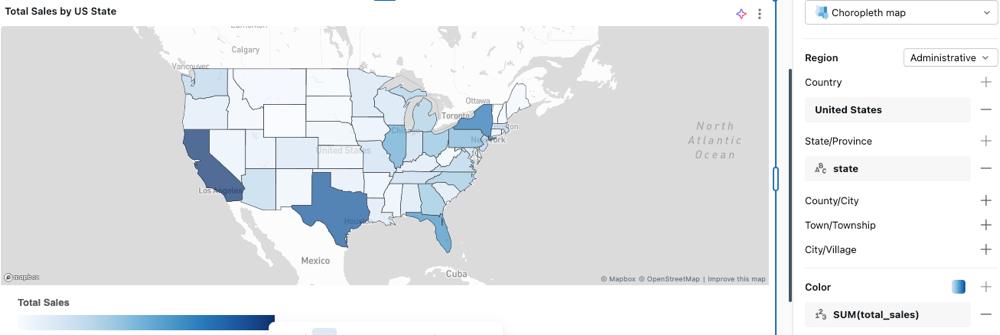
Region
Bölge ayarı, haritaya verilerinizdeki konum değerlerinin nasıl yorum yapılacağını bildirir. Verilerinizle eşleşen biçimi seçin. Databricks, idari sınırları, posta kodlarını, ABD Nüfus Sayımı istatistik alanlarını (CSA ve CBSA), ABD yasama bölgelerini ve AB NUTS bölgelerini destekler. Her format altında mevcut seviyeler ile kabul ettikleri isimler, kısaltmalar veya kodlar için Bölge arama tablolarına bakınız.
Konum sütununuzda bir değer seçili biçimle eşleşmiyorsa, bu bölge için hiçbir veri gösterilmez.
Alternatif olarak, verilerinizdeki bir GEOMETRY veya COĞRAFYA sütunundan bölge sınırlarını doğrudan render etmek için Özel Geometri seçeneğini seçin. Bkz. Özel coğrafi veriler.
Renk
Renkler, veri içeren her bölge için otomatik olarak doldurulur. Farklı bir renk seçmek için renk örneğine tıklayın.

Bölgeleri sayısal bir alanla boyamak için, Plus icon.Renk bölümünde tıklayın ve bir alan seçin. veya SUMgibi MEDIAN bir dönüştürme uygulayabilirsiniz. Harita, değer aralığına renk gradyanı uygular. Renkleri, gradyanı ve etiketleri özelleştirmek için renk örneğine tıklayın.
Bölge arama tabloları
Bölge ayarınıza uyan bölümü bulun ve hangi isimlerin, kısaltmaların veya kodların desteklendiğini kontrol etmek için arama tablosunu indirin.
İdari
| Level | Arama tablosu |
|---|---|
| Country | country-names.csv |
| Eyalet/İl | state-province-names.csv |
| İlçe/Şehir | county-district-names.csv |
| Kasaba/Kasaba | town-names.csv |
| Şehir/Köy | city-village-names.csv |
Uyarı
admin-0 (ülke) sınırları için, sorgunuzda tanımlayıcı olarak doğrudan sütundaki name_en İngilizce adları kullanabilirsiniz. Diğer bölge düzeyleri için sütunu kullanarak name_en desteklenen değerleri arayın, ancak sorgunuzda tanımlayıcı olarak diğer sütunlardan birini kullanın.
Posta
Posta veya posta kodları zipcode-codes.csvkullanır.
CSA / CBSA
CSA (Birleşik İstatistiksel Alanlar), ekonomik bağları olan bitişik metropol ve mikropoliten bölgeleri gruplar. CBSA (Çekirdek Tabanlı İstatistiksel Alanlar) bireysel metropol ve mikropoliten alanları kapsar.
| Level | Arama tablosu |
|---|---|
| Birleşik İstatistiksel Alanlar | us-csa-codes.csv |
| Çekirdek Tabanlı İstatistiksel Alanlar | us-cbsa-codes.csv |
Yasama
| Level | Arama tablosu |
|---|---|
| Eyalet senatosu bölgeleri | senate-names.csv |
| Kongre bölgeleri | congressional-district-codes.csv |
NUTUK
NUTS, üç seviyeye sahip olan AB İstatistik Bölgesel Birimleri Adlandırmasıdır: NUTS 1 (büyük sosyoekonomik bölgeler), NUTS 2 (bölgesel politika için temel bölgeler) ve NUTS 3 (özel teşhisler için küçük bölgeler).
| Level | Arama tablosu |
|---|---|
| NUTS 1 | eu-nuts-1-codes.csv |
| NUTS 2 | eu-nuts-2-codes.csv |
| NUTS 3 | eu-nuts-3-codes.csv |
Nokta haritası seçenekleri
Bir nokta haritası, verilerinizdeki her satır için bir işaretleyici koordinat seti yerleştirir.
Bir nokta haritası yapılandırma
Veri sekmesinde + SQL veri kümesi ekle'ye tıklayın, aşağıdaki sorguyu yapıştırın ve çalıştırın:
Örnek veri kümesi
SELECT city, latitude, longitude, population
FROM VALUES
  ('New York',     40.7128,  -74.0060, 8336817),
  ('Los Angeles',  34.0522, -118.2437, 3979576),
  ('Chicago',      41.8781,  -87.6298, 2693976),
  ('Houston',      29.7604,  -95.3698, 2320268),
  ('Phoenix',      33.4484, -112.0740, 1608139),
  ('Philadelphia', 39.9526,  -75.1652, 1603797),
  ('San Antonio',  29.4241,  -98.4936, 1434625),
  ('San Diego',    32.7157, -117.1611, 1386932),
  ('Dallas',       32.7767,  -96.7970, 1304379),
  ('San Jose',     37.3382, -121.8863, 1013240)
AS t(city, latitude, longitude, population);
Görselleştirme düzenleyicisinde aşağıdakileri yapılandırın:
-
Koordinatlar'ın altında Boylam/Enlem'i seçin.
-
Boylam altında Plus seçin
longitude. -
Enlem altında ve seçin
latitude.
-
Boylam altında Plus
-
Boyut altında seçin
population.
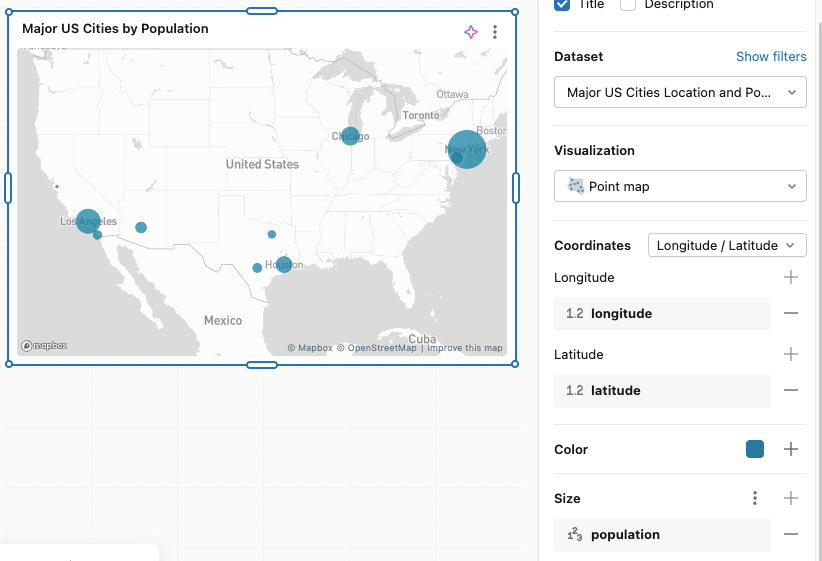
Koordinatlar
Koordinatları yapılandırmak için görselleştirme düzenleyicisini kullanın:
- Boylam/Enlem: Harita koordinatlarının Boylam ve Enlem bileşenlerini içeren sütunu seçin.
- Geometri: Ayrı enlem ve boylam sütunları yerine nokta konumu olarak kullanılacak BIR GEOMETRY veya GEOGRAPHY sütunu seçin. Bkz. Özel coğrafi veriler.
Renk
Gruplandırılmamış veriler için renk örneğine tıklayarak haritada gösterilen nokta renklerini değiştirin. Gruplama stratejisi uygulamak için, görselleştirme düzenleyicisinin Plus icon.Renk bölümündeki tıklayın. Düzenleyicideki her grup etiketinin yanındaki renk örneğine tıklayarak otomatik olarak atanan renkleri ayarlayabilirsiniz.
Boyut
Plus icon.Büyüklük bölümünde tıklayın ve miktarı yansıtan bir alan seçin. Bu, veri değerine göre farklı boyutlarda noktaları göstermenize olanak tanır.
Yol haritası seçenekleri
Bir yol haritası harita üzerinde çizgiler çizer. Her çizgi, her satırda bir çizgi bulunan bir geometri sütunundan veya sırayla bağlı noktalar dizisinden gelir.
Bir yol haritası yapılandırma
Veri sekmesinde + SQL veri kümesi ekle'ye tıklayın, aşağıdaki sorguyu yapıştırın ve çalıştırın:
Örnek veri kümesi
SELECT line_name, line_type, ST_GEOMFROMTEXT(wkt, 4326) AS route
FROM VALUES
  ('Line 1 Yonge-University', 'Subway',     'LINESTRING(-79.4103 43.7804, -79.4065 43.7442, -79.3985 43.7057, -79.3860 43.6709, -79.3826 43.6612, -79.3790 43.6524, -79.3807 43.6453, -79.3868 43.6509, -79.3884 43.6549, -79.3934 43.6672, -79.3998 43.6681, -79.4041 43.6674, -79.4160 43.6840, -79.4353 43.6987, -79.4473 43.7247, -79.4617 43.7497, -79.4936 43.7647, -79.5022 43.7740, -79.5273 43.7942)'),
  ('Line 2 Bloor-Danforth',  'Subway',     'LINESTRING(-79.5357 43.6375, -79.5115 43.6482, -79.4843 43.6497, -79.4595 43.6558, -79.4526 43.6570, -79.4263 43.6622, -79.4111 43.6659, -79.3998 43.6681, -79.3860 43.6709, -79.3585 43.6767, -79.3450 43.6801, -79.3126 43.6866, -79.3016 43.6890, -79.2886 43.6952, -79.2795 43.7113, -79.2635 43.7325)'),
  ('Line 4 Sheppard',        'Subway',     'LINESTRING(-79.4106 43.7615, -79.3866 43.7669, -79.3762 43.7691, -79.3661 43.7714, -79.3462 43.7757)'),
  ('Line 5 Eglinton',        'Light rail', 'LINESTRING(-79.4880 43.6835, -79.4770 43.6900, -79.4650 43.6930, -79.4540 43.6952, -79.4420 43.6975, -79.4353 43.6987, -79.4190 43.7015, -79.4090 43.7035, -79.3985 43.7057, -79.3830 43.7085, -79.3660 43.7112, -79.3470 43.7150, -79.3250 43.7180, -79.3050 43.7220, -79.2850 43.7270, -79.2635 43.7325)'),
  ('Line 6 Finch West',      'Light rail', 'LINESTRING(-79.4936 43.7647, -79.5170 43.7638, -79.5330 43.7628, -79.5500 43.7580, -79.5680 43.7500, -79.5850 43.7410, -79.6030 43.7285)')
AS lines(line_name, line_type, wkt);
Görselleştirme düzenleyicisinde aşağıdakileri yapılandırın:
- Görselleştirme türünü Yol haritası olarak ayarlayın.
-
Path altında, kaynak tipini Geometri olarak bırakın.
Geometri'nin yanında seçin
route. -
Color altında ve seçin
line_name. -
Pattern altında ve seçin
line_type.
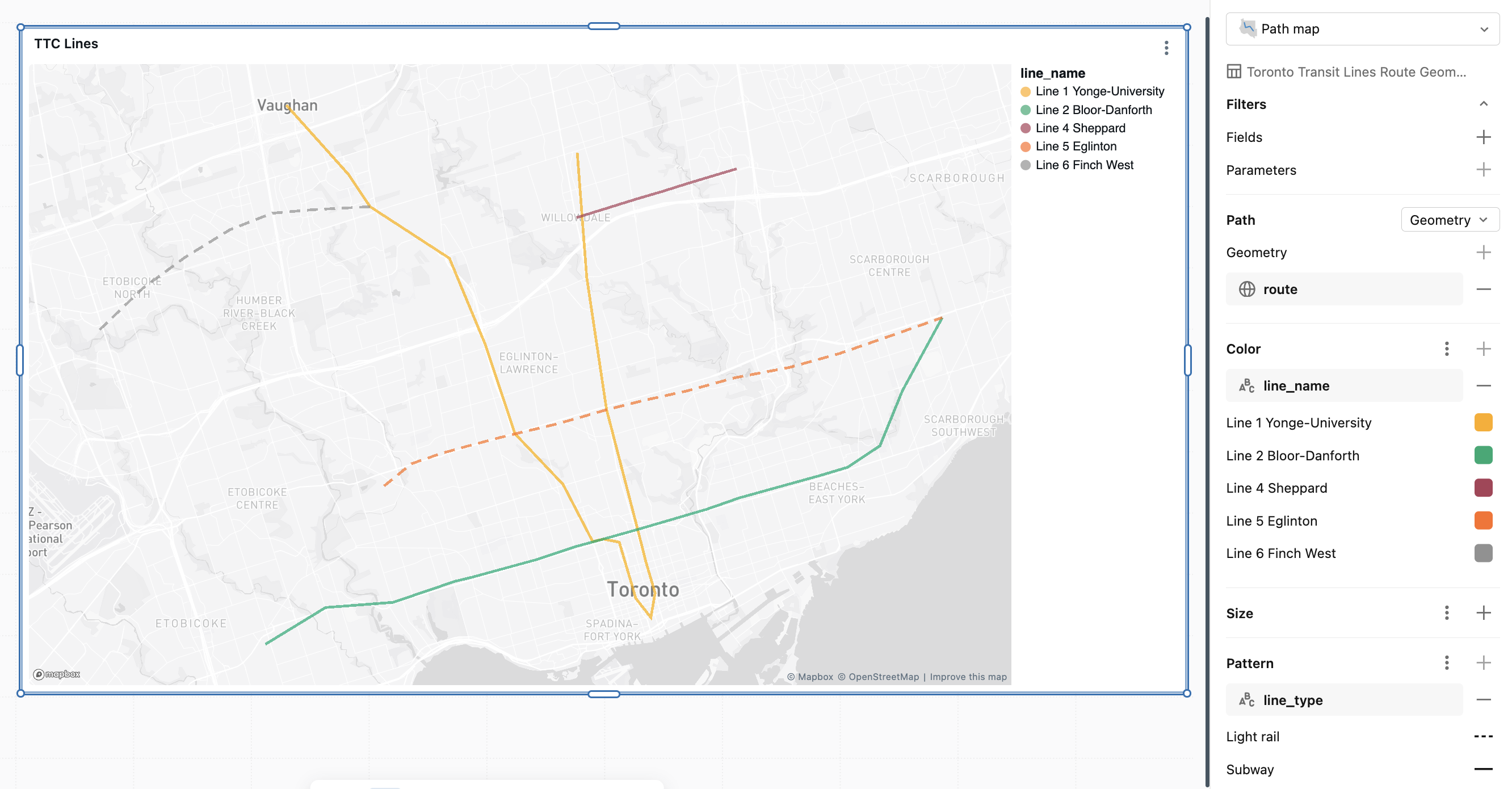
Yol kaynağı
Path altında, verilerinizin her satırı tanımlamasına uyan kaynak tipini seçin:
-
Geometri: Bir GEOOMETRY veya COĞRAFYA sütunu veya
LineStringMultiLineStringdeğerleri seçin. Her satır tek bir çizgi olarak çizilir. Bu kaynağı, güzergahlar, toplu taşıma hatları, nehirler veya sınırlar gibi depolanmış hatlar için kullanın. Bkz. Özel coğrafi veriler. - Uzun/Lat dizisi: Ayrı boylam ve enlem sütunlarından bir dizi nokta birbirine bağlayarak bir çizgi çizin. Uzunluk ve enlemi koordinat sütunlarına ayarlayın, Sıra'yı ise noktaları dizilen sütuna ayarlayın. Sipariş'e bakınız.
-
Geometri nokta dizisi: Tek
Pointbir GEOOMETRY veya COĞRAFYA sütunundan bir nokta dizisini bağlayarak bir çizgi çizin. Nokta geometrisini sütuna ayarlayın, Sıra'yı ise noktaları dizilen sütuna ayarlayın. SadecePointdeğerler çizilir; diğer geometri türleri göz ardı edilir.
Uzun/Lat dizisi ve Geometri nokta dizisi kaynakları, birden fazla satırı bir çizgiye bağlar. Satırlar, Color veya Pattern gibi her kategorik alanların kombinasyonu için tek bir satıra gruplanır; tıpkı bir çizgi şeması verilerini gruplar. Ayrı bir yol tanımlayıcı alanı yok.
Düzen
Uzun/Lat dizisi ve Geometri nokta dizisi kaynakları için, her satırdaki nokta dizisini belirleyen sütuna Sıra ayarlayın; örneğin zaman damgası veya adım numarası. Noktalar artan sırayla birbirine bağlıdır. Order alanı Geometri kaynağına uygulanmaz.
Renk
Gruplanmamış veriler için, haritada gösterilen çizgi rengini değiştirmek için renk örnek noktasına tıklayın. Çizgileri bir alana göre boyamak için, Renk bölümünde tıklayın ve bir alan seçin. Düzenleyicideki her grup etiketinin yanındaki renk örneğine tıklayarak otomatik olarak atanan renkleri ayarlayabilirsiniz.
Boyut
Boyut bölümünde Plus tıklayın; veri değerine göre çizgi kalınlığını değiştiren sayısal bir alan seçebilirsiniz. Alan başına göre çizgi kalınlığını değiştirmek yalnızca Geometri yolu kaynağı için mümkündür.
Uzun/Lat dizisi ve Geometrik nokta dizisi kaynaklarından gelen çizgiler sabit bir genişlik kullanır.
Kalıp
Plus Desen bölümünde her satırın çizgi tarzını değiştiren kategorik bir alan seçebilirsiniz.
Özel coğrafi veriler
Haritaları doğrudan herhangi bir veri kümesindeki GEOMETRY veya GEOGRAPHY sütunundan işleyebilirsiniz. Satış bölgeleri, okul bölgeleri ve mağaza yakalama alanları gibi özel şekilleri görselleştirmek veya koordinatları ayrı enlem ve boylam sütunlarına bölmeden noktaları çizmek için bunu kullanın.
Harita her satırı bağımsız çiziyor, yani verilerinizde bölgede birden fazla satır varsa şekiller veya noktalar üst üste bulaşabilir. Satırları bölge başına tek bir şekilde birleştirmek için ölçüm görünümünde geometri ölçüsü kullanın. Bkz. Sınırlamalar ve Yerel ölçüm görünümleri.
Geometri ölçüsüyle ölçüm görünümü tanımlama
Ölçüm görünümünüz YAML'de, desteklenen toplamalardan birini kullanarak geometri veya coğrafya sütununu ölçü olarak ayarlayın: ST_UNION_AGG, ST_ENVELOPE_AGG, FIRSTveya LAST. Gruplandırmak istediğiniz geometri dışı sütunlar için boyutları kullanın.
Aşağıdaki yerel ölçüm görünümü, region sayısal ölçü olarak boyut olarak tanımlar total_sales ve satır başına sınırları bölge başına tek bir şekilde birleştirmek için kullanırST_UNION_AGG:
version: 0.1
source: sales.territories

dimensions:
  - name: region
    expr: region

measures:
  - name: total_sales
    expr: SUM(sales_amount)
  - name: region_shape
    expr: ST_UNION_AGG(boundary)
Coğrafi verileriniz serileştirilmiş bir dize veya ikili değer olarak depolanıyorsa ölçü ifadesinde veya GEOMETRY biçiminde yayınlayınGEOGRAPHY.
Koroplet harita oluşturma
Koroplet haritalar destek Polygon ve MultiPolygon şekiller.
- Ölçüm görünümünü veri kümesi olarak ekleyin.
- Görselleştirme türünü Choropleth haritası olarak ayarlayın.
-
Bölge'nin altında Özel geometri'yi seçin ve geometri ölçünüzü (örneğin,
region_shape) seçin. -
Renk'in altında gibi
total_salesbir sayısal ölçü seçin.
Nokta haritası oluşturma
Nokta haritaları desteği Point ve MultiPoint şekilleri. veya Pointgibi FIRST(location) değerli bir ST_UNION_AGG(location)geometri ölçüsü kullanın.
- Ölçüm görünümünü veri kümesi olarak ekleyin.
- Görselleştirme türünü Nokta eşlemesi olarak ayarlayın.
- Koordinatlar'ın altında Geometri'yi seçin ve geometri ölçünüzü seçin.
- İsteğe bağlı: Boyut altında, puan boyutlarını değiştirmek için sayısal bir ölçü seçin.
Bir yol haritası oluşturun
Yol haritaları, destek LineString ve MultiLineString şekiller. -değerli bir LineStringgeometri ölçümü kullanın veya satır başına segmentleri grup başına tek bir yolda birleştirin .ST_UNION_AGG
- Ölçüm görünümünü veri kümesi olarak ekleyin.
- Görselleştirme türünü Yol haritası olarak ayarlayın.
- Path altında geometri ölçüsünüzü seçin.
- İsteğe bağlı: Renk altında, çizgileri renklendirmek için bir alan seçin.
Sınırlamalar
Özel coğrafi verilerin aşağıdaki sınırlamaları vardır:
-
GROUP BYveyaGEOMETRYsütunlarındaGEOGRAPHYdesteklenmez. Grup başına birden çok satırı tek bir şekilde birleştirmek için, ,ST_UNION_AGG,ST_ENVELOPE_AGGveyaFIRSTkullanarakLASTgeometriyi ölçüm görünümü ölçüsü olarak toplama. Aksi takdirde, her satır bağımsız olarak işlenir ve şekiller çakışabilir. - Harita işleyicisi WGS84 (
SRID 4326) kullanır. Databricks, diğer SRID'lerdeki sütunları otomatik olarak yeniden projeksiyonGEOMETRYeder;GEOGRAPHYsütunlar zaten olarak olmalıSRID 4326. Gerekirse yeniden çoğaltmak için ölçü ifadenizde ST_Transform kullanın. -
GEOMETRY(bilinmeyen koordinat sistemi) olanSRID 0sütunlar işlenmez. -
GeometryCollectionbirden çok şekil türünü karıştıran değerler ve sütunlar desteklenmez. - Etiket kodlamaları geometri veya coğrafya sütunu kullanan haritalarda desteklenmez.