Not
Bu sayfaya erişim yetkilendirme gerektiriyor. Oturum açmayı veya dizinleri değiştirmeyi deneyebilirsiniz.
Bu sayfaya erişim yetkilendirme gerektiriyor. Dizinleri değiştirmeyi deneyebilirsiniz.
Bu sayfada pano ayarlarını ve temalarını kuruluşunuzun markasıyla eşleşecek, okunabilirliği geliştirecek ve farklı bölgeler ve dillerde tutarlı veri sunumu sağlayacak şekilde nasıl özelleştirebileceğiniz açıklanır.
Genel Bakış
Pano düzeyindeki ayarlar, panonuzun aşağıdaki yönleri üzerinde genel denetim sağlar:
- Tema özelleştirme: Renkler, yazı tipleri, pencere öğesi stili ve düzen tercihleri dahil olmak üzere görsel görünümü denetleme
- Genel ayarlar: Etiket ekleme (Genel Önizleme), biçimlendirme standartlarını denetlemek için bir yerel ayar ayarlayın ve ilişkili Genie alanının kullanılabilirliğini denetleyin.
Bu ayarlar bir panodaki tüm pencere öğeleri ve görselleştirmeler için geçerlidir ve tutarlı bir kullanıcı deneyimi sağlar. Pano ayarlarını değiştirdiğinizde, değişiklikler mevcut pencere öğelerine otomatik olarak uygulanır ve eklediğiniz tüm yeni pencere öğeleri için varsayılan olarak kullanılır.
Uyarı
Pano ayarlarına yalnızca taslak panolardan erişilebilir.
Pano ayarlarına erişme
Pano ayarlarını açmak için:
- Taslak panonuzu açın.
- Sağ panelde Ayarlar'a tıklayın. Hiçbir pencere öğesi seçilmediğinde bu seçenek görüntülenir.
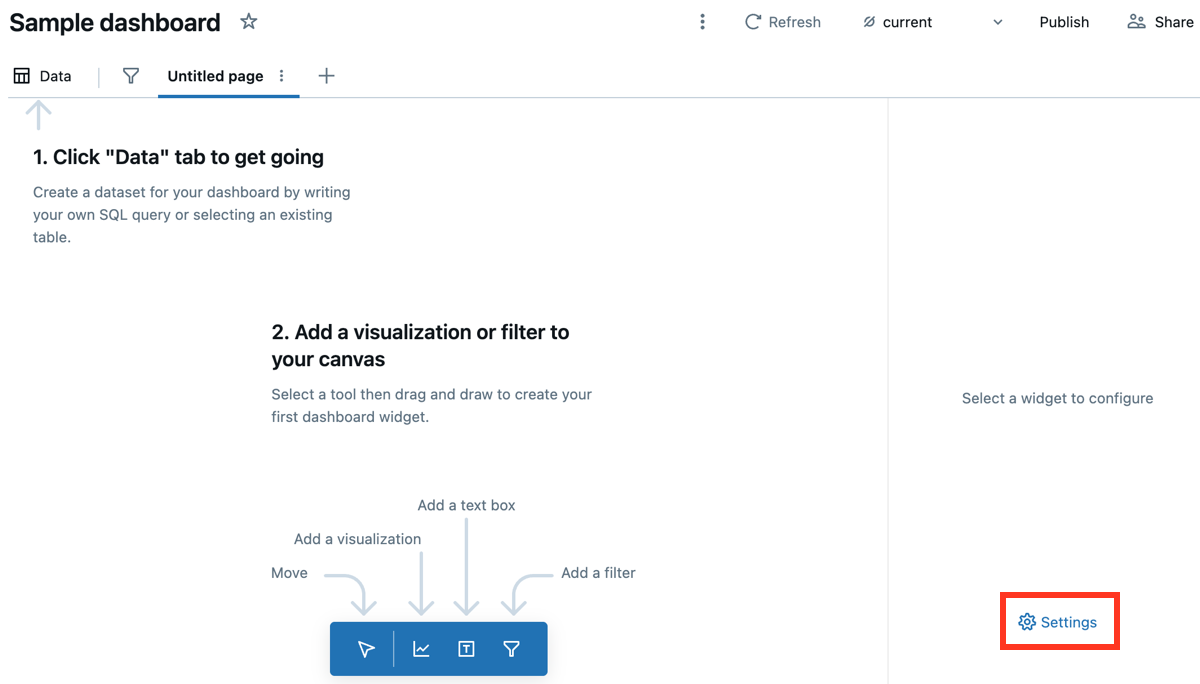
Tema ayarları
Açılan menüden bir çalışma alanı veya ön ayar seçerek veya özel renk paleti ve görünümü oluşturmak için tek tek ayarları ayarlayarak temayı özelleştirebilirsiniz.
Çalışma alanı teması uygulama
Çalışma alanı temaları, yapay zeka/BI panolarınızda tutarlı renkler, yazı tipleri ve görsel stil uygulamak için merkezi bir yol sağlar. Tüm yeni panolar çalışma alanı temasını otomatik olarak devralır. Çalışma alanı yöneticiniz bir çalışma alanı teması yapılandırdıysa, bunu mevcut panonuza uygulayabilirsiniz.
Çalışma alanı temaları hakkında bilgi için bkz. Yapay zeka/BI dashhoard çalışma alanı temalarını yönetme.
Çalışma alanı temasını mevcut panoya uygulama
Çalışma alanı temasını uygulamak için:
Taslak panonuzu açın.
Pano ayarlarına erişin.
Çalışma alanı temasını seçmek için Tema açılan menüsünü kullanın.
Tema bölümünün altında Açık mod veya Koyu mod'a tıklayarak temanın önizlemesini açık ve koyu modlarda yapın.
Yayımla'ya tıklayın.
Çalışma alanı temasını uyguladığınızda panonuz geçerli tema yapılandırmasının anlık görüntüsünü alır. Çalışma alanı yöneticisi daha sonra çalışma alanı temasını güncelleştirse veya silse bile pano bu anlık görüntüyü kullanır.
Önceden ayarlanmış bir tema seçin
Pano teması seçmek için:
- Pano ayarlarına erişin.
- Önceden ayarlanmış bir tema seçmek için Tema açılan menüsünü kullanın.
Tema bölümünün altında Açık mod veya Koyu mod'a tıklayarak temanızın açık ve koyu modlarda nasıl görüneceğini önizleyebilirsiniz.
Renkleri özelleştirme
Yazı tipi, tuval arka planı, pencere öğesi renkleri ve görselleştirme paleti için tek tek renk ayarlarını yapmak için:
- Her ayarın sağındaki renk örneğine tıklayın.
- Renk seçiciyi kullanın veya bir HEX veya RGB değeri yazın.
Görselleştirme paletine renk eklemek veya kaldırmak için,  Plus icon.Görselleştirme paleti bölümünde
  Artı simgesi veya simgesine tıklayın.
Başlık hizalamasını ayarlama
Panodaki pencere öğelerinin varsayılan başlık hizalamasını değiştirmek için:
- Başlık hizalamasının sağındaki simgeye tıklayın.
- Hizalamayı ayarlamak için Sol, Orta veya Sağ'a tıklayın.
Genel ayarlar
Bir yerel ayar belirle
Taslak panosunda, yerel ayara göre sayı ve tarih biçimlendirmesini tüm görselleştirmeler için özelleştirebilirsiniz.
Yerel ayar ayarlamak için:
- Pano ayarlarına erişin.
- Genelöğesine tıklayın.
- Yerel ayarınızı seçmek için açılan menüyü kullanın.
Filtre uygulama davranışını yapılandırma
Pano görselleştirmelerine filtrelerin ne zaman uygulanacağını denetleyebilirsiniz. Varsayılan olarak, görüntüleyici bir değer seçtiğinde filtreler hemen uygulanır. Filtreleri yalnızca görüntüleyici bir Uygula düğmesine tıkladığında uygulanacak şekilde yapılandırabilirsiniz.
Filtre uygulamasını yapılandırmak için:
- Pano ayarlarına erişin.
- Genelöğesine tıklayın.
-
Filtreleri uygula'nın altında aşağıdaki seçeneklerden birini belirleyin:
- Anında: Görüntüleyici açılan listeden bir değer seçtiğinde filtreler uygulanır.
- Uygula Düğmesi ile: Filtreler yalnızca görüntüleyici seçim yaptıktan sonra Uygula düğmesine tıkladığında uygulanır.
Uygula Düğmesi seçiliyken, görüntüleyiciler panoyu güncelleştirmeden önce birden çok filtre değeri seçebilir. Bu, sorgu yürütme sayısını azaltır ve birden çok filtreye veya büyük veri kümesine sahip panoların performansını artırır. Filtreler hakkında daha fazla bilgi için bkz. Pano filtrelerini kullanma.
Pano etiketlerini yönetme
Önemli
Bu özellik Genel Önizleme aşamasındadır.
Daha kolay yönetim için panoları düzenlemek ve kategorilere ayırmak için etiketleri kullanın. Etiketler otomasyon için kullanılabilir. Örneğin, bir panoyu "Çalışma devam ediyor" olarak etiketleyebilirsiniz ve bir gecede yapılan bir işlem API'yi kullanarak bu etikete sahip tüm panoları otomatik olarak alabilir ve bunları "Sertifikalı" olarak etiketlenene kadar geçici ambara atayabilir. Etiketler hakkında daha fazla bilgi için bkz. Unity Kataloğu güvenli hale getirilebilir nesnelere etiket uygulama.
Etiketleri görüntüleme
Panodaki etiketleri görüntülemek için:
- Panonun sağ üst köşesindeki
 tıklayın.
 - Bilgi'ye tıklayın.
Etiket ekleme
Etiket eklemek için panoda en azından CAN EDIT izinlerine sahip olmanız gerekir. yönetilen etiket eklemek için, idare edilen etiket üzerinde ASSIGN iznine de sahip olmanız gerekir.
Etiket eklemek için:
Taslak panonuzu açın.
Sağ panelde Ayarlar'a tıklayın.
Genelöğesine tıklayın.
Etiketler'in altında etiket ekleyin veya güncelleştirin:
- Etiket yoksa Etiket ekle düğmesine tıklayın.
- Etiketler varsa Etiket Ekle/Düzenle simgesine tıklayınEdit icon.
Mevcut bir anahtar ve değer etiketini seçin veya yeni etiketin adını girin.
- İdare edilen etiketler , İdare edilen bölüm üst bilgisindedir ve kilit simgesi
 .
. - Etiket anahtarları gereklidir. Etiket değerinin gerekli olup olmadığı etiket anahtarına bağlıdır.
- İdare edilen etiketler , İdare edilen bölüm üst bilgisindedir ve kilit simgesi