Not
Bu sayfaya erişim yetkilendirme gerektiriyor. Oturum açmayı veya dizinleri değiştirmeyi deneyebilirsiniz.
Bu sayfaya erişim yetkilendirme gerektiriyor. Dizinleri değiştirmeyi deneyebilirsiniz.
Bu makalede, pano yayımlama ve paylaşma önerileri sağlanır ve yayımlanmış bir panoyu paylaşma adımları özetlenmiştir.
Paylaşılan veri izinleri nelerdir?
Paylaşılan veri izinleri, panoyu doldurmak ve güncelleştirmek için gereken temel verilere ve işlemlere açık erişime sahip olup olmadıklarından bağımsız olarak panonuzu Azure Databricks hesabınızdaki herkesle paylaşmanıza olanak tanır.
Bir panoyu yayımladığınızda, aşağıdaki ayarlardan birini seçmeniz gerekir:
- Veri paylaşma izni (varsayılan): Görüntüleyiciler yayımcının veri izinlerini kullanarak sorgular çalıştırır. Bu, kullanıcıların temel alınan verilere doğrudan erişimi olmasa bile panoyu görüntülemesine olanak tanır. Bu, verilere doğrudan erişim izni verilmemiş kullanıcılara veri gösterebilir. Bu varsayılan seçenektir.
-
Bireysel veri izni:
- Görüntüleyiciler kendi kimlik bilgilerini kullanarak sorgu çalıştırır. Veri izinleri, görebilecekleri sonuçları belirler ve temel alınan verilere erişimleri olmalıdır.
- Bilgi işlem erişimi her zaman yayımcının tanımlama bilgileri tarafından verilir.
Bir panodaki içgörüleri etkili bir şekilde paylaşmak için izleyicilerin hem temel alınan verilere hem de destekleyici sorguları çalıştırmak için kullanılan işlem kaynaklarına erişebilmesi gerekir. Veri izinlerinizle paylaşmamayı seçerseniz, görüntüleyicilerin panoda görüntülenen verilere erişmek için gerekli izinlere sahip olduğunu doğrulamanız gerekir. Kullanıcılarla pano paylaşırken altta yatan verilere veya işlemlere erişimi olmayan durumlarda veri paylaşma izinlerini kullanın.
Taslak panolar için, pano paylaşılan veri izinleriyle yayımlanmış olsa bile görüntüleyicinin veri izinleri her zaman uygulanır.
Aşağıdaki tabloda, her yayımlama seçeneği tarafından verilen erişim ve sınırlamalar özetlemektedir.
| Yayımlama seçeneği | Sorguları kim çalıştırır? | Tarafından belirlenen veri erişimi | Kimler görüntüleyebilir? | En iyi kullanım alanı: |
|---|---|---|---|---|
| Veri paylaşma izinleri (varsayılan) | Publisher | Publisher'ın izinleri | Kullanıcılara ve gruplara açıkça erişim verildi. Kullanıcıların hesaba kayıtlı olması gerekir, ancak çalışma alanı erişimi gerektirmez. | Çalışma alanı erişimi olmayan kullanıcılar için tutarlı deneyim |
| Tek tek veri izinleri | Her görüntüleyici | Görüntüleyicinin kendi izinleri |
|
Çalışma alanı hesapları ve veri izinleri olan iç kullanıcılar |
Panonuza kimler erişebilir?
Panoları Azure Databricks hesabınızdaki veya çalışma alanınızdaki kullanıcılar ve gruplarla paylaşabilirsiniz. Databricks SQL yetkilendirmesine sahip çalışma alanı kullanıcılarına, panolarınızla nasıl etkileşim kuracaklarını denetleyebilen farklı izin düzeyleri atanabilir. Tüketici erişimi yetkilendirmesine ve hesap kullanıcılarına sahip kullanıcılar panonuza yalnızca görüntüleme erişimiyle sınırlıdır. Panoyu görüntüleyebilir ve çalıştırabilir, ancak panoyu veya onu destekleyen temel veri kümelerini düzenleyemezler. Bu erişim düzeyi, özel lisans gerektirmeme avantajıyla birlikte diğer veri görselleştirme sistemlerindeki yalnızca görüntüleme rolleriyle uyumludur.
Çalışma alanı kullanıcı erişimi
Çalışma alanı üyelerine Azure Databricks çalışma alanıyla nasıl etkileşimde bulunduklarını denetleyebilen yetkilendirmeler verilir.
Databricks SQL yetkilendirmesine sahip kullanıcılara taslak ve yayımlanmış panolara erişim izni verilebilir.
- Panonun hem taslak hem de yayımlanmış sürümlerine erişebilir. Bir taslağı değiştirmek ve yeniden yayımlamak için en azından CAN EDIT iznine sahip olmaları gerekir. Tüm izin düzeylerini ve ilişkili yetenekleri görüntülemek için bkz. Pano ACL'leri.
Tüketici erişimi yetkilendirmesine sahip kullanıcılar yalnızca okuma ve çalıştırma erişimi ile sınırlıdır. Panoyu çalıştırabilir, filtre uygulayabilir, görselleştirmelerle etkileşimde bulunabilir ve pano URL'sini diğer çalışma alanı kullanıcılarıyla paylaşabilir. Pano oluşturamaz, düzenleyemez veya paylaşım ayarlarını değiştiremezler. Tüketici erişimi yetkilendirmesi hakkında daha fazla bilgi edinmek için bkz. Yetkilendirmeleri yönetme.
Panolar, kapsayan klasörde ayarlanan çalışma alanı izinlerini devralır. Varsayılan olarak, panolar /Workspace/Users/<username> dizininde depolanır. İçeren klasöre erişimi olan herkes panonuza da erişebilir. Panonun sahipliğini yalnızca çalışma alanı yöneticileri değiştirebilir.
Bkz. AI/BI yönetim kılavuzu.
Hesap kullanıcı erişimi
Çalışma alanı erişimi olmayan Azure Databricks hesabınızın kayıtlı üyelerine panonun yalnızca görüntüleme kopyasına erişim verilebilir. Bunlar, işlem kaynaklarına erişmek için yayımcının kimlik bilgilerini kullanır ve temel alınan verilere erişmek için uygun izinler atanmalıdır. Çalışma alanına erişimi olmayan üyeler panonun taslak sürümüne erişemez ve sol kenar çubuğunda veya ekranın üst kısmında Azure Databricks çalışma alanı gezinti öğelerini görmez. Aşağıdaki görüntüde, farklı paylaşılan panolara giden bir hesap kullanıcısının görünümü gösterilmektedir.
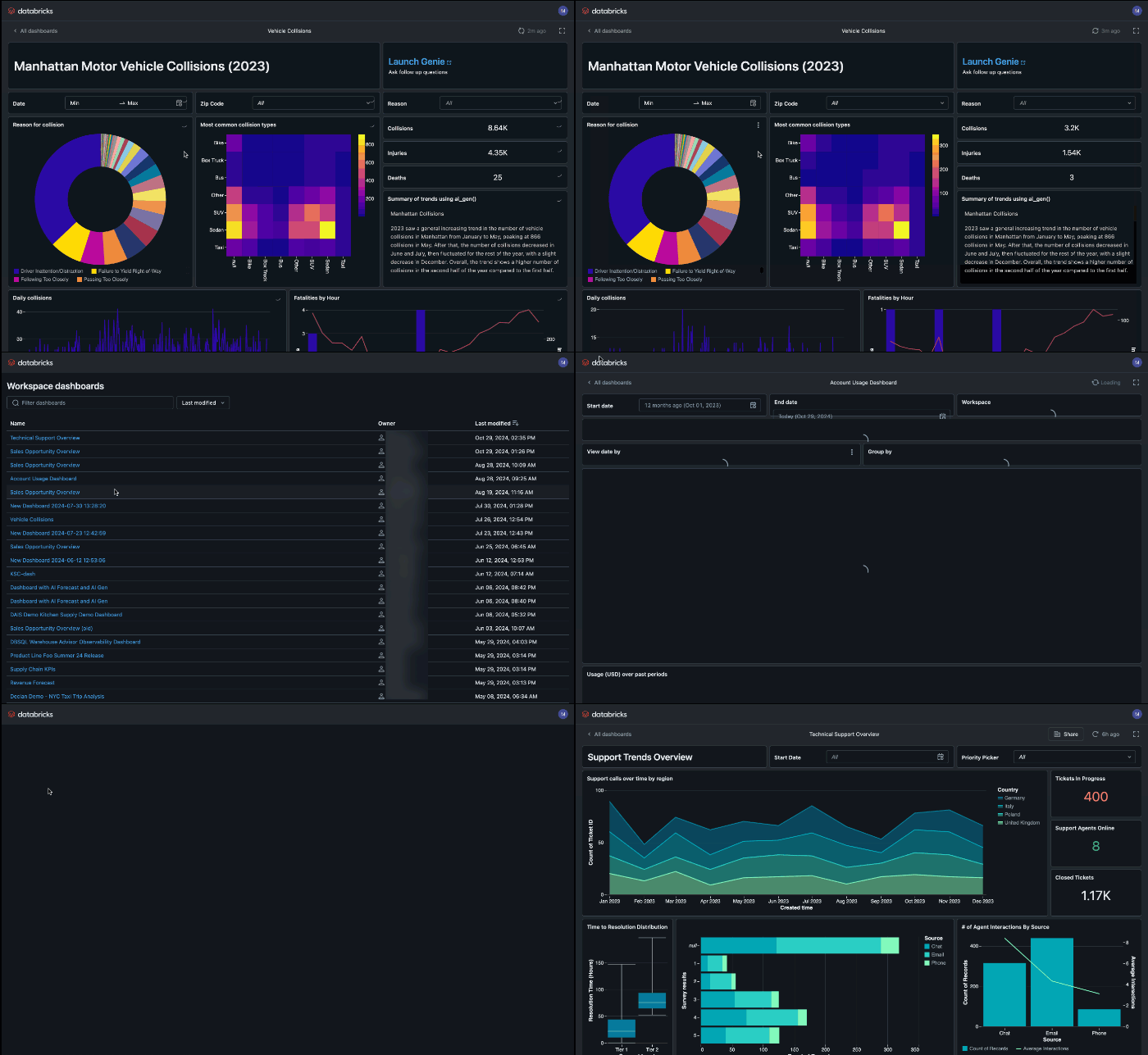
Hesabınızın üyelerinin paylaşılan panolara erişebilmesi için, bir yöneticinin bunları önce Azure Databricks hesabınıza kaydetmesi gerekir. Pano hesabı düzeyinde paylaşım, e-posta ve tek seferlik geçiş kodu ile kimlik doğrulamasını ve tek oturum açma (SSO) ile birleşik oturum açmayı destekler. Bu adım, paylaşılan panoya erişimi, bağlantıya sahip olan herkesin görüntülemesine izin vermek yerine hesabın yalnızca belirlenen üyeleriyle kısıtlar. Bkz. AI/BI yönetim kılavuzu.
Bir çalışma alanının üyesi olmayan hesap kullanıcıları, temel alınan tablolar veya kataloglar için izinleri olsa bile, çalışma alanına özgü kataloglar gibi güvenlik altına alınmış öğelerden pano verilerine erişemez. Çalışma alanına bağlı güvenlik öğelerini sorgulayan pano pencere öğeleri, hesap kullanıcılarının verilerini görüntülemez.
Hesap-kullanıcı erişiminin Tüketici erişimiyle karşılaştırması hakkında daha fazla bilgi edinmek için bkz. Tüketici erişimi ve hesap kullanıcıları.
Yayımlanan panoyu paylaşın
Yayımlanan panolar aşağıdakilerle paylaşılabilir:
- Çalışma alanınızdaki belirli kullanıcılar ve gruplar
- Azure Databricks hesabınızdaki belirli kullanıcılar ve gruplar
- Azure Databricks hesabınızdaki tüm kullanıcılar
Azure Databricks hesabınızdaki herkesle paylaşmak istiyorsanız paylaşım ayarını kullanın: Hesabımdaki herkes görüntüleyebilir. Çalışma alanınızdaki herkesle paylaşmak istiyorsanız sistem grubunu kullanın: Tüm çalışma alanı kullanıcıları.
Panonuzu paylaşmak için aşağıdaki adımları kullanın:
Taslak veya yayımlanmış gösterge tablosunu açın.
Paylaş'a tıklayın, ardından paylaşım iletişim kutusunu kullanarak hesabınızdaki kullanıcılar ve gruplar için izinleri ayarlayın.
- İletişim kutusunun en üstüne, paylaşmak istediğiniz kullanıcıları ve grupları girin. CAN EDIT ve CAN MANAGE gibi belirli izin düzeylerini atayabilirsiniz. Ardından Ekle'ye tıklayın.
- Azure Databricks hesabınızdaki herkese görünüm erişimini hızla atamak için, Paylaşım iletişim kutusunun altındaki Paylaşım ayarları seçeneğini kullanın.
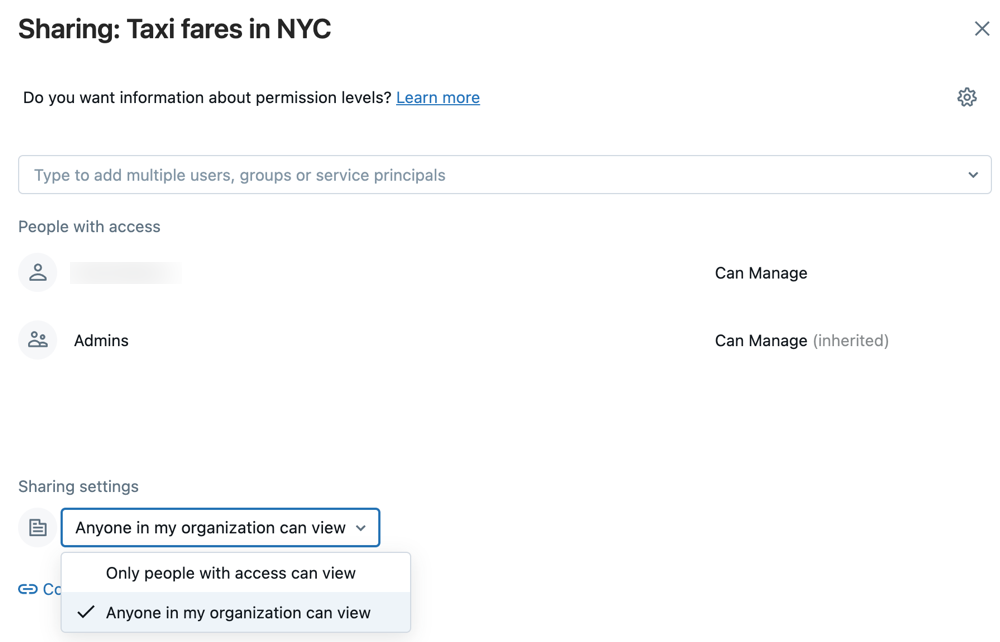
Kullanıcıların panoyu yönetmek veya düzenlemek için çalışma alanına erişmesi gerekir. Çalışma alanı yöneticileri çalışma alanına kullanıcı ekleyebilir. Bkz. Kullanıcıları yönetme.
Not
Çalışma alanına erişimi olmayan kullanıcılar CAN RUN izinleri ile sınırlıdır. Çalışma alanı erişimi olmayan bir kullanıcıya CAN EDIT gibi yükseltilmiş izinler verirseniz, bu izinler Paylaşım iletişim kutusunda görünür, ancak gerçek izinleri CAN RUN ile sınırlıdır. Kullanıcı çalışma alanına eklenmediği sürece yükseltilmiş izinler uygulanamaz. Kullanıcıya daha yüksek bir izin düzeyi atanırsa ve daha sonra çalışma alanına eklenirse, atanan izne göre panolarla etkileşime geçebilir. Pano izin düzeyleri hakkında daha fazla bilgi için bkz. Pano ACL'leri .
Bağlantıyı kullanıcılarla paylaşın.
- Yayımlanan panonun paylaşılabilir URL'sini kopyalamak için Paylaşım iletişim kutusunun altındaki Bağlantıyı kopyala'ya tıklayın.
- İsteğe bağlı olarak panonuzu farklı bir web sitesine veya uygulamaya ekleyebilirsiniz.