Not
Bu sayfaya erişim yetkilendirme gerektiriyor. Oturum açmayı veya dizinleri değiştirmeyi deneyebilirsiniz.
Bu sayfaya erişim yetkilendirme gerektiriyor. Dizinleri değiştirmeyi deneyebilirsiniz.
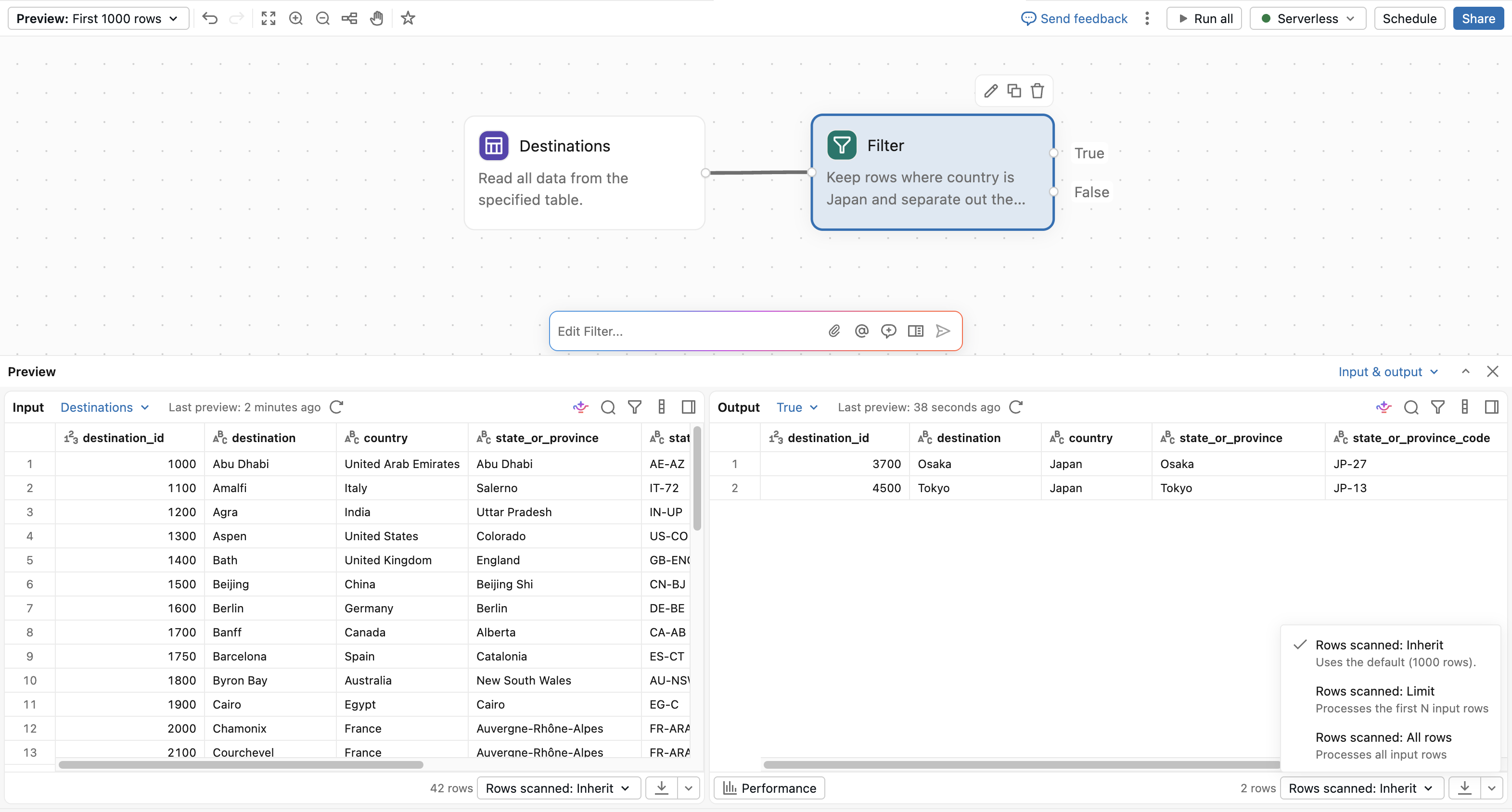
Lakeflow Designer editörünün birlikte çalışan altı alanı var. Tuval ortada duruyor ve etrafında inceleme, yapılandırma ve çalışmanızı kontrol etmek için paneller var:
- Başlık ve araç çubuğu: İşlemi seçin, görsel veri hazırlığını planlayın, önizlemeleri kontrol edin ve çalışma alanında dolaşın.
- Sol bölme: Operatörlere, içindekiler tablosuna, çalışma alanı dosyalarına, katalog verilerine ve parametrelere göz atın.
- Canvas: Operatörler ekleyin ve onları bağlayarak görsel bir veri hazırlığı oluşturun.
- Yapılandırma paneli: Seçilen operatörü yapılandırın. Sağdan açılıyor.
- Çıkış paneli: Seçilen operatörün giriş ve çıkış verilerini kontrol edin. Alt kısmından açılır.
- Genie Code istemi: Değişiklikleri doğal dille tanımlayın. Tuvalin üzerinde süzülüyor.
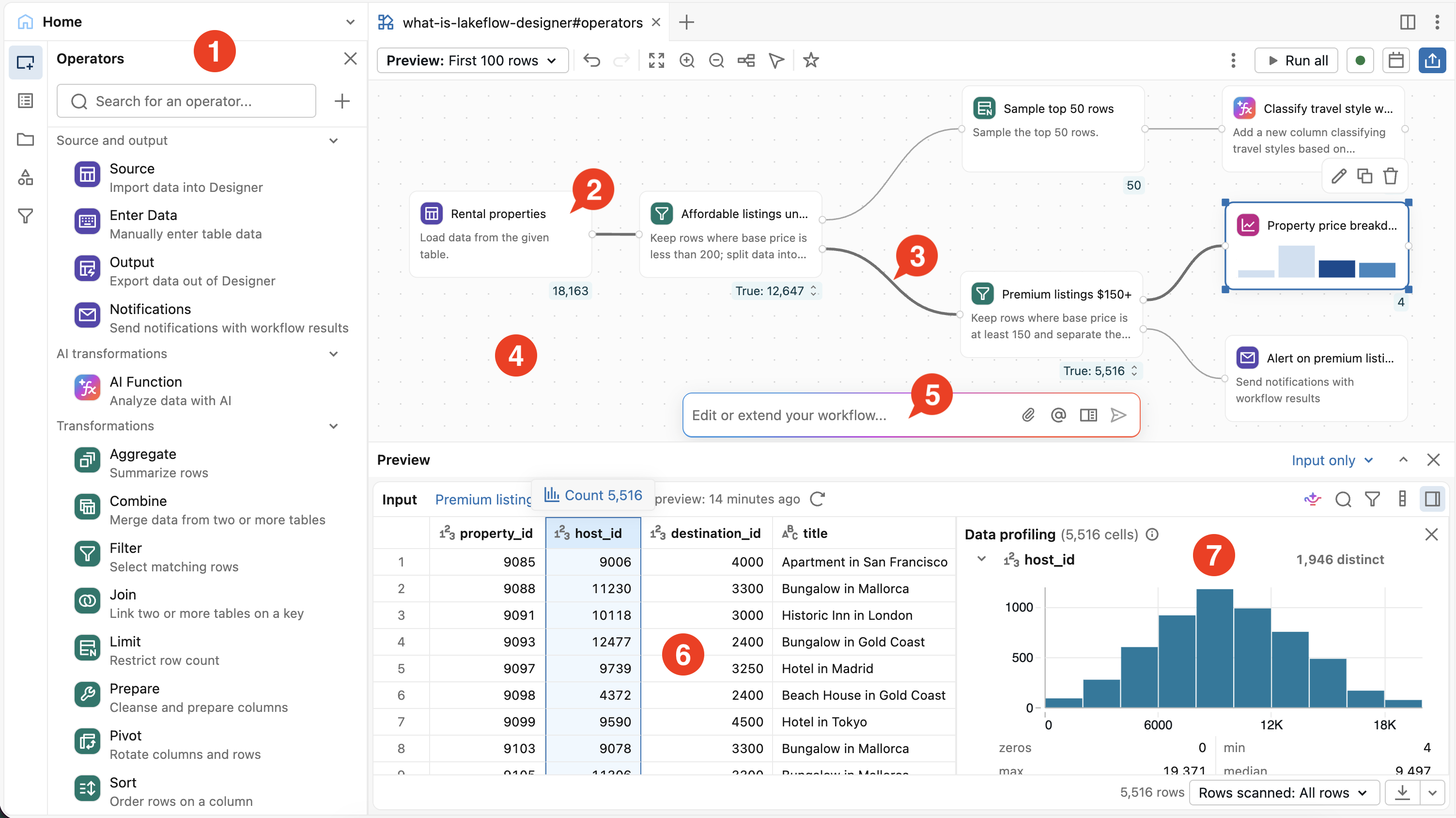
Yukarıdaki resimde şunları görebilirsiniz:
- Operatörler, İçindekiler Tablosu ve Parametreler bölmelerini içeren sol bölme
- İşleç
- İki işleç arasındaki bağlantı
- Sürükle ve bırak tuvali
- Genie Code istemi
- Çıkış bölmesi
- Çıkışın veri profili
Başlık ve araç çubuğu
Düzenleyicinin üstündeki başlıkta dosya adı ve dosya düzeyindeki eylemler bulunur:
- İşlem kaynağı seçicisi: Görsel veri hazırlığı için işlem kaynağını seçin. Seçici, Schedule düğmesinin yanındadır. Bkz. Önkoşullar.
- Zamanlama: Görsel veri hazırlığı için planlanmış bir iş oluşturun. Bir iş olarak zamanla bölümüne bakın.
-
 kebab menüsü: Dosyayı dışa aktarın veya tüm görsel veri hazırlığını Çalıştır menüsünden çalıştırın ya da temizleyin ve diğer dosya işlemlerini kullanın.
Lakeflow Designer'da Görsel veri hazırlık dosyalarını yönet ve tam görsel veri hazırlığını çalıştır bölümlerine bakınız.
kebab menüsü: Dosyayı dışa aktarın veya tüm görsel veri hazırlığını Çalıştır menüsünden çalıştırın ya da temizleyin ve diğer dosya işlemlerini kullanın.
Lakeflow Designer'da Görsel veri hazırlık dosyalarını yönet ve tam görsel veri hazırlığını çalıştır bölümlerine bakınız.
Tuvalin üstündeki araç çubuğu düzenleme ve tuval kontrollerini barındırır:
- Önizleme: Önizlemeler için kaç satırın işleneceğini ayarlayın. Önizlemelerin ne kadar veri işleyeceğini denetleyin.
- Hepsini çalıştır: Tam veri kümesi üzerinde her operatörü çalıştırın. Tam görsel veri hazırlığını çalıştırın bkz.
- Geri al ve yeniden yap: Görsel veri hazırlığındaki değişiklikleri geri al veya tekrar yap. Ayrıca Cmd/Ctrl+Z ve Cmd/Ctrl+Shift+Z tuşlarına da basabilirsiniz.
- Tuval denetimleri: Yakınlaştır, görünümü sığdır, otomatik düzen ve sürükle modu. Bkz. Tuvalde gezinme.
Sol bölme
Sol bölme aşağıdaki bölmeleri içerir:
-
Operatörler: Yerleşik operatörlere ve kullanıcı tanımlı operatörlerinize göz atın ve arayın. Arama niyeti anlar, bu nedenle
average by monthyazıldığında Aggregate operatörünü döndürür. Eklemek için bir operatöre tıklayın veya onu tuvale sürükleyin. - İçindekiler tablosu: Görsel veri hazırlığında herhangi bir operatörü bulun, listeyi filtreleyin ve sıralayın, ayrıca her operatörün oluşturulan kodunu görün. Bkz. Lakeflow Designer'da içindekiler tablosunu kullanma.
- Çalışma Alanı: Çalışma alanı dosya sistemine göz atın. Bir CSV veya Excel dosyasını tuvale sürükleyerek kaynak olarak ekle. Bkz. Dosyayı sürükleyip bırakın.
- Katalog: Unity Catalog kataloglarını, şemalarını ve tablolarını inceleyin. Bir tabloyu tuvale sürükleyerek kaynak olarak ekleyin.
- Parametreler: Görsel veri hazırlığı için parametreleri tanımlayın ve yönetin.
Canvas
Çalışma alanı, görsel veri hazırlama akışı oluşturduğunuz yerdir. Operatörler tuvalde kutu olarak görünür ve aralarındaki bağlantılar, verinin soldan sağa nasıl aktığını gösterir.
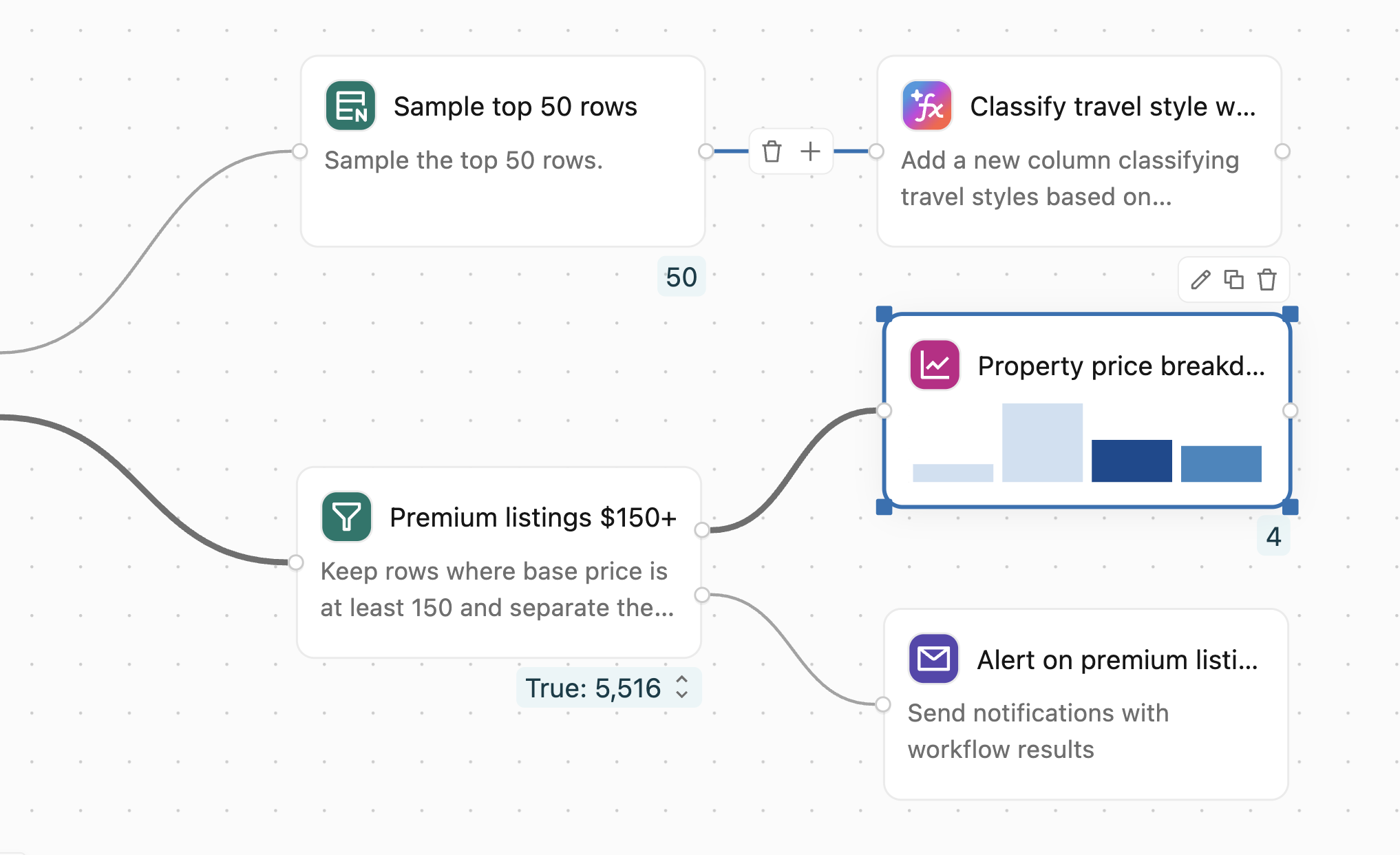
Operatör ekle
Operatör eklemek için aşağıdaki yöntemlerden herhangi birini kullanın:
- Operatörler panelinde bir operatöre tıklayın veya tuvale sürükleyin.
- Mevcut bir operatörün yanındaki
 Ona bağlı yeni bir operatör ekleyin.
 - Tuvale sağ tıklayın ve kısayol menüsünden bir operatör ekleyin.
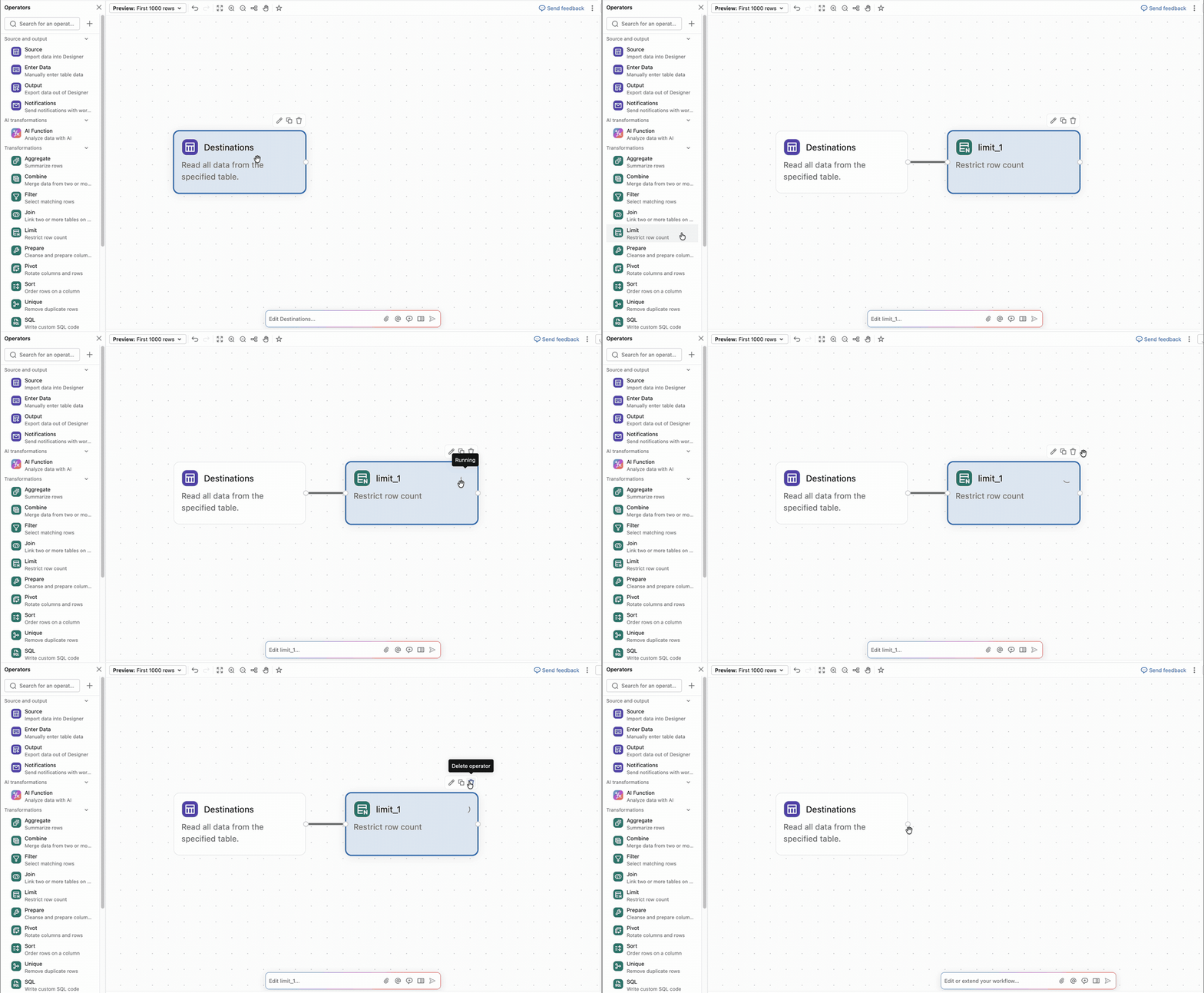
Yapılandırılmamış bir işleç kesikli bir kenarlığa sahiptir. Her operatör hakkında detaylar için Lakeflow Designer'daki Yerleşik operatörler bölümüne bakınız.
Operatörleri bağlama
İki operatörü bağlamak için, bir operatörün sağ kenarındaki çıkış portundan bir sonraki operatörün sol kenarındaki giriş portuna sürükleyin. Veriler ilk operatörden ikincisine akıyor.
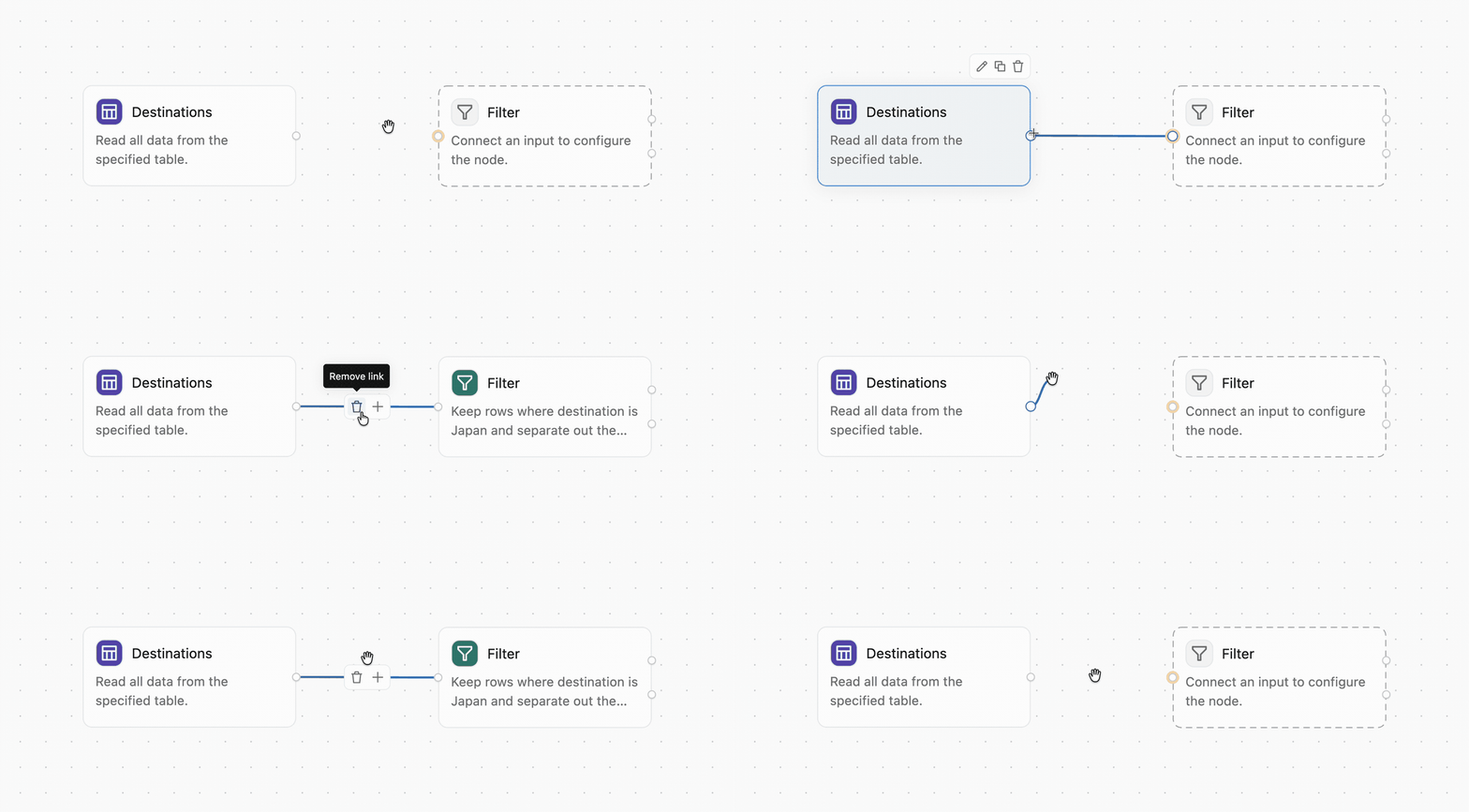
Birleştirme ve Birleştirme gibi bazı işleçler birden çok giriş bağlantısını kabul eder. Bağlı olmayan gerekli giriş bağlantı noktası sarı renkle vurgulanır.
Bağlantıyı kaldırmak için, bağlantının üzerine gelin ve bağlantının üzerinde görüntülenen araç çubuğunda  tıklayın.
Bir operatörü seçerek tuval üzerinde soyunu vurgulayın. Yukarı akış kaynaklarına geri uzanan ve aşağı akış çıktılarına ilerleyen bağlantılar vurgulanıyor, böylece verinin o operatöre nasıl ulaştığını ve nasıl ayrıldığını takip edebilirsiniz.
Operatörleri yeniden adlandırın, kopyalayın, silin ve devre dışı bırakın
Bir operatör tuvale çıktıktan sonra, üzerinde şu işlemleri yapabilirsiniz:
- Bir operatörü yeniden adlandırın: Yapılandırma panelinin üstündeki kutuya tıklayarak operatörün adını değiştirin. Açıklayıcı adlar, görsel veri hazırlığınızı bir bakışta daha kolay anlaşılır hale getirir. SQL işleci gibi bazı işleçler, diğer işleçlerin çıkışlarına adlarıyla başvurabilir.
-
İşleci kopyalama: Bir işlecin üzerine gelin ve
 tıklayın veya bir işleç seçip Cmd/Ctrl+C tuşlarına ve ardından Cmd/Ctrl+V tuşlarına basın.
 -
Operatörü silme: Operatörün üzerine gelin ve Üzerinde görünen araç çubuğunda veya işleci seçip Delete tuşuna basın.
- Bir operatörü etkinleştirme veya devre dışı bırakma: Bir operatöre veya gruba sağ tıklayın ve çalıştırma işlemlerinin dışında tutmak için Devre Dışı Bırak seçeneğini ya da yeniden dahil etmek için Etkinleştir seçeneğini belirleyin. Devre dışı bırakılmış bir operatör çıktı satırı üretmez; bu nedenle, siz onu etkinleştirene kadar sonraki operatörler boş bir sonuç alır. Bir parametreye dayalı bir operatörü devre dışı bırakmak için, bkz. Parametre ile bir operatörü etkinleştir veya devre dışı bırakın.
- Grup operatörleri: İlgili operatörleri tuval üzerinde düzenlemek için Grup operatörünü kullanın.
- Bir not ekleyin: İş akışını tuval üzerinde belgelemek için Note operatörünü kullanın.
Tuvalde gezin
Aşağıdaki kontrolleri kullanarak tuval üzerinde hareket edin ve operatörleri düzenleyin:
- Kaydır: Tıklayıp sürüklerken Ara Çubuğu'na basılı tutun veya izleme dörtgeninde iki parmağınızla kaydırın.
-
Zoom: İzleme dörtgeninde sıkıştırın veya genişletin ya da Ctrl tuşunu basılı tutarak kaydırma yapın. Ayrıca araç çubuğunda
 veya
veya  simgesine tıklayabilirsiniz.
 -
Sürükle modu: Sürükleme modunu açmak veya kapatmak için araç çubuğundaki
 tıklayın.
 -
Otomatik düzen: Tüm operatörleri kompakt bir düzende otomatik olarak düzenlemek için araç çubuğunda

-
Görünümü sığdır: Mevcut görünüm penceresindeki tüm operatörleri görmek için araç çubuğundaki
 tıklayın.
 - Kısayol menüsü: Operatör ekleme, geri alma ve yeniden yapma, otomatik yerleşim, görünümü sığdırma ve kod panelini açma dahil yaygın işlemlere erişmek için tuvalde herhangi bir yere sağ tıklayabilirsiniz.
- Komut paleti: macOS'ta Cmd+Shift+P veya Windows'ta Ctrl+Shift+P tuşlarına basarak editör eylemlerine erişin.
Yapılandırma bölmesi
Yapılandırma paneli, bir operatörün detaylarını, örneğin birleştirmenin yapılacağı sütunlar veya filtrelenecek koşul gibi bilgileri doldurduğunuz yerdir. Açmak için bir operatöre çift tıklayın veya üzerine gelin ve  (Operatörü düzenle). Bu işleç türü için seçenekleri ayarlayın ve Uygula'ya tıklayın.
Her bir operatör ayrıca yapay zeka tarafından oluşturulmuş bir açıklama da gösteriyor. Açıklamayı düzenlemek operatörü eşleştirecek şekilde yeniden yapılandırır. İstediğinizi açıklayarak operatörü değiştirmek için yapılandırma panelinde Genie Code ile Düzenle tuşuna tıklayın. Bkz. Lakeflow Designer'da Genie Kodunu Kullan.
Çıkış bölmesi
Bir operatör seçtiğinizde editörün alt kısmında çıkış paneli açılır. Operatörün giriş ve çıkış verilerini gösterir veya grafikler, HTML ve görseller gibi tablo dışı sonuçları render eder. Verileri doğrudan önizlemede düzenleyebilir, bir veri profili açabilir ve sonuçları indirebilirsiniz. Önizlemeye bakın ve Lakeflow Designer'da sonuçları iyileştirin.
Genie Code promptu
Genie Code promptu tuvalin üzerinde süzülüyor. Doğal dilde bir istek yazarsanız, Genie Code tuval üzerinde operatörleri ekler veya değiştirir.
Tip
Örneğin, Genie Code'a şöyle söyleyin:
Remove rows where the email is null.
En son düzenlemesinin tek satırlık bir özeti giriş kutusunun üstünde yer alıyor. Tam konuşma geçmişini açmak için  tıklayın. Bkz. Lakeflow Designer'da Genie Kodunu Kullan.