Not
Bu sayfaya erişim yetkilendirme gerektiriyor. Oturum açmayı veya dizinleri değiştirmeyi deneyebilirsiniz.
Bu sayfaya erişim yetkilendirme gerektiriyor. Dizinleri değiştirmeyi deneyebilirsiniz.
Bu sayfa, Azure Databricks en iyi yöntemleri izleyen bir şablon kullanarak Azure Databricks çalışma alanınızda basit bir uygulama oluşturmak için adım adım bir örnek kullanarak Databricks Uygulamaları'nı kullanmaya başlamanıza yardımcı olur.
Bu örnek size şunu gösterir:
- Şablondan uygulama oluşturma
- Uygulamayı dağıtıldıktan sonra görüntüleme
- Daha fazla geliştirme için uygulama şablonunu bilgisayarınıza kopyalama
- Uygulamayı yerel olarak çalıştırma
- Uygulamayı çalışma alanınıza yeniden dağıtma
Bu makalenin sonunda, uygulamanızda yerel olarak yineleme yapabilecek ve güncelleştirmeleri Databricks'e dağıtabileceksiniz.
İpucu
Çalışma alanı eşitlemesi yerine git deposundan dağıtım yapmak istiyorsanız, şablonu atlayın ve oluşturma sırasında yapılandırılmış bir Git deposuyla özel bir uygulama oluşturun . Ardından dağıtmak için Git deposundan dağıtım yapma bölümüne bakın.
Önkoşullar
Bu öğreticiyi tamamlamadan önce, Azure Databricks çalışma alanınızın ve yerel geliştirme ortamınızın doğru yapılandırıldığından emin olun. Bkz. Databricks Apps çalışma alanınızı ve geliştirme ortamınızı ayarlama.
1. Adım: Bağımlılıkları yükleme
Bir terminal açın ve aşağıdaki komutları çalıştırarak:
- Örnek uygulamanın gerektirdiği Python kitaplıklarını yükleyin.
- Uygulamanızın kaynak ve yapılandırma dosyaları için yerel bir dizin oluşturun.
pip install gradio
pip install pandas
mkdir gradio-hello-world
cd gradio-hello-world
gradio-hello-world , uygulama dosyalarınızın yerel dizinidir.
2. Adım: Uygulamayı oluşturma
Databricks çalışma alanınızda
 Uygulama değiştirici ve Databricks Uygulamaları'nı seçin.
+ Uygulama oluştur'a tıklayın.
Gradio Hello dünya şablonunu seçin.
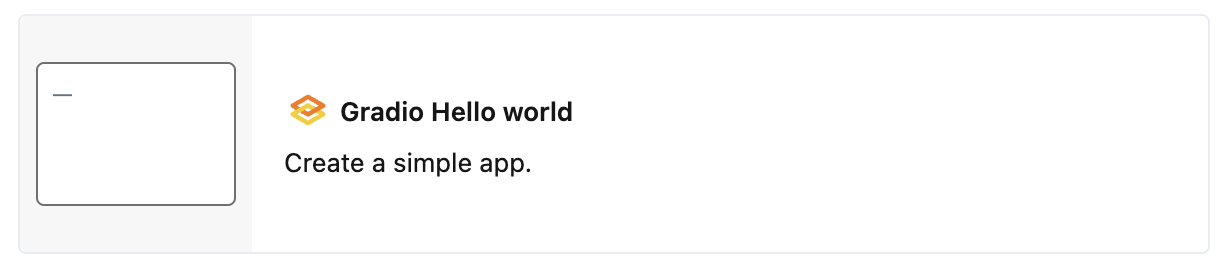
Uygulamaya gradio-hello-world adını verin ve Uygulama oluştur'a tıklayın.
Bu, seçilen şablonu temel alan yeni bir uygulama oluşturur ve bunu çalışma alanınıza dağıtır.
3. Adım: Uygulamayı görüntüleme
Bir uygulama oluşturduktan sonra otomatik olarak başlatılır ve önizlemesini görüntülemek için kullanabileceğiniz bir URL görüntülenir. Genel Bakış sayfasında uygulama URL'sini ve dağıtım durumunu görüntüleyin:
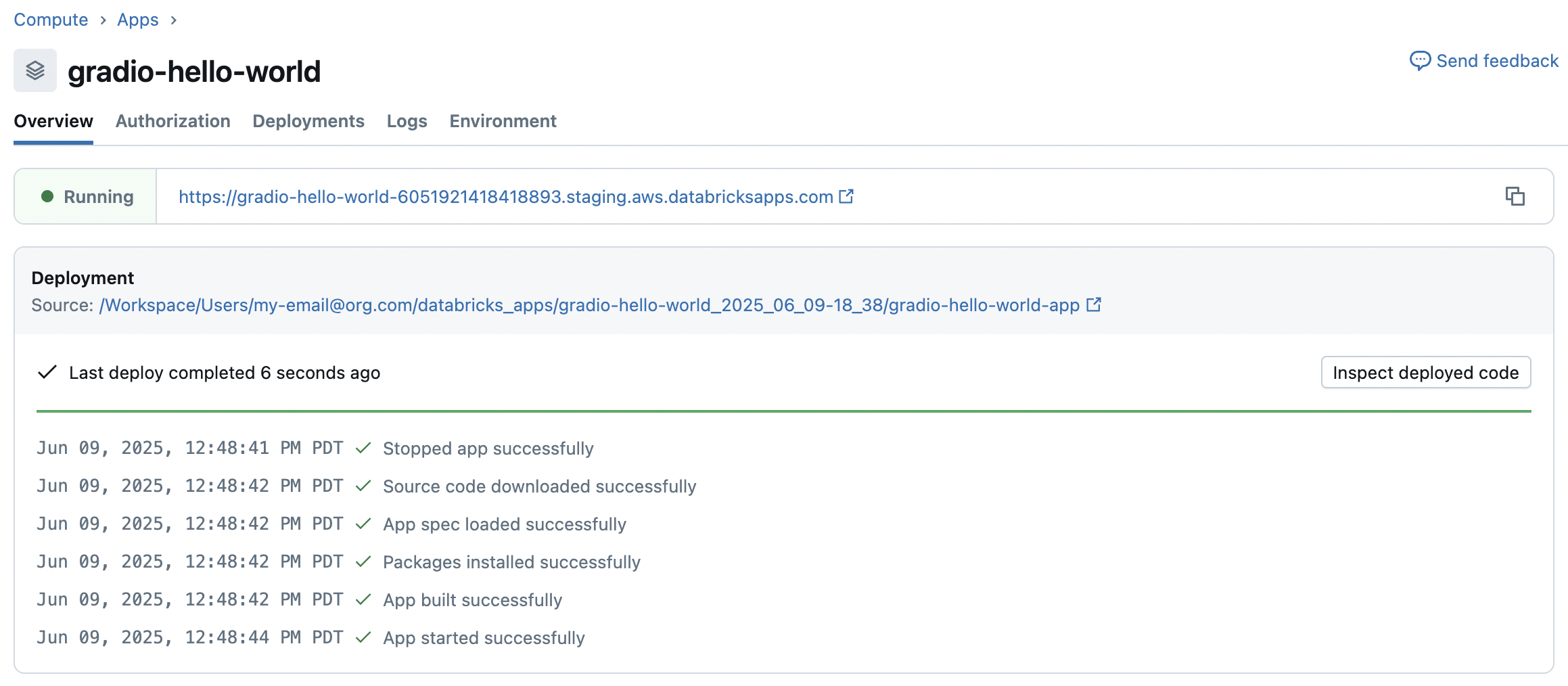
Uygulamayı görüntülemek için URL'ye tıklayın:
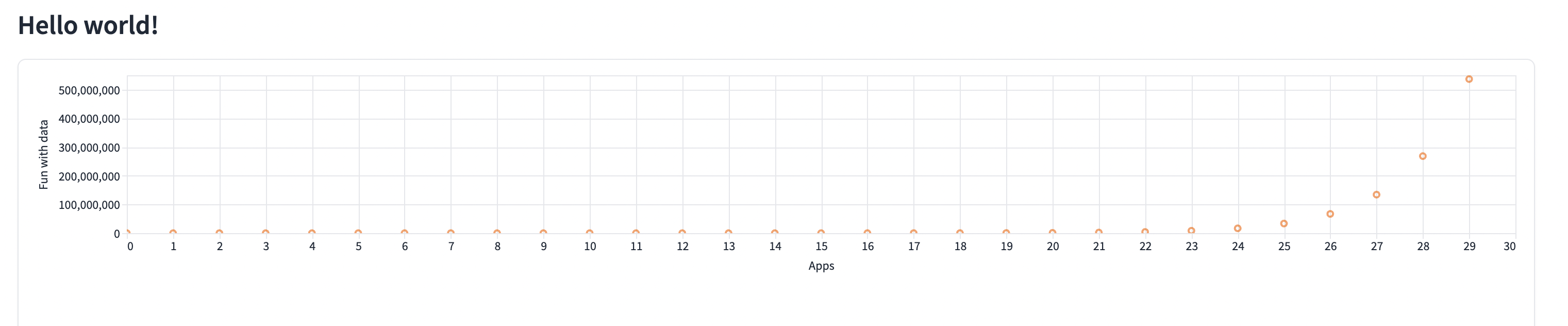
Azure Databricks uygulama URL'sini uygulama adınıza ve çalışma alanı kimliğinize göre otomatik olarak oluşturur. Uygulamayı oluşturduktan sonra URL'yi değiştiremezsiniz. Farklı bir URL'ye ihtiyacınız varsa, farklı bir ada sahip yeni bir uygulama oluşturun. Daha fazla bilgi için bkz. Uygulama URL'si.
4. Adım: Uygulamayı bilgisayarınıza kopyalama
Uygulamayı oluşturduktan sonra, kaynak kodu özelleştirmek için yerel makinenize indirebilirsiniz.
IDE'nizde Düzenle altındaki komutları kopyalayın:

Terminalde, oluşturduğunuz yerel dizine
gradio-hello-worldgidin ve kopyalanan komutları çalıştırın:databricks workspace export-dir /Workspace/Users/my-email@org.com/databricks_apps/gradio-hello-world_2026_02_03-22_34/gradio-hello-world-app . ... Export complete gradio-hello-world % databricks sync --watch . /Workspace/Users/my-email@org.com/databricks_apps/gradio-hello-world_2026_02_03-22_34/gradio-hello-world-app ... Initial Sync Completeİlk komut, çalışma alanınızdaki üç dosyayı yerel dizininize aktarır:
app.py,app.yamlverequirements.txt. İkinci komut, yerel dosya değişikliklerini izleyen ve bunları otomatik olarak çalışma alanınıza yükleyen bir eşitleme işlemi başlatır.-
app.pyuygulamanın işlevselliğini ve kullanıcı arabirimini uygulayan kodu içerir. -
app.yamlgiriş noktası ve izinleri dahil olmak üzere uygulamanın yapılandırmasını tanımlar. -
requirements.txt, uygulamanın gerektirdiği Python paketlerini listeler.
-
5. Adım: Uygulamayı yerel olarak değiştirme ve test edin
İsteğe bağlı olarak, uygulamanızı yerel olarak özelleştirin ve geliştirin. Örneğin, verileri etkileşimli hale getirmek, tema veya stil seçenekleri eklemek veya veri yüklemelerine izin vermek için değiştirebilirsiniz
app.py.Uygulamanızı test etmek için komutunu çalıştırın
python app.py:python app.py Running on local URL: http://127.0.0.1:7860 ...Uygulamayı görüntülemek için tarayıcı penceresinde adresine
http://127.0.0.1:7860gidin.İsteğe bağlı olarak, uygulamayı çalıştırmak ve hatalarını ayıklamak için databricks apps run-local komutunu kullanın:
databricks apps run-local --prepare-environment --debugBu komut tüm bağımlılıkları yükler ve sanal ortamı hazırlar, ardından uygulamayı ve hata ayıklayıcıyı 5678 numaralı bağlantı noktasında başlatır. Uygulamayı görüntülemek için adresine
http://localhost:8001gidin.Visual Studio Code'da kesme noktalarını ayarlamak için Python hata ayıklayıcı uzantısını yükleyin, ardından Run>Başlat Hata Ayıklama>Remote Attach seçeneğine gidin.
6. Adım: Uygulamayı çalışma alanınıza yeniden dağıtma
Uygulamayı yeniden dağıtmak için, uygulamaya genel bakış sayfasındaki Databricks Uygulamalarına Dağıt altındaki komutu kopyalayın:

Komutunu yerel dizinden gradio-hello-world çalıştırın.
Komut şu şekilde başarılı olur:
{
  "create_time": "2026-02-03T23:25:38Z",
  "creator": "my-email@org.com",
  "deployment_artifacts": {
    "source_code_path": "/Workspace/Users/4cfd4a36-2cef-4155-88c4-d258ed6d0d91/src/01f10157a60a113e980014bebd5f4a03"
  },
  "deployment_id": "01f10157a60a113e980014bebd5f4a03",
  "mode": "SNAPSHOT",
  "source_code_path": "/Workspace/Users/my-email@org.com/databricks_apps/gradio-hello-world_2026_02_03-22_34/gradio-hello-world-app",
  "status": {
    "message": "App started successfully",
    "state": "SUCCEEDED"
  },
  "update_time": "2026-02-03T23:25:41Z"
}
Dağıtım durumunu görüntülemek için uygulamanın Genel Bakış sayfasına gidin.
7. Adım (İsteğe bağlı): Git deposundan dağıtma
Önceki adımlarda uygulamanızı dağıtmak için çalışma alanı eşitlemesi kullanılır. Daha ölçeklenebilir bir iş akışı için uygulama kodunuzu bir Git deposuna gönderin ve oradan dağıtın. Bu, sürüm denetimini kullanmanıza, ekip arkadaşlarınızla işbirliği yapmanıza ve isteğe bağlı olarak her gönderimde otomatik dağıtım yapmanıza olanak tanır.
Dizininizde
gradio-hello-worldbir Git deposu başlatın ve Git sağlayıcınıza gönderin (örneğin, GitHub):git init git add . git commit -m "Initial app code" git remote add origin https://github.com/your-org/gradio-hello-world git push -u origin mainUygulamanızda Git deposunu yapılandırın:
databricks apps create-update gradio-hello-world \
   --json '{"update_mask": "git_repository", "git_repository": {"url": "https://github.com/your-org/gradio-hello-world", "provider": "gitHub"}}'
Özel depolar için, uygulamanın hizmet sorumlusu için bir Git kimlik bilgisi ekleyin. Git deposundan dağıtma başlığı altında CLI yönergelerine bakın.
Git'ten dağıtma:
databricks apps deploy gradio-hello-world \
   --json '{"git_source": {"branch": "main"}}'
Git dağıtımını yapılandırdıktan sonra deponuza göndererek ve dağıtma komutunu yeniden çalıştırarak yeniden dağıtabilirsiniz. Her gönderimde otomatik olarak yeniden dağıtmak için otomatik Git dağıtımlarını etkinleştirin. Bkz . Otomatik Git dağıtımlarını etkinleştirme.
Ek kaynaklar
artık ilk uygulamanızı dağıtıp özelleştirdiğinize göre şunları yapabilirsiniz:
- Uygulama kodunuzu sürüm denetimiyle yönetmek için git deposundan dağıtın.
- Uygulamanızı bir dala yapılan her gönderimde yeniden dağıtmak için otomatik Git dağıtımlarını etkinleştirin.
- Doğrulama ve sistem durumu denetimleriyle üretim dağıtım iş akışları için GitHub Actions ile CI/CD ayarlayın.
- Uygulamanıza kimlerin erişebileceğini ve bunları düzenleyebileceğini yönetmek için yetkilendirmeyi yapılandırın.
- Uygulamanızı, Azure Databricks gizli dizileri veya Databricks SQL gibi Azure Databricks platform özellikleriyle tümleştirin.
- Uygulamanızı çalışma alanınızdaki veya kuruluşunuzdaki diğer kullanıcılarla paylaşın.
- Farklı çerçeveler ve özelliklerle denemeler yapmak için daha fazla uygulama şablonu keşfedin.