Not
Bu sayfaya erişim yetkilendirme gerektiriyor. Oturum açmayı veya dizinleri değiştirmeyi deneyebilirsiniz.
Bu sayfaya erişim yetkilendirme gerektiriyor. Dizinleri değiştirmeyi deneyebilirsiniz.
Azure Databricks, Python birim testlerini doğrudan çalışma alanında bulmak, çalıştırmak ve izlemek için bir araç paketi sağlar. Test kenar çubuğu bölmesini, satır içi yürütme karakterlerini ve ayrılmış sonuçlar bölmesini kullanarak testlerinizi çalışma alanından çıkmadan yönetin.
Geçerli bir Python test dosyası açtığınızda, sol kenar çubuğunda bir  Tests simgesi görüntülenir. Test kenar çubuğu bölmesini açmak ve çalıştırma denetimlerine, durum göstergelerine ve sonuçlara erişmek için bu bölmeye tıklayın.
Geçerli Python test dosyaları
Azure Databricks, test dosyalarını, sınıfları ve durumları algılamak için pytest adlandırma kurallarını izler.
Aşağıdaki dosya adlandırma desenleri geçerli test dosyaları olarak kabul edilir:
test_*.py*_test.py
Aşağıdaki adlandırma kuralları test sınıflarını ve durumlarını algılar:
-
test-ön ekli işlevler veya bir sınıfın dışındaki yöntemler -
test-ön ekli işlevler veya yöntemler,Testyöntemi olmadan__init__-ön ekli sınıflar içinde ön ekine sahip sınıflar içinde veya etiketlenen yöntemler
Örneğin:
Note
Testler simgesi, bu desenlere uyan bir dosyayı açtıktan sonra görünmez, dosyanın düzenleyici sekmesinde etkin olduğunu ve salt okunur görünümde olmadığınızı onaylayın.
class TestClass():
    def test_1(self):
        assert True

    def test_3(self):
        assert 4 == 3

def test_foo():
    assert "foo" == "bar"
Test kenar çubuğu paneli
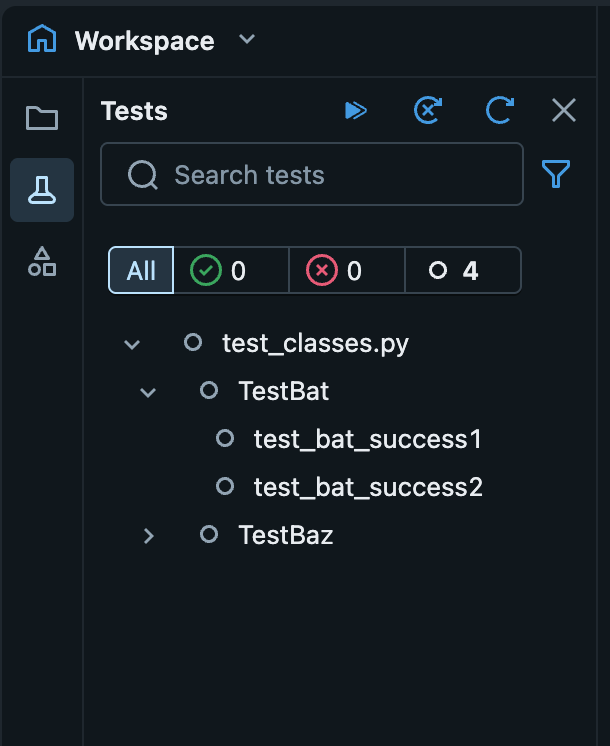
Testler bölmesini açmak için Sol kenar çubuğunda testler simgesi. Bu simge yalnızca düzenleyicide etkin olan geçerli bir Python test dosyanız olduğunda görünür.
Panel, geçerli dosyadaki testleri otomatik olarak algılar. Bir boru hattı olan Deklaratif Otomasyon Paketleri veya bağlı küme ile Git klasör alanında, test keşfi uzayın klasöründeki tüm dosyaları kapsar. Diğer alanlarda ise keşif mevcut dosyayla sınırlıdır.
Testler kenar çubuğu bölmesinde şunları yapabilirsiniz:
-
Test eylemlerini tetikleme:
-
 Tüm testleri çalıştırma
 -
 Tüm başarısız testleri çalıştırma
 -
 Testleri yenileme
-
-
Test durumunu izleme: Her bir testin geçiş veya başarısız durumunu görmek için
 veya
veya  görüntüleyin.
 -
Testleri filtreleme: Test listesini ada veya duruma göre filtreleyin. Metne göre filtrelemek için arama çubuğunu kullanın veya duruma göre filtrelemek için
 tıklayın.
 -
Tek tek testleri çalıştırma: Belirli testleri doğrudan bölmeden yürütebilirsiniz. Testin üzerine gelin ve
 .
.
Testleri satır içi karakterlerle çalıştırma
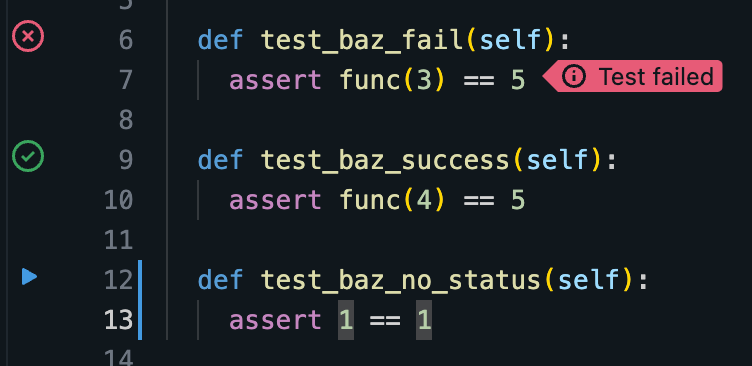
Python test dosyasını görüntülediğinizde, bulunan her test çalışmasının yanında çalıştırma düğmeleri satır içinde görünür.
Bu testi çalıştırmak için. Her çalıştırmadan sonra simge, testin başarılı mı yoksa başarısız mı olduğunu gösterecek şekilde güncelleştirilir.
Satır içi hata göstergelerini görüntüleme
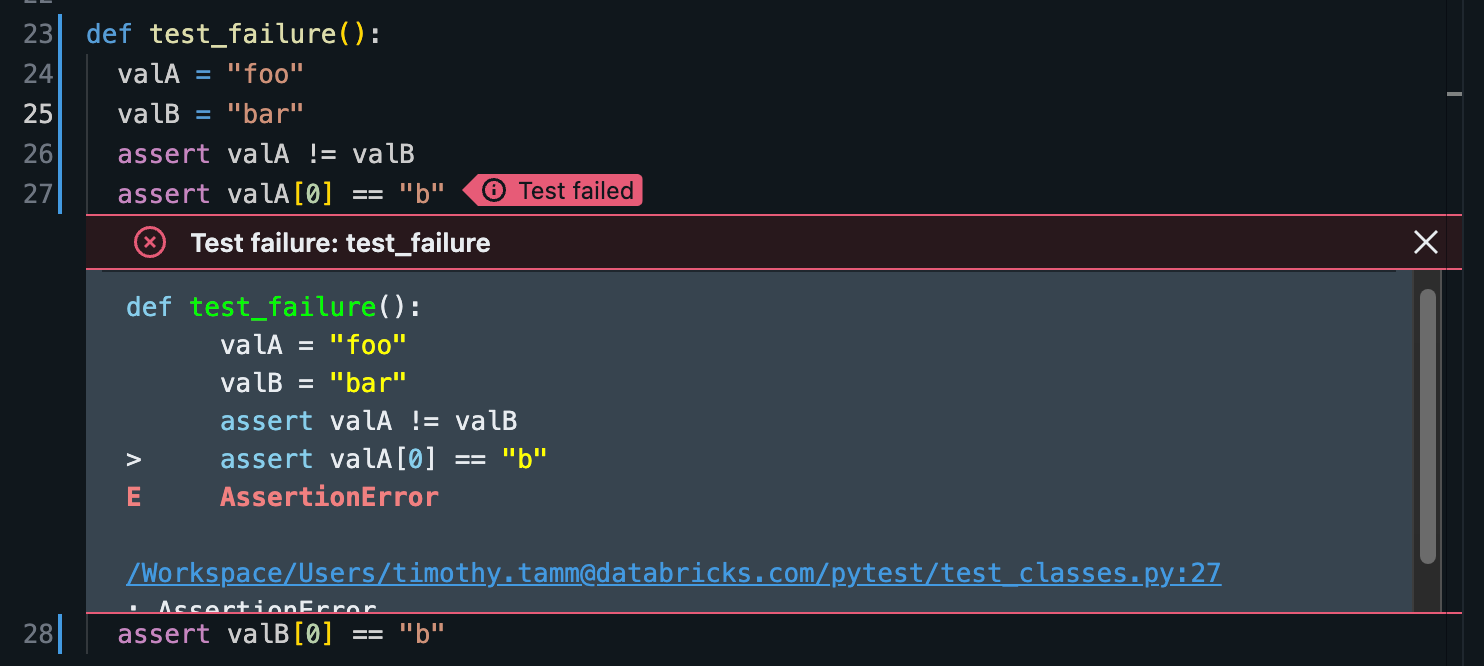
Birim testi başarısız olursa, hataya neden olan satır içi hata göstergesi görüntülenir. Göstergeye tıklayarak tam hata iletisini görüntüleyen bir kalıcı açın.
Test sonuçlarını görüntüleme
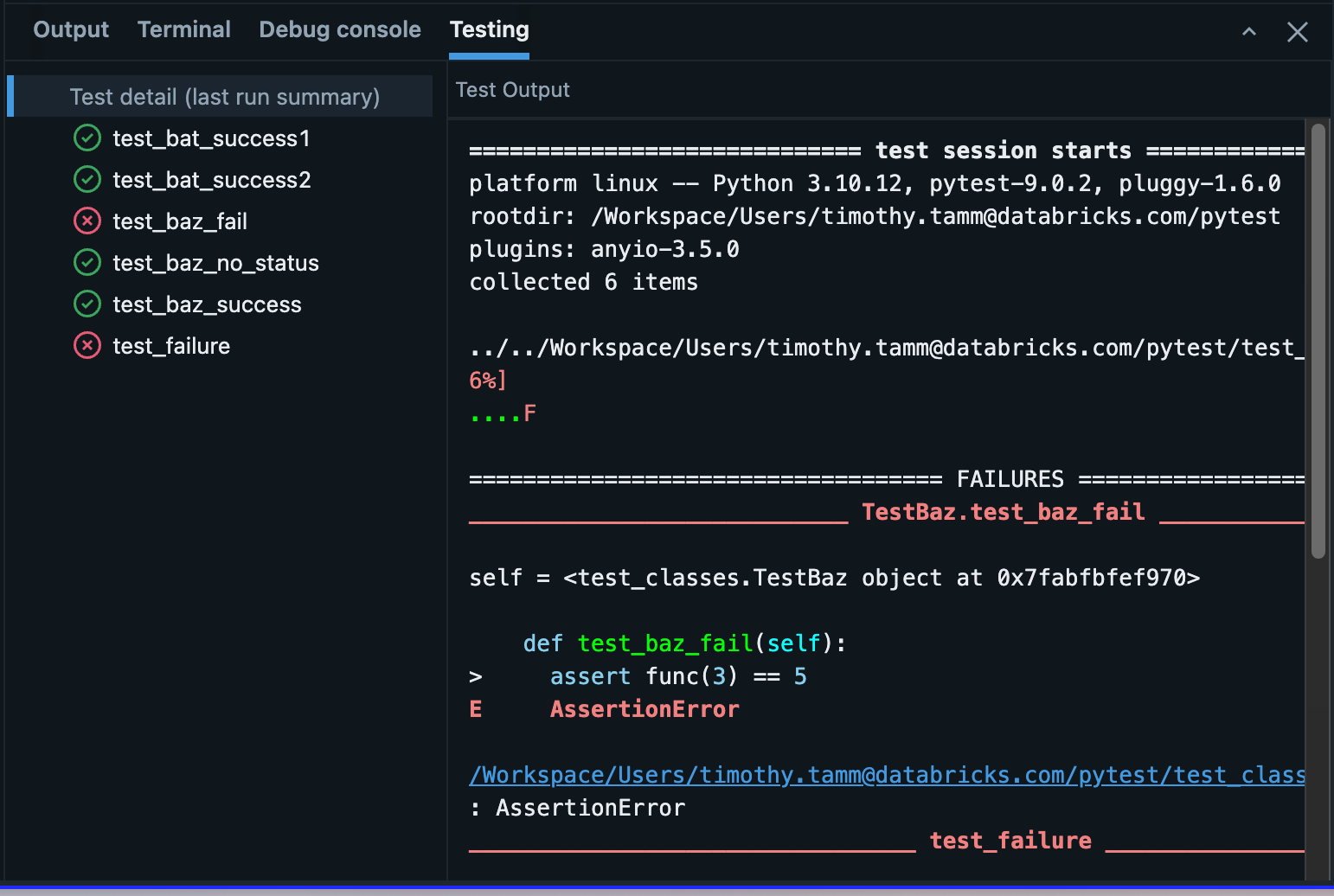
Geçerli bir Python test dosyasındayken, alt bölmede bir Test sekmesi bulunur. Sekme, tam özet ve tek tek test çalışması sonuçları da dahil olmak üzere en son test çalıştırmasının sonuçlarını görüntüler.
İki seçeneğe erişmek için bir test çalışması üzerine gelin:
-
 Teste geçiş yapın
 -
Test çalıştırma