Not
Bu sayfaya erişim yetkilendirme gerektiriyor. Oturum açmayı veya dizinleri değiştirmeyi deneyebilirsiniz.
Bu sayfaya erişim yetkilendirme gerektiriyor. Dizinleri değiştirmeyi deneyebilirsiniz.
Önemli
Bu özellik Genel Önizleme aşamasındadır.
Bu sayfada OAuth "Adına" kimlik doğrulamasını kullanarak yapay zeka aracılarının Microsoft Teams ile tümleştirmenin nasıl yapılacağı gösterilmektedir. Bu tümleştirme, Databricks aracılarınızın Microsoft Teams aracılığıyla kullanıcılarla etkileşim kurmasına olanak tanırken Databricks kaynaklarına güvenli, kullanıcı tarafından temsilci olarak atanan erişimi de korur.
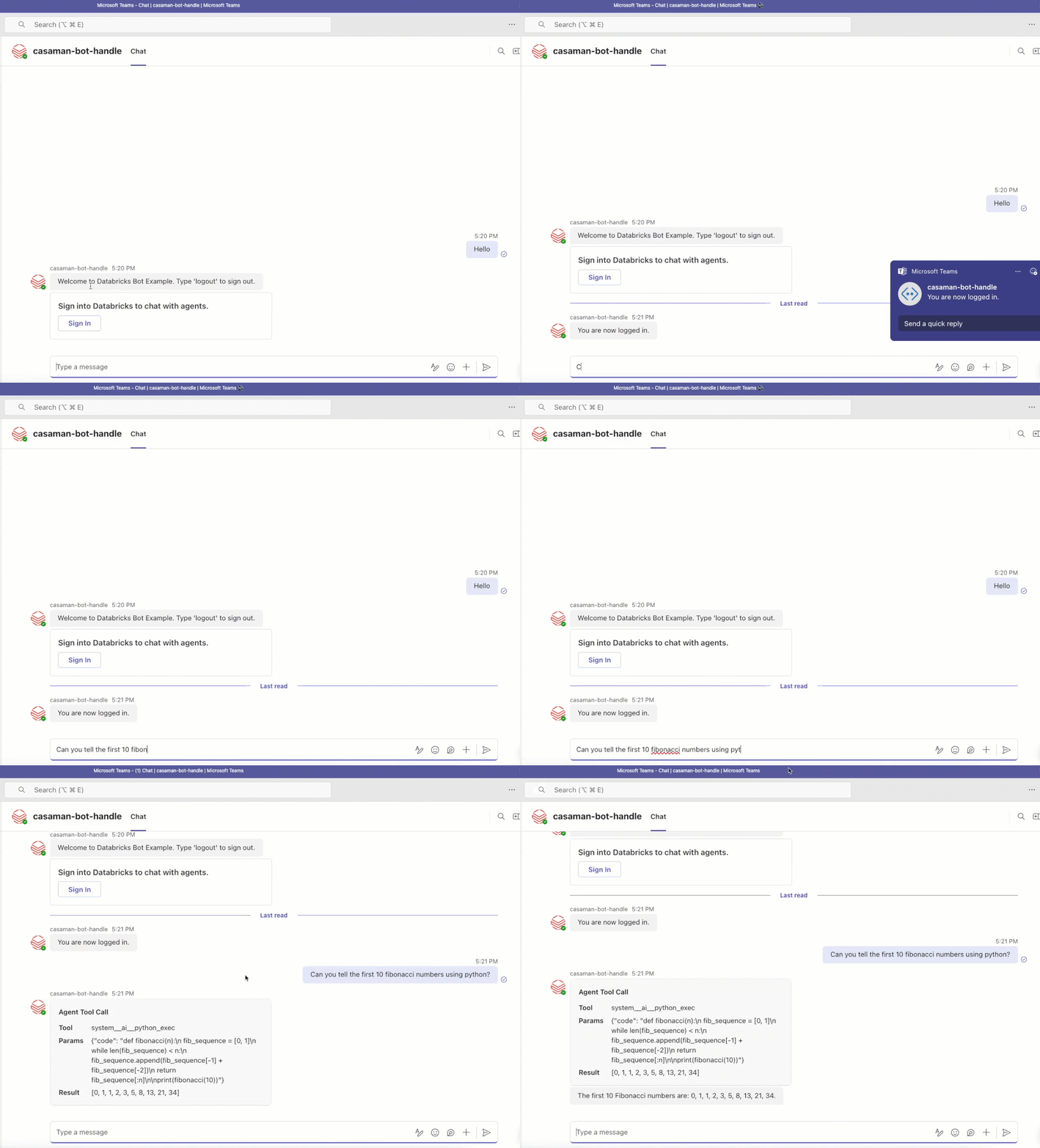
Genel Bakış
Databricks aracısını Microsoft Teams'e bağlamak için üç platform arasında koordinasyon gerekir: Databricks, Azure ve Microsoft Teams. Üst düzeyde aşağıdaki adımları tamamlarsınız:
- Databricks'te bir ajan oluşturun: Bir yapay zeka ajanı oluşturun ve bir sunum uç noktasına dağıtın.
- Azure kaynaklarını yapılandırma: Azure Bot Hizmeti'ni, Azure App Service'i ayarlayın ve OAuth kimlik doğrulaması ayarlarını yapılandırın.
- OAuth federasyon ilkesi oluşturma: Microsoft Entra ID ile Databricks arasında güvenli belirteç değişimini etkinleştirin.
- Bot kodunu dağıtma: Teams'i Databricks aracınıza bağlayan uygulama kodunu dağıtın.
- Tümleştirmeyi test edin: Kullanıcıların Teams aracılığıyla aracınızın kimliğini doğrulayabildiğini ve aracınızla etkileşim kurabildiğini doğrulayın.
Gereksinimler
Başlamadan önce şunların olduğunu doğrulayın:
- Unity Kataloğu bağlantıları oluşturmak ve aracıları dağıtmak için çalışma alanı yöneticisi ayrıcalıkları
- Kaynak oluşturabileceğiniz bir Azure aboneliğine erişim
- OAuth federasyon ilkeleri oluşturmak için Databricks yönetici izinleri
- Test için Microsoft Teams çalışma alanına erişim
Adım 1. Databricks'te yapay zeka aracısı oluşturma
Databricks'te Microsoft Teams'den gelen sorguları işleyen bir yapay zeka aracısı oluşturun. Bu ajan, sohbet botunuzun temel zekası olarak görev yapar ve aşağıdaki görevleri yerine getirir:
- Teams'den kullanıcı sorgularını işler
- Veri alma ve hesaplama için Databricks hizmetleriyle etkileşim kurar
- Teams arabirimine ilgili yanıtları döndürür
Aracı oluşturmak için bkz. Kodda yapay zeka aracıları yazma. Aracınızı oluşturduktan sonra bir hizmet uç noktasına dağıtın.
Azure web uygulaması ortam değişkenlerini yapılandırırken ihtiyacınız olduğundan hizmet veren uç nokta URL'sine dikkat edin.
Adım 2. Azure kaynaklarını yapılandırma
Tümleştirme, kimlik doğrulamasını desteklemek ve Teams bot bileşenlerini dağıtmak için belirli Azure kaynaklarını gerektirir.
Teams bot tümleştirmesini desteklemek için aşağıdaki Azure kaynaklarını oluşturun. Tüm kaynakların aynı Azure bölgesinde olması gerekir.
Uyarı
Bu kaynakları oluştururken Microsoft Uygulama Kimliği, Uygulama Kiracı Kimliği ve istemci gizli dizisini kaydedin çünkü daha sonraki yapılandırma adımları için bunlara ihtiyacınız vardır.
Bir kaynak grubu oluşturun
Azure portalına gidin.
Kaynak oluştur'a tıklayın.
Kaynak Grubu için arama yapın ve seçin.
Önemli
Oluşturduğunuz tüm Azure kaynakları kaynak grubunuzla aynı bölgede olmalıdır.
Kaynak grubunu yapılandırın:
- Azure aboneliğinizi seçin.
- Kaynak grubu için bir ad girin.
- Bir Azure bölgesi seçin (örneğin, Doğu ABD).
- Gözden Geçir + Oluştur'a ve ardından Oluştur'a tıklayın.
App Service Planı Oluşturma
- Azure portalında Kaynak oluştur'a tıklayın.
- App Service Plan'ı arayın ve seçin.
App Service Planını yapılandırın:
- Azure aboneliğinizi seçin.
- Oluşturduğunuz kaynak grubunu seçin.
- App Service Planı'na bir ad girin.
- İşletim sistemi olarak Linux'ı seçin.
- Kaynak grubunuzla aynı bölgeyi seçin.
- Fiyatlandırma Planı için Temel B1'i seçin.
- Gözden Geçir + Oluştur'a ve ardından Oluştur'a tıklayın.
Web Uygulaması Oluşturma
- Azure portalında Kaynak oluştur'a tıklayın.
- Web App'i arayın ve seçin.
Web Uygulamasını yapılandırma:
- Azure aboneliğinizi seçin.
- Oluşturduğunuz kaynak grubunu seçin.
- Web Uygulaması için bir ad girin.
- Yayımlama ayarını Kod olarak belirleyin.
- Çalışma zamanı yığını olarak Python 3.13'i seçin.
- Diğer kaynaklarınızla aynı Azure bölgesini seçin.
- Güvenli Benzersiz Varsayılan Ana Bilgisayar Adı seçeneğini Açık konumuna getirin.
- Gözden Geçir + Oluştur'a ve ardından Oluştur'a tıklayın.
Azure Botu oluşturma
- Azure portalında Kaynak oluştur'a tıklayın.
- Azure Botu'nu arayın ve seçin.
Azure Botu'nu yapılandırma:
- Bir bot kullanıcı adı girin.
- Azure aboneliğinizi seçin.
- Oluşturduğunuz kaynak grubunu seçin.
- Veri yerleşiminiGenel olarak ayarlayın.
- Fiyatlandırma PlanınıÜcretsiz olarak ayarlayın.
- Uygulama Türü'nüTek Kiracı olarak ayarlayın.
- Oluşturma Türü'nüYeni Microsoft Uygulama Kimliği oluştur olarak ayarlayın.
- Servis yönetimi referansını boş bırakın.
- Gözden Geçir + Oluştur'a ve ardından Oluştur'a tıklayın.
Azure Bot oluşturulduktan sonra ayarlarını yapılandırın:
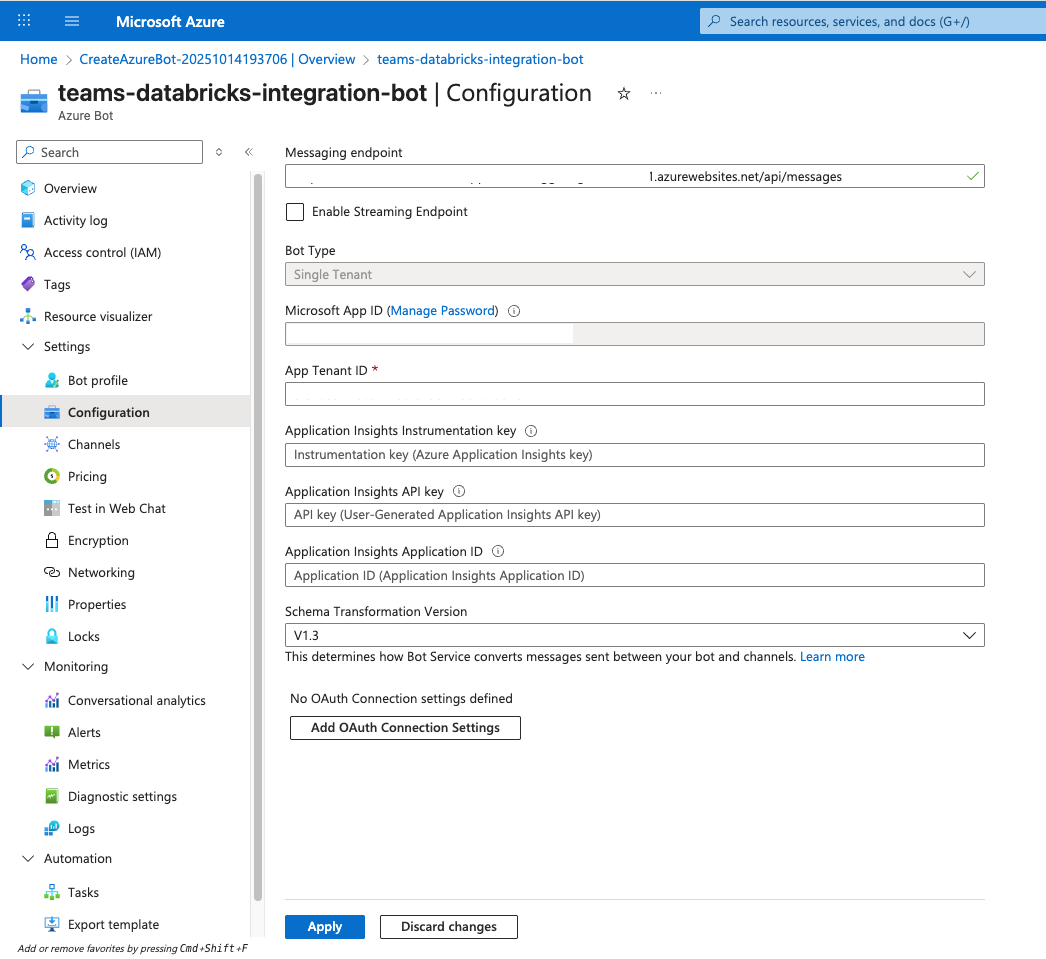
Azure Bot kaynağınıza gidin.
Ayarlar bölümünde Yapılandırma‘yı seçin.
Mesajlaşma uç noktasını olarak
https://<your-webapp-name>.azurewebsites.net/api/messagesayarlayın.<your-webapp-name>öğesini web uygulamanızın adıyla değiştirin. Web uygulama kaynaklarınızda varsayılan alan adını kontrol ederek URL'yi onaylayabilirsiniz.Uygula'ya tıklayın.
Microsoft Uygulama Kimliği ve Uygulama Kiracı Kimliği'ni kopyalayıp kaydedin.
Microsoft Uygulama Kimliği'nin yanındaki Parolayı Yönet'e tıklayın.
Yeni istemci sırrı oluşturmak için Yeni istemci sırrına tıklayın.
Gizli anahtar değerini kopyalayın ve kaydedin. Sayfadan ayrıldıktan sonra bu değeri yeniden görüntüleyemezsiniz.
Önemli
Bu sayfaya gittiğinizde mevcut bir istemci sırrı göreceksiniz, ancak bu tümleştirme için yeni bir istemci sırrı oluşturmanız gerekir.
Microsoft Teams kanalını yapılandırma
- Azure Bot kaynağınızdaki Kanallar'ın altında Microsoft Teams'i seçin.
- Hizmet Koşullarını kabul edin.
Bu adımları tamamladıktan sonra aşağıdaki kaynakları oluşturup yapılandırmış olacaksınız:
- Kaynak grubu: İlgili Azure kaynakları için mantıksal kapsayıcı
- App Service planı: Uygulamaların nasıl çalıştırıldığını tanımlayan işlem kaynaklarına yönelik bir yapılandırma
- Web uygulaması: Bot kodunu barındırıyor
- Azure bot: Bot ile etkileşim için kanal aktivasyonunu sağlayan bir hizmet
- Azure uygulaması: İstemci gizli dizileri, anahtarlar, kapsamlar ve belirteçler gibi kimlik doğrulama yapılandırmalarını yönetir
Azure uygulamasını OAuth için yapılandırma
Azure uygulamanızı, kullanıcı adına OAuth 2.0 kimlik doğrulamasını etkinleştirecek şekilde yapılandırın.
- Azure portalında bot için Azure uygulamanıza gidin.
Kimlik doğrulaması bölümünde bir yeniden yönlendirme URL'si ekleyin:
Platform ekle>Web'e tıklayın.
Yeniden yönlendirme URI'sini ekleyin:
https://token.botframework.com/.auth/web/redirectYapılandırma'ya tıklayın.

Belirteç yapılandırması bölümünde erişim belirteci için isteğe bağlı bir talep ekleyin:
- İsteğe bağlı talep>Erişim belirteci ekle'ye tıklayın.
-
preferred_usernametalebini arayın ve seçin.
API'yi kullanıma sunma bölümünde bir kapsam oluşturun:
Uygulama Kimliği URI'sini olarak
api://<app_id>ayarlayın (uygulamanızı/istemci kimliğinizi kullanın).Kaydet>, ardından Kapsam ekle.> tıklayın.
Kapsamı yapılandırın:
-
Kapsam adı:
access_as_user - Kim onay verebilir: Yöneticiler ve kullanıcılar
- Yönetici onayı görünen adı: Oturum açmış kullanıcı olarak API'ye erişim
- Yönetici onayı açıklaması: Uygulamanın API'ye kullanıcı olarak erişmesine izin verme
- Kullanıcı onayı görünen adı: Kendiniz olarak API'ye erişin
- Kullanıcı onayı açıklaması: Uygulamanın API'ye sizin gibi erişmesine izin verme
-
Kapsam adı:
API izinleri bölümünde Microsoft Graph izinleri ekleyin:
- İzin ekle>Microsoft Graph>Temsilci izinleri'ne tıklayın.
-
email,openid, veprofileizinlerini seçin.
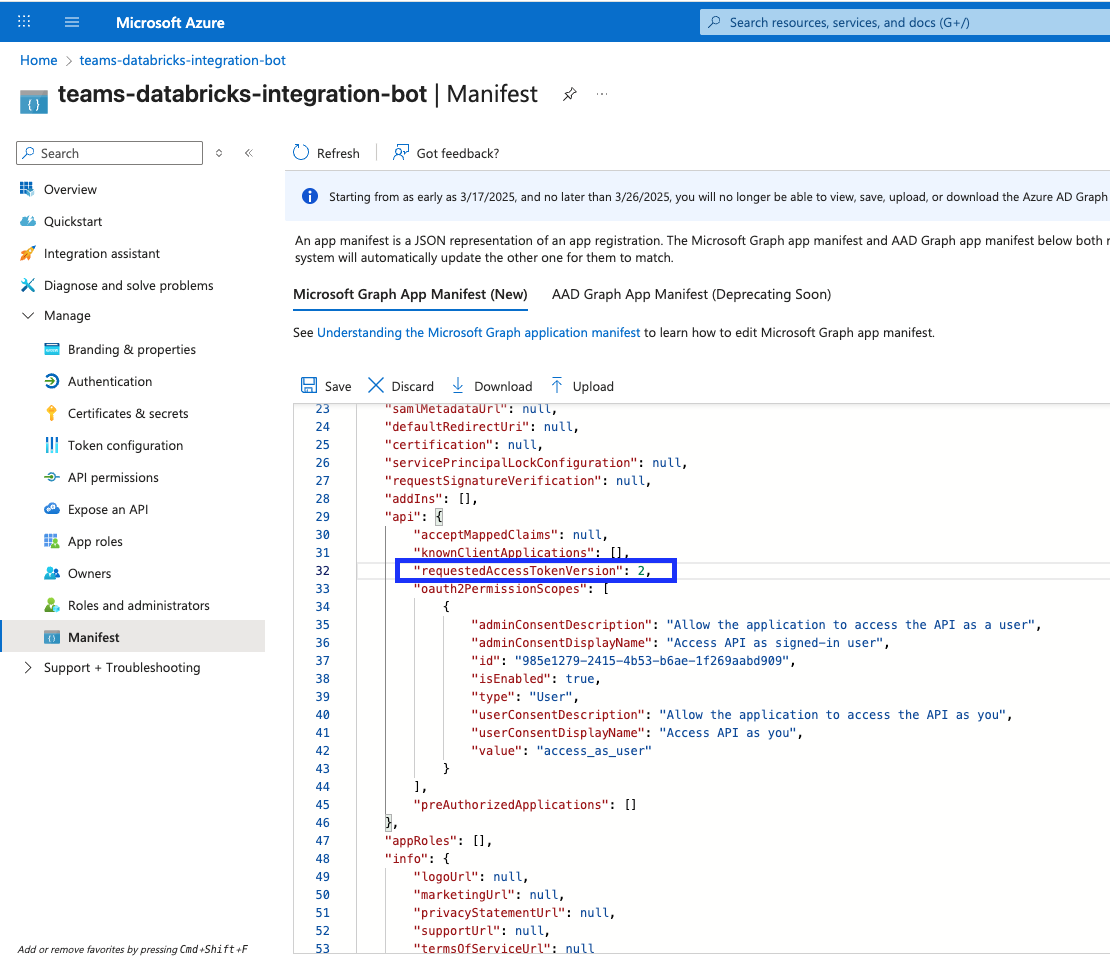
Bildirim bölümünde erişim belirteci sürümünü doğrulayın:
-
apiJSON bildiriminde anahtarı bulun. -
requestedAccessTokenVersion'ün2olarak ayarlandığından emin olun. Eğer değilse,2olarak değiştirin ve kaydedin.
Azure Bot OAuth bağlantısını yapılandırma
Azure Bot kaynağınızda OAuth bağlantısını yapılandırın:
Azure Botunuzda Ayarlar>Yapılandırması>OAuth Bağlantı Ayarları Ekle'ye gidin.
Bağlantıyı yapılandırın:
- Ad: Açıklayıcı bir ad seçin (bunu web uygulaması yapılandırmasında kullanırsınız)
- Hizmet Sağlayıcısı: Azure Active Directory v2
- İstemci Kimliği: Azure bot uygulamanız/istemci kimliğiniz
- İstemci gizli anahtarı: Uygulama için oluşturduğunuz gizli anahtar
- Kiracı Kimliği: Kuruluşunuzun kiracı kimliği
-
Kapsamlar:
api://<app_id>/access_as_user(Azure uygulamanızı/istemci kimliğinizi kullanın)
Kaydet'e tıklayın.

Web Uygulamasını temsilci entegrasyonu için yapılandırma
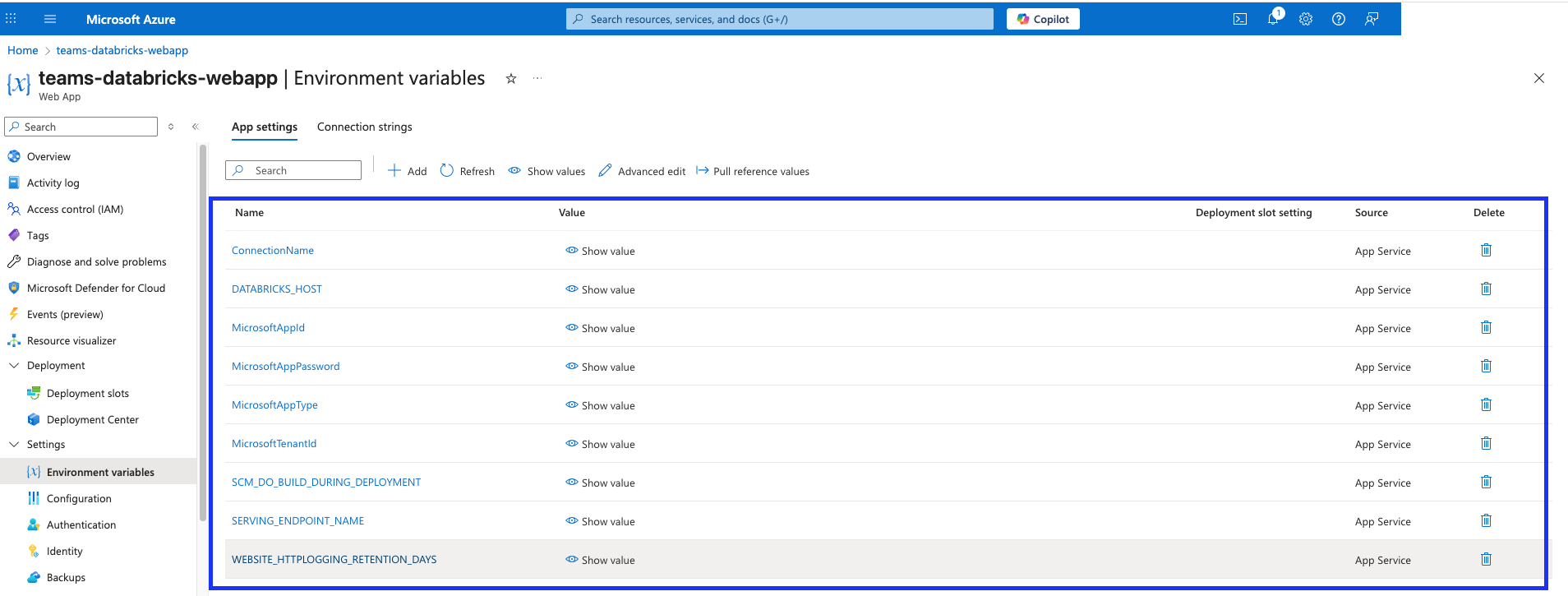
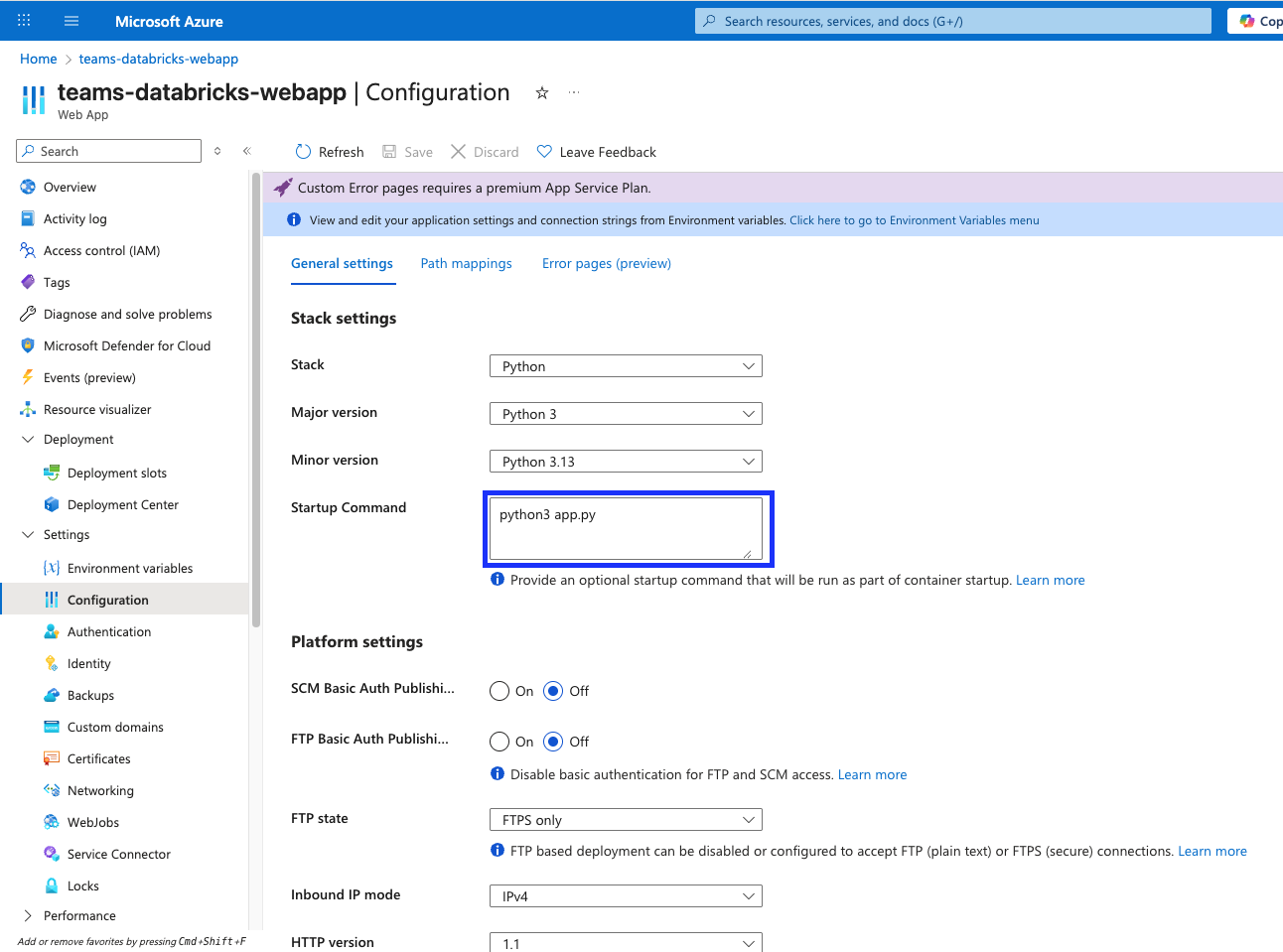
Databricks aracısı tümleştirmesi için Web Uygulaması ortam değişkenlerini ve başlangıç komutunu yapılandırın:
- Web uygulamanızda Ayarlar>Ortam Değişkenleri'ne gidin.
- Aşağıdaki Databricks aracı değişkenlerini ekleyin:
| Değişken adı | Değer | Description |
|---|---|---|
ConnectionName |
<oauth_connection_name> |
Azure Botu'nda oluşturulan OAuth bağlantısının adı |
DATABRICKS_HOST |
<databricks_workspace_url> |
Uç nokta sunan aracının çalıştığı Databricks çalışma alanının URL'si (örneğin, https://adb-1234567890123456.7.azuredatabricks.net) |
MicrosoftAppID |
<microsoft_app_id> |
Azure Botu'nun istemci kimliği/uygulama kimliği (daha önce kaydedilmiştir) |
MicrosoftAppPassword |
<client_secret> |
Uygulama için oluşturduğunuz istemci sırrı (daha önce kaydedilmiş) |
MicrosoftAppType |
singletenant |
Uygulama türü |
MicrosoftTenantId |
<tenant_id> |
Kuruluşunuzun kiracı kimliği (daha önce kaydedilmiş) |
SERVING_ENDPOINT_NAME |
<endpoint_name> |
Databricks çalışma alanınızda çalışan sunum uç noktasının adı |
SCM_DO_BUILD_DURING_DEPLOYMENT |
True |
Dağıtım sırasında bağımlılıkları yükler ve oluşturur |
WEBSITE_HTTPLOGGING_RETENTION_DAYS |
3 |
Günlükleri 3 gün boyunca saklar |
- Kaydet'e tıklayın.
- Ayarlar>Yapılandırması'na gidin.
-
Başlangıç komutunu şu şekilde ayarlayın:
python3 app.py - Kaydet'e tıklayın.
Uyarı
Başlangıç komutu python3 app.py , sonraki bir adımda dağıttığınız Databricks aracı bot koduyla çalışacak şekilde yapılandırılır. Bu, farklı başlangıç komutları kullanabilen diğer Azure bot yapılandırmalarından farklıdır.
Adım 3. Databricks'te OAuth federasyon ilkesi oluşturma
Microsoft Teams ile Databricks arasında güvenli "kullanıcı adına" kimlik doğrulamasını etkinleştirmek için bir OAuth federasyon ilkesi oluşturun. Bu ilke, Microsoft Entra Kimliği ile Databricks REST API'leri arasında belirteç değişimine olanak tanır.
Federasyon ilkeleri hakkında ayrıntılı bilgi için bkz:
Uyarı
Federasyon ilkeleri oluşturmak için Databricks yöneticisi olmanız gerekir.
Databricks CLI kullanarak federasyon ilkesi oluşturma
Databricks hesap kimliğinizi kullanarak Databricks hesap konsolunda oturum açın:
databricks auth login --host https://accounts.azuredatabricks.net/ --account-id <your_databricks_account_id>Azure uygulamanızın
app_idvetenant_idkullanarak federasyon ilkesini oluşturun:databricks account federation-policy create --json '{ "oidc_policy": { "issuer": "https://login.microsoftonline.com/<tenant_id>/v2.0", "audiences": [ "<app_id>" ], "subject_claim": "preferred_username" } }'
Federasyon ilkesini oluşturduktan sonra Databricks belirteçleri için Microsoft Entra ID belirteçlerini değiştirebilirsiniz. Bu, kullanıcı adına Databricks API'lerine kimliği doğrulanmış isteklere izin verir.
Adım 4. Azure Web App'e bot kodu dağıtma
Tümleştirmeyi tamamlamak için bot uygulama kodunu Azure Web Uygulamanıza dağıtın.
Bot deposunu kopyalama
OAuth akış kimlik doğrulamasını, Databricks belirteç değişimini ve aracı etkileşimini yöneten bot kodunu içeren depoyu kopyalayın:
git clone https://github.com/databricks-solutions/teams-databricks-bot-service.git
Azure CLI'yı yükleme
Platformunuz için Azure CLI'yi yükleyin:
- Windows: Windows'a Azure CLI yükleme
- macOS: macOS'a Azure CLI yükleme
- Linux: Linux'a Azure CLI yükleme
Uygulamayı dağıt
Azure hesabınızda oturum açın:
az loginKimlik doğrulaması için bir web tarayıcısı açılır. Azure kaynaklarını oluşturmak için kullandığınız aboneliği seçin.
Terminalde, kopyalanan deponun teams-bot klasörüne gidin:
cd databricks-bot-service/teams-bot/Bot kodunu web uygulamasına dağıtın:
az webapp up --resource-group <resource_group> --name <web_app_name> --runtime "PYTHON:3.13" --sku B1Azure kaynak grubu adınızı
<resource_group>ve web uygulamanızın adını<web_app_name>ile değiştirin.Derleme ve başlatma işlemi birkaç dakika sürer. İşlem tamamlandığında uygulama ve karşıya yüklenen kaynak kodu hakkında bilgi içeren JSON çıktısını görürsünüz.
Adım 5. Botu test edin
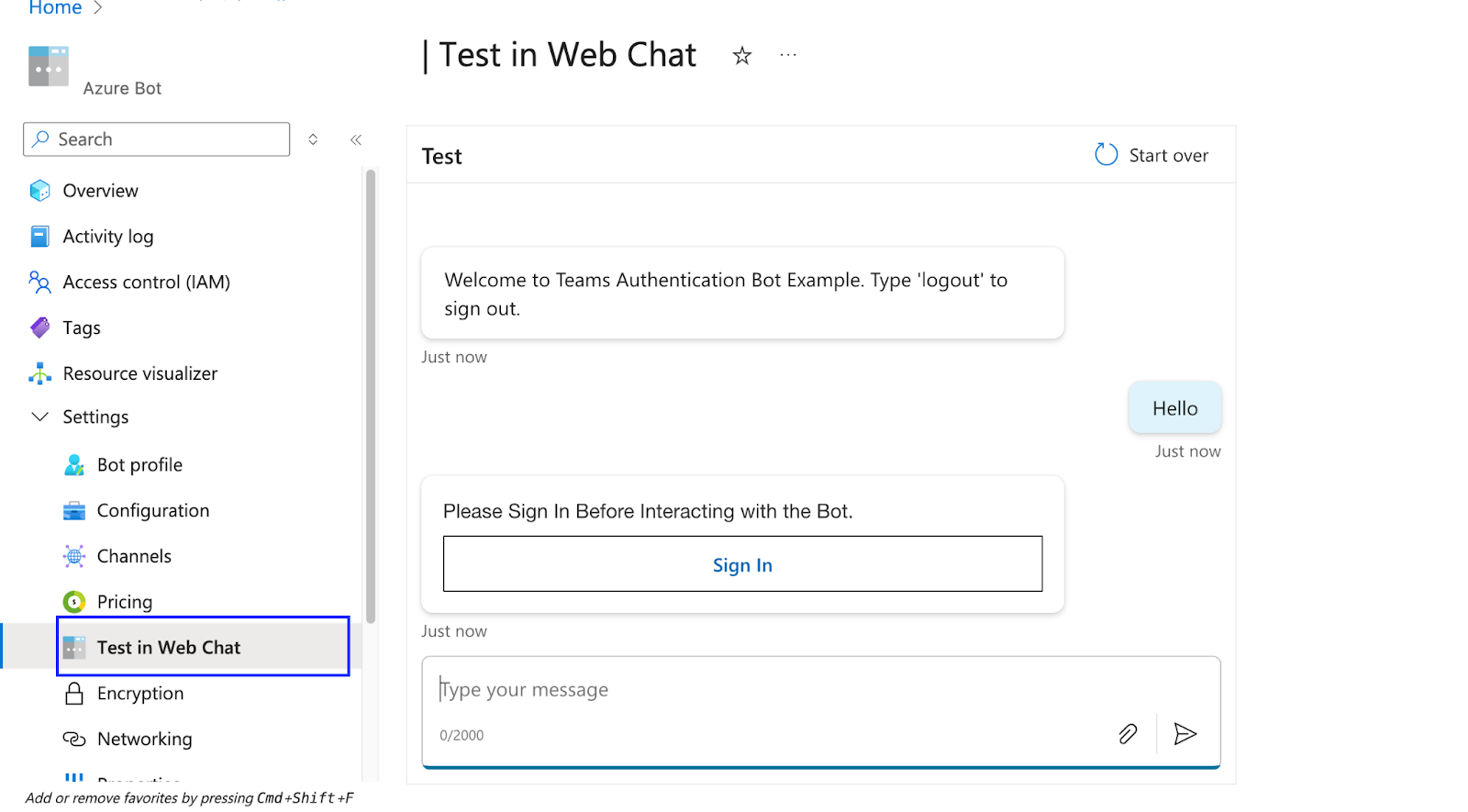
Azure Bot Hizmeti Web Sohbeti'ni kullanarak bot tümleştirmesini test edin:
- Azure Bot kaynağınızda Ayarlar>Web Sohbetinde Test Et'e gidin.
- Oturum açma düğmesini görmek için "Merhaba" yazın.
- Oturum açtıktan sonra "Artık oturum açtınız" iletisini görürsünüz.
- Botunuzun etki alanıyla ilgili sorular sorun. Bot, Databricks aracınızdan yanıtlar döndürür.
Sonraki Adımlar
- Yapay zeka aracıları için kimlik doğrulaması hakkında bilgi edinin
- Yapay zeka aracı araçlarını dış hizmetlere bağlama'yı gözden geçirin
- UC HTTP bağlantılarını keşfetme
- Microsoft Bot Framework belgelerini okuyun