Not
Bu sayfaya erişim yetkilendirme gerektiriyor. Oturum açmayı veya dizinleri değiştirmeyi deneyebilirsiniz.
Bu sayfaya erişim yetkilendirme gerektiriyor. Dizinleri değiştirmeyi deneyebilirsiniz.
Genie Code, aktif sohbetin belirgin şekilde gösterildiği, gerektiğinde defterler ve dosyalar gibi varlıkların sekme olarak yanlarında ortaya çıktığı, tam sayfa bir komut merkezi deneyimi sunuyor. Genie Code'dan doğrudan işe başlayabilir, birden fazla sohbeti paralel yürütebilir, arka planda çalışırken sohbetler arasında geçiş yapabilir ve Genie Code'un beceriler, talimatlar ve MCP sunucularıyla nasıl çalıştığını kişiselleştirebilirsiniz.
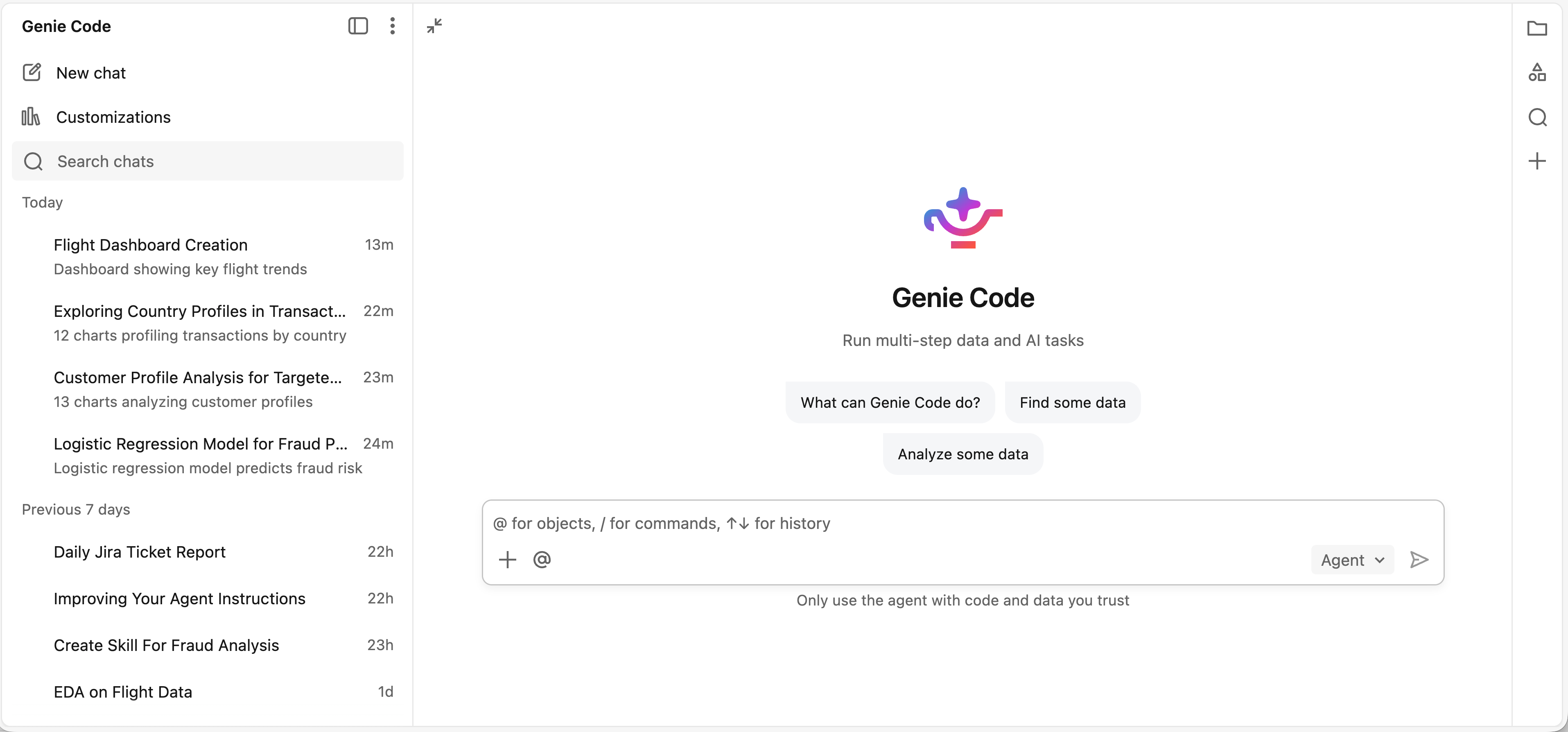
Tam sayfa Genie Code, sıfırdan çalışmaya başlamak veya birden çok görevi paralel olarak çalıştırmak için önerilen deneyimdir. Öncelikle bir not defterinde hata ayıklama, uç noktayı izleme veya Unity Kataloğu'nda bir tabloyu keşfetme gibi mevcut bir varlıkla çalışıyorsanız, yan bölme kullanışlı bir alternatiftir.
Tam sayfa Genie Code’u aç
Genie Code'u tam sayfa şu seçeneklerden biriyle açabilirsiniz:
Çalışma alanınızın ana sayfasında, komut kutusunda
 Kod seçeneğini belirleyin, bir istem girin ve gönderin. Genie Code tam sayfa modunda açılır ve isteminiz üzerinde çalışmaya başlar.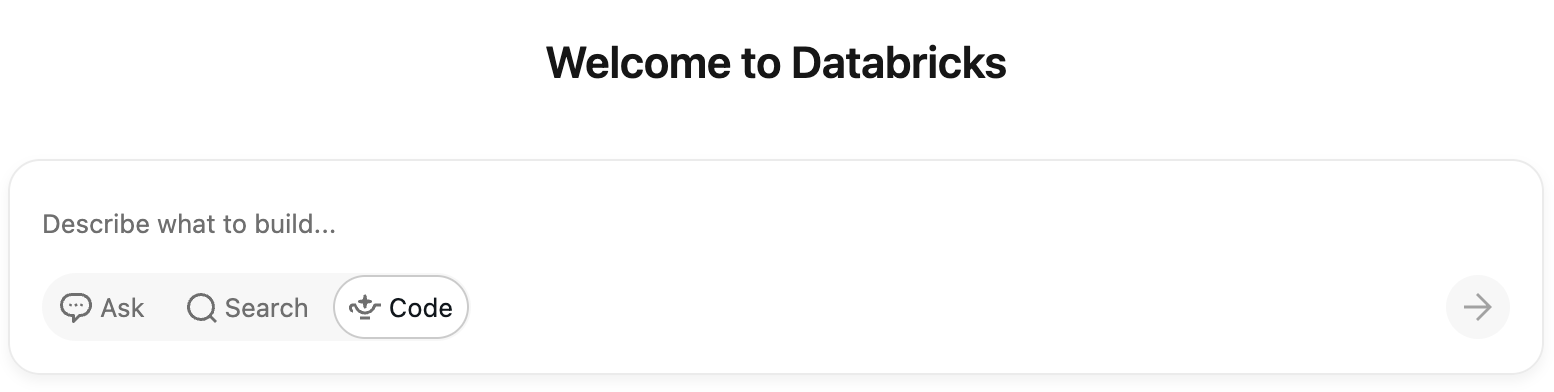
Genie Code yan panelinde,
 Maksimize et.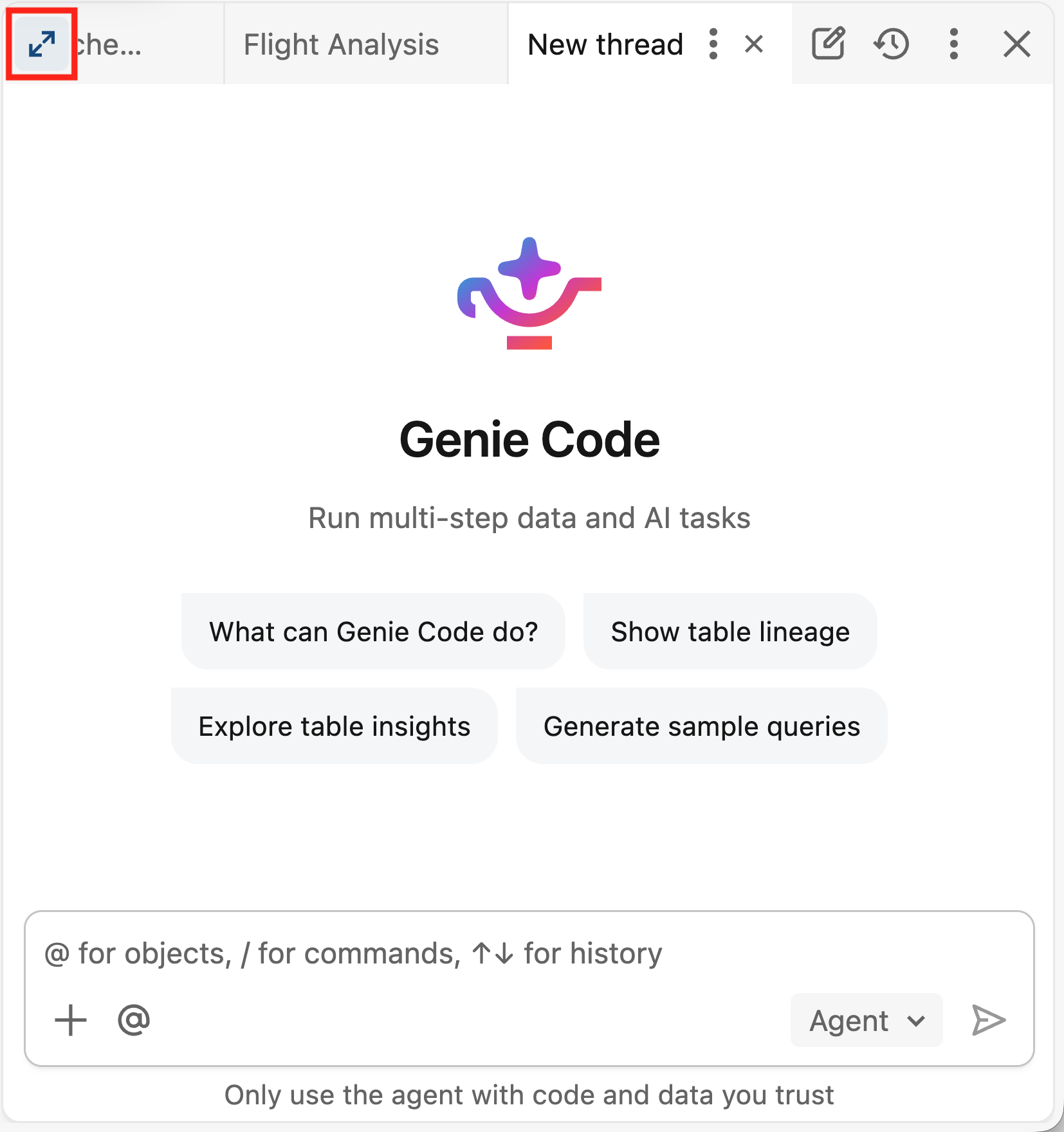
Yeni bir sohbet başlatın ve Genie Code'un ne yapmasını istediğinizi açıklayın. Genie Code görevi doğrudan sohbette yapıyor, analiz yapıyor ve ilerledikçe değişiklikler yapıyor. Belirli bir varlığı düzenlemesi veya çalıştırması gerektiğinde, örneğin bir not defteri veya dosya, o varlık sohbetin yanında bir sekme olarak açılır ve inceleyebilirsiniz. Bazı varlıklar için, örneğin AI/BI dashboardları için, Genie Code o sayfaya gidip düzenlemeler yapabilir ve sohbeti yan panelde tutabilir.
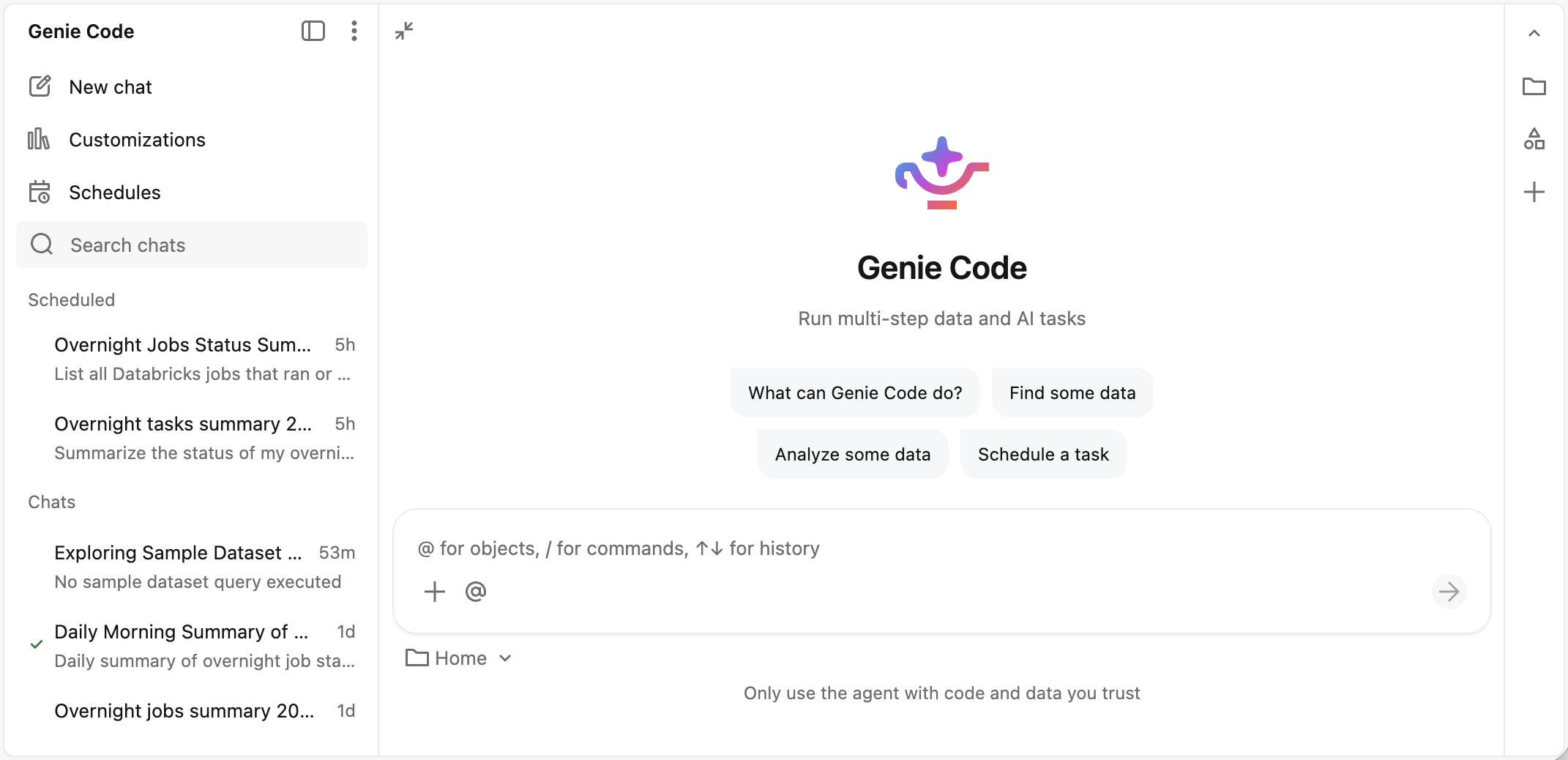
Tam sayfa Genie Code turu
-
 Sohbet çubuğunu kapat: Tam sayfa Genie Code sohbet yan çubuğunu kısalt.
 -
 Daha fazla seçenek: Genie Code ayarlarına erişin, yardım alın ve Databricks'e geri bildirim gönderin.
 -
 Yeni sohbet: Yeni bir Genie Code sohbeti başlatın.
 -
 Özelleştirme: Genie Code'un nasıl çalıştığını kişiselleştirmek için becerileri, talimatları ve MCP sunucularını yönetin.
 -
 Programlar: Planlanmış görevleri yönetin.
 -
 Arama: Genie Code sohbetlerinizi arayın, önceki sohbetleri hızlıca bulup çalışmaya devam edin.
 - Zamanlanmış görevler listesi: Her planlanmış görevin en son çalışması burada gösterilmiştir.
-
Sohbet listesi: Tüm Genie Code sohbetlerinizi gösterir. Her giriş, sohbet başlığını ve son yönlendirmenin ne zaman gönderildiğini gösteriyor.
- Sohbetleri değiştirmek için herhangi bir girişe tıklayın. Genie Code çalışırken değişebilirsiniz; ister sohbette çalışırken ister bir defter düzenlerken olsun.
- Bir sohbeti yönetmek için üzerine gelin ve Kebap menüsü. Sohbeti paylaşabilir, kopyalayabilir, adını değiştirebilir veya silebilirsiniz.
- Sohbet görünümü: Genie Code'un iş yaptığı aktif sohbet. Assets Genie Code çıktıları, sohbetin yanında sekmeler halinde açılır veya varlık sayfasına yönlendirir.