Not
Bu sayfaya erişim yetkilendirme gerektiriyor. Oturum açmayı veya dizinleri değiştirmeyi deneyebilirsiniz.
Bu sayfaya erişim yetkilendirme gerektiriyor. Dizinleri değiştirmeyi deneyebilirsiniz.
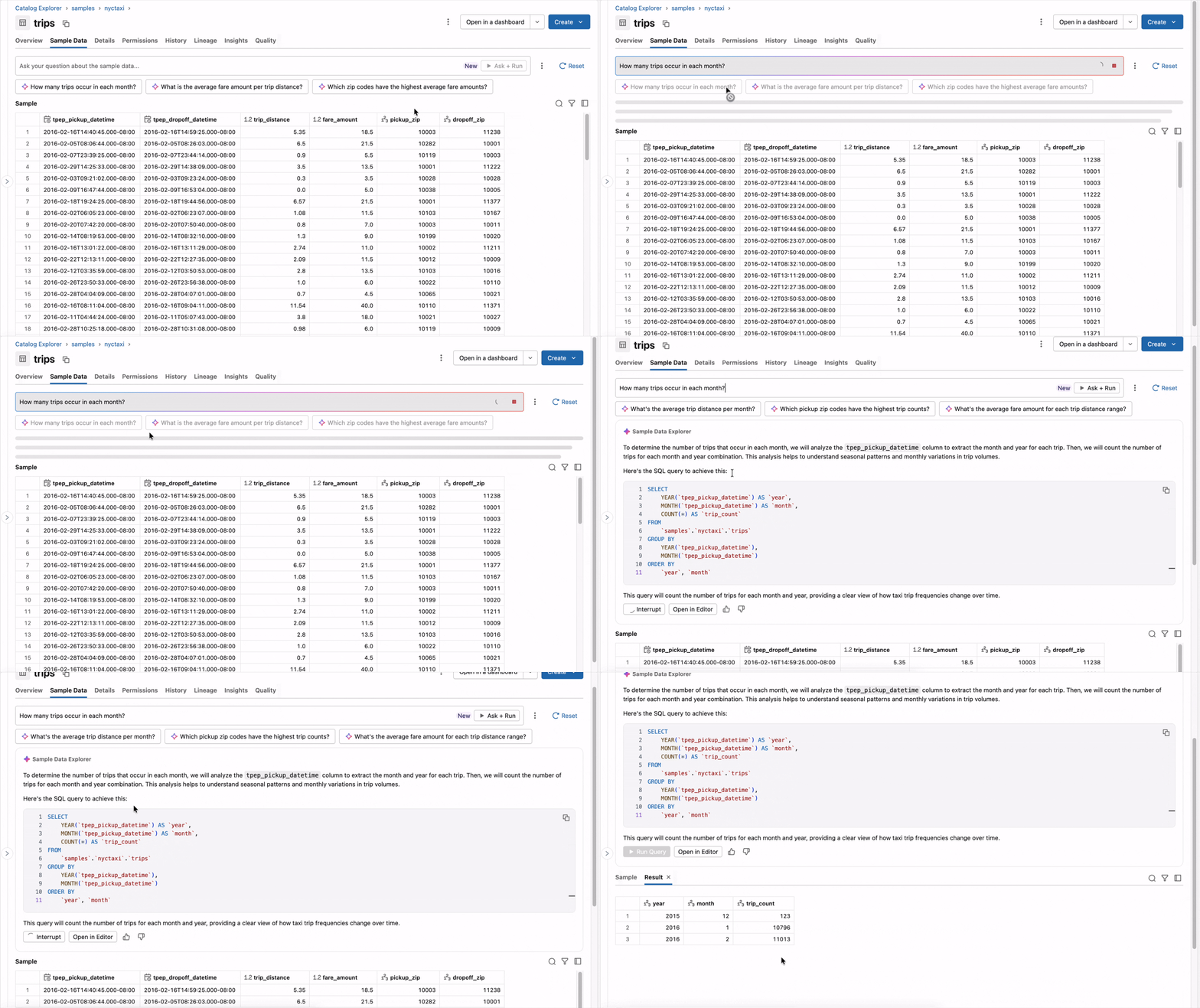
Örnek Veri Gezgini, Unity Kataloğu tablolarınızdaki örnek veriler hakkında doğal dilde sorular sormanıza olanak sağlamak için Genie Code kullanır, ardından tablo meta verilerinden ve satır düzeyi örneklerden SQL oluşturur. Çalıştırmadan önce her sorguyu gözden geçirin veya sorguları otomatik olarak çalıştırmak için Örnek Veri Gezgini yapılandırın.
Örnek Veri Gezgini aşağıdaki tablo türlerini destekler:
- Yönetilen, harici ve yabancı tablolar
- Görünümler ve materyalize edilmiş görünümler
- Akış tabloları
- AI Search dizinleri
Gereksinimler
- Unity Kataloğu çalışma alanınızda etkinleştirilmelidir. Bkz. Unity Kataloğu'nu kullanmaya başlama.
- Genie Code etkinleştirilmelidir. Genie Code özellikleri ve yeteneklerine bakınız.
Hedef tabloda SELECT ayrıcalığınızın yanı sıra, üst şemada USE SCHEMA ve üst katalogda USE CATALOG ayrıcalığınız olmalıdır.
Örnek verileri keşfetme
Bir tablonun örnek verilerini keşfetmek için:
Azure Databricks çalışma alanınızda
 Catalog öğesine tıklayın.
Keşfetmek istediğiniz tabloyu seçin.
Örnek veri sekmesine tıklayın.
İstem kutusunda Örnek Veri Gezgini'ne veri hakkında bir soru sorun. Tipik sorular şunlardır:
- Tablo özellikleri hakkında soru sorma: "kişi bilgilerini içeren bir alan var mı?"
- Hızlı istatistikler alınıyor: "Saat 20:00'den sonra kaç yolculuk oldu?"
- Hata ayıklama ve kısmi SQL çalıştırma: "deployable_account_id seç, DATE'e göre azalan sırala."
Genie Code, sorunuza bir yanıt ve oluşturulan bir SQL sorgusu döndürür. Örnek Veri Gezgini ilk kez kullanıyorsanız sorguların nasıl çalıştırileceğini seçmeniz istenebilir:
- Genie Code'un oluşturulan sorguları otomatik olarak çalıştırmasını sağlamak için Evet'e tıklayın. Genie Code sorguyu çalıştırır ve yanıtı hemen döndürür.
- Hayır, el ile çalıştır'a tıklayarak oluşturulan SQL'i çalıştırmadan önce gözden geçirin.
Örnek Veri Gezgini sorguları el ile çalıştıracak şekilde yapılandırılmışsa, her yanıt sonrasında Run sorgusu ve Devam düğmelerini görüntüler. Sorguyu çalıştırmak için Sorguyu çalıştır'a veya değiştirmek için Düzenleyicide Aç'a tıklayın.
 tıklayarak otomatik çalıştırma ayarını değiştirebilirsiniz. komut istemi kutusunun sağındaki simgeyi ve ardından Sorguları otomatik çalıştır'ı veya El ile çalıştır'ı seçin.
