Not
Bu sayfaya erişim yetkilendirme gerektiriyor. Oturum açmayı veya dizinleri değiştirmeyi deneyebilirsiniz.
Bu sayfaya erişim yetkilendirme gerektiriyor. Dizinleri değiştirmeyi deneyebilirsiniz.
Important
Bu özellik Genel Önizleme aşamasındadır.
Note
Azure Databricks Excel Eklentisi Azure Kamu veya Azure Çin bölgelerinde kullanılamaz.
Zamanlı yenileme, Excel çalışma kitabına aktarılan verileri otomatik olarak bir takvime göre çalıştırarak güncel tutar. Kaydedilen sorgu, tablo veya pivot tablo içe aktarma için bir zaman çizelgesi oluşturabilir, her yenilemeyi çalıştıran SQL deposunu seçebilir ve Azure Databricks Excel Eklentisinden son çalışmaları inceleyebilirsiniz.
Prerequisites
Planlı bir yenileme oluşturmadan önce, aşağıdakilerden emin olun:
- Çalışma kitabı Microsoft OneDrive veya SharePoint'te kaydedilir.
- Sorgu, tablo veya pivot tablo zaten içe aktarılmıştır ve Kaydedilen içe aktarmalar altında görüntülenir. Bkz. Azure Databricks Excel Eklentisi'ni kullanarak veri içe aktarma ve sorgulama.
- Yenilemeyi çalıştıran SQL deposunu kullanma izniniz var.
- Microsoft hesabı Azure Databricks Excel Eklentisine bağlı. Bkz. Azure Databricks Excel Eklentisini ayarlama.
Zamanlanmış yenilemeler, Azure Databricks kimliği ve zamanlamayı oluşturan kişinin Microsoft kimlik bilgileri ile çalışır. Azure Databricks'in verileri sorgulayabilmesi ve çalışma kitabını güncelleyebilmesi için bu kimlik bilgilerini etkin tutun.
Microsoft izinleri
Excel Eklenti dosyanız, AppDomains bölümünde aşağıdaki alan adını içermelidir. Eğer Excel Eklentisi'ni planlı yenileme yayınlanmadan önce yüklediyseniz, alan adını Eklenti dosyanıza ekleyin veya dosyayı tekrar indirin. Bkz. Azure Databricks Excel Eklentisini ayarlama.
<AppDomain>https://login.microsoftonline.com</AppDomain>
Eklenti, çalışma kitabına erişmek ve güncellemek için planlı yenileme için onay vermeniz gereken aşağıdaki Microsoft izinlerini ister:
-
Files.ReadWrite: Çalışma defterinizi okuyun ve güncelleyin. -
offline_access: Aktif olarak giriş yapmadığınız sürece planlanmış yenilemeleri çalıştırın.
Zamanlama oluşturma
Azure Databricks Excel Eklentisi’nden içe aktarılan kaydedilmiş sorgu, tablo veya özet tablolardan herhangi biri için zamanlanmış yenileme oluşturun.
- Azure Databricks Excel eklentisini açın.
- Kaydedilmiş ithalatlar sayfasına gidin.
- Otomatik olarak yenilemek istediğiniz içe aktarmayı bulun.
- İçe aktarma seçeneğinin yanındaki takvim düğmesini seçin.
- Doğru sorgu, tablo veya pivot tabloyu seçtiğinizden emin olmak için Varlık Ayrıntıları'nı inceleyin.
- Zamanlamayı yönet sekmesinde, açıklayıcı bir Zamanlama adı girin.
-
Bir zamanlama türü seçin. Bkz. Aralık ve Zamanlama:
- Aralık: Belirtilen dakika, saat, gün veya hafta sayısına göre yenileyin.
- Zamanlama: Takvim tabanlı bir sıklık ve saat seçin; örneğin her gün belirli bir saatte veya her hafta belirli bir günde.
- Eğer Schedule seçtiyseniz, Saat dilimini onaylayın. Başlangıç saat dilimi, yerel tarayıcı ayarlarınıza bağlıdır.
- SQL Warehouse altından, sorguyu çalıştıran ambarı seçin.
- Program Oluştur seçeneğini seç.
Zamanlama oluşturulduktan sonra, kaydedilen içe aktarmanın takvim düğmesi takvim ve saat simgesine dönüşür.

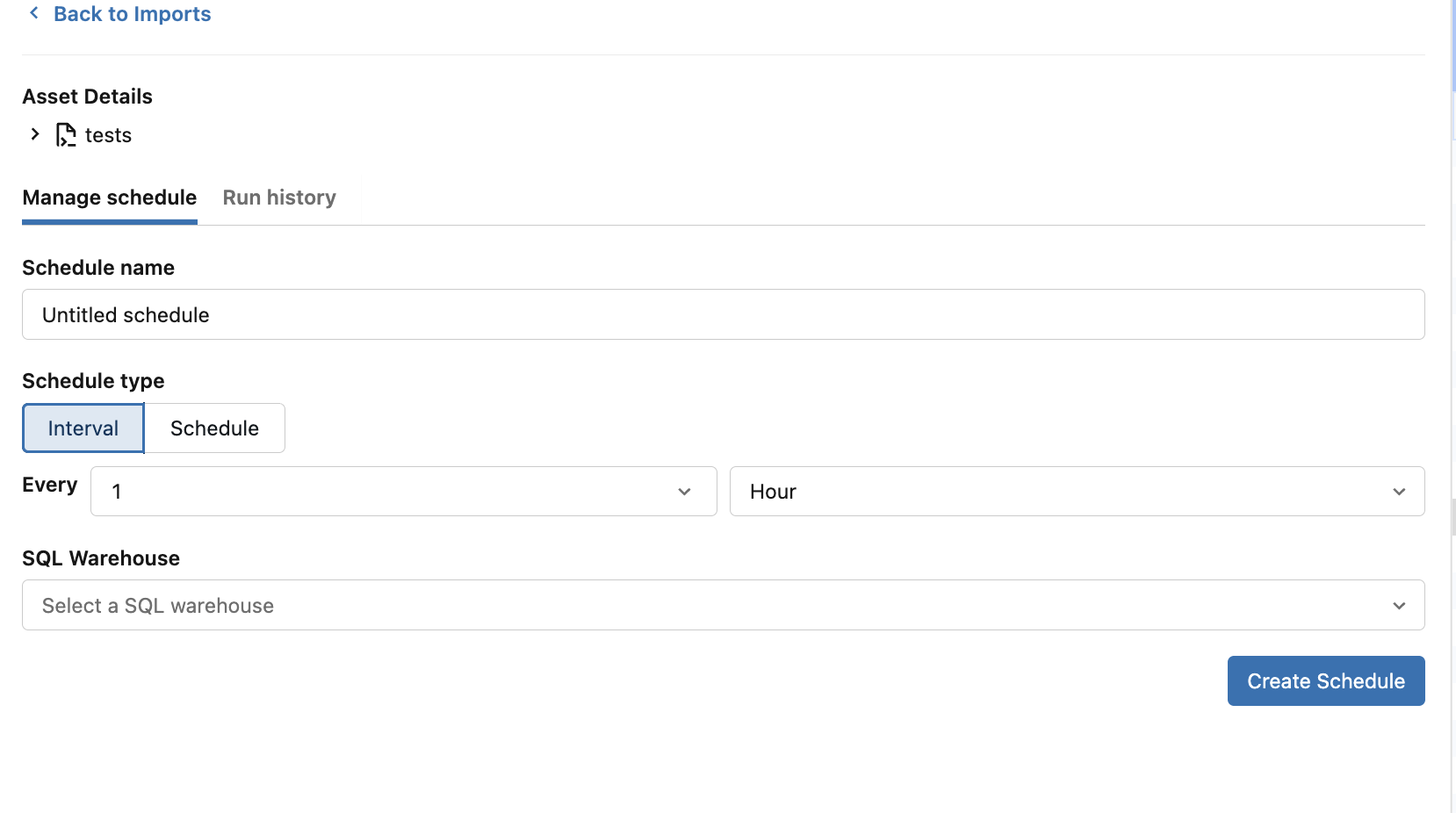
Zaman Aralığı
Yenilemenin düzenli aralıklarla tekrarlanması gerekiyorsa, Aralık seçeneğini kullanın. Bir sayı girin ve dakika, saat, gün veya hafta seçin.
Kullanılabilir aralıklar şunlardır:
- 1-120 dakika
- 1 ila 72 saat
- 1 ile 31 gün
- 1-8 hafta
Haftanın belirli bir günü ve saatinde çalışması gereken bir yenileme için, haftalık aralık yerine Schedule kullanın.
Schedule
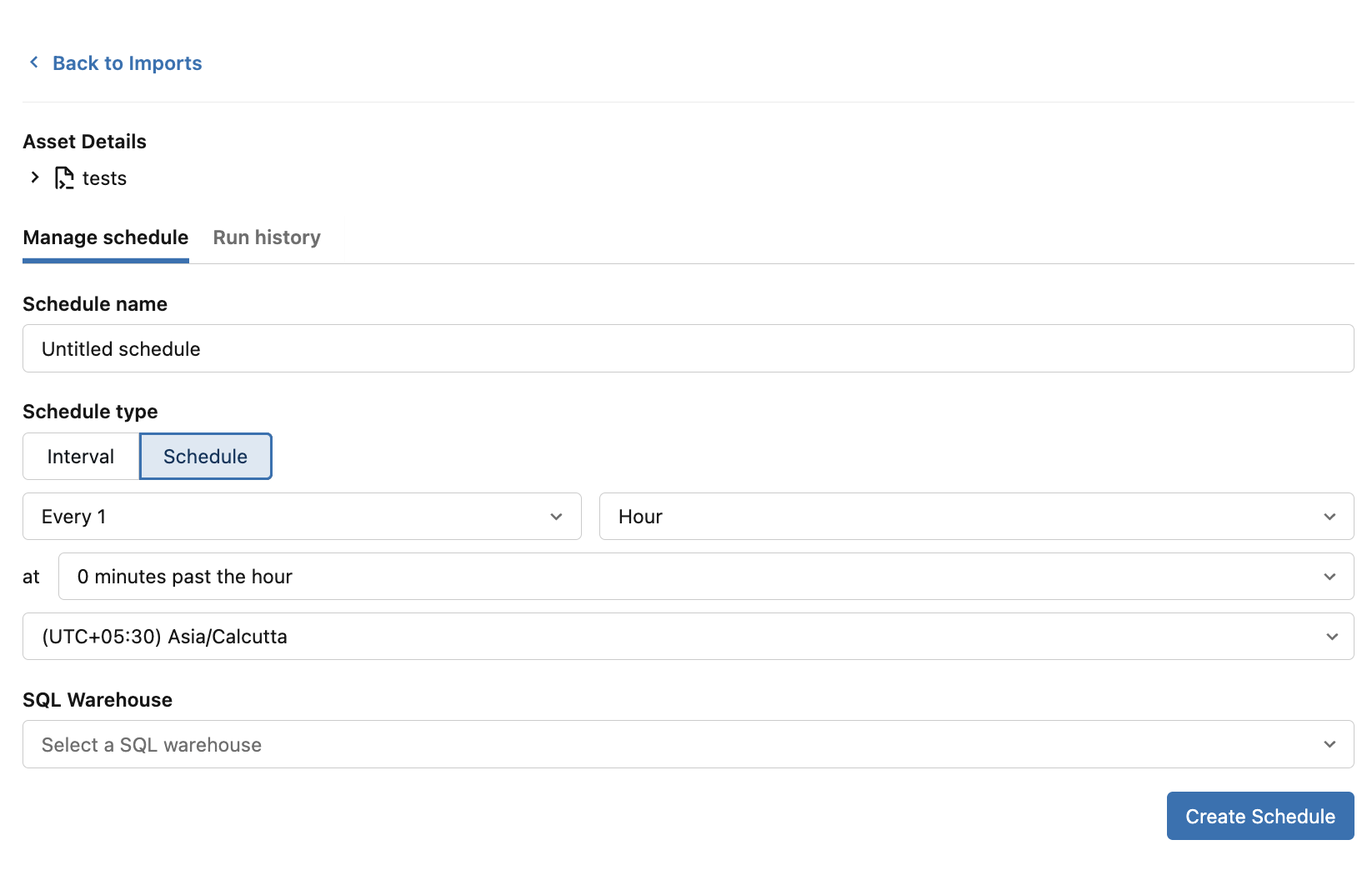
Yenilemenin belirli bir tarih ve saatte çalışması gerektiğinde Schedule kullanın. Kadansa bağlı olarak şunları seçebilirsiniz:
- Sıklık, örneğin dakika, saat, gün, hafta veya ay
- Günün zamanı
- Haftalık programlar için hafta içi
- Aylık programlar için ayın günü
- Saat dilimi
Zamanlar seçilen program saat diliminde değerlendirilir. Çalışma geçmişi zaman damgaları izleyicinin yerel ayarı kullanılarak gösterilir.
Mevcut bir programı güncelle
Zaten oluşturduğunuz bir programın adını, ritmini, saat dilimini veya SQL deposunu değiştirin.
- Kaydedilmiş içe aktarmalar bölümünden, içe aktarma için saatli takvim düğmesini seçin.
- Schedule Manage sekmesinde program adı, kadans, saat dilimi veya SQL deposu değiştirilin.
- Program Güncellemesini seçin.
Altta kaydedilen içe aktarmanın güncellenmesi, sorgu, parametreler, filtreler ve satır sınırını da planlanmış yenileme ile senkronize eder. Sonraki çalışma güncellenmiş içe aktarma tanımını kullanır.
İnceleme yayın geçmişi
Zamanlanmış bir aktarma için son yenileme çalışmalarının sonucunu, her çalıştırmanın durumunu, süresini ve arıza detaylarını kontrol edin.
- Kaydedilen içe aktarma için programı açın.
- Çalıştırma geçmişi sekmesini seçin.
- Son serileri inceleyin. Her giriş tamamlanma süresini, durumunu ve süresini gösterir.
- Daha fazla detay görmek için bir koşuyu genişletin, yenileme başarısız olduğunda hata mesajı da dahil.
Çalıştırma durumları şunlardır:
- OK: Yenileme başarıyla tamamlandı.
- Koşu: Yenileme hâlâ devam ediyor.
- Başarısız: Yenileme tamamlanmadı. Mevcut arıza detaylarını görmek için koşuyu genişletin.
Zamanlama henüz çalıştırılmadıysa, sekmede Henüz çalıştırma geçmişi yok görüntülenir.
Zamanlanmış bir içe aktarmayı sil
Zamanlanmış yenileme, bir programı duraklatma veya sadece programı silme seçeneği sunmaz.
Excel Eklentisi'nden programı durdurmak için kaydedilen içe aktarmayı silin:
- Kaydedilmiş içe aktarmalar bölümünde, içe aktarma için eylemler menüsünü açın.
- 'ı seçin,'i silin.
Kaydedilmiş içe aktarma silindiğinde, ilişkili zamanlanmış yenileme görevi de silinir ve kaydedilmiş içe aktarma yapılandırması çalışma kitabından kaldırılır.
Troubleshooting
Eğer planlanmış bir yenileme çalışmazsa veya çalışma defteri güncellenmezse, en yaygın nedenleri belirlemek ve çözmek için aşağıdaki bölümleri kullanın.
Microsoft kimlik bilgilerinizin süresi doldu
Zamanlanmış yenileme, Microsoft hesabınız aracılığıyla çalışma kitabına erişim gerektirir. Eklenti aşağıdaki mesajı gösterirse, kimlik bilgilerinizin süresi dolmuş demektir:
Microsoft kimlik bilgilerinizin süresi doldu. Planlanmış yenilemeleri devam ettirmek için giriş yapın.
Microsoft oturumu açma seçeneğini belirleyin ve oturum açma adımlarını tamamlayın. Kimlik bilgilerinin süresi dolmuş olsa da bir zamanlama hâlâ yapılandırılmış gibi görünebilir, ancak erişim yeniden sağlanana kadar yenileme işlemleri çalışma kitabını güncelleyemez.
Zamanlanmış yenileme başarısız oluyor
Bir çalıştırma Başarısız durumunu gösteriyorsa, nedeni belirlemek için aşağıdaki kontrolleri gözden geçirin:
- Programı açın ve Koşular geçmişi'ni seçin.
- Başarısız çalışmayı genişletin ve hata mesajını inceleyin.
- Microsoft hesabınızın hâlâ bağlı olduğunu onaylayın.
- Çalışma kitabının OneDrive veya SharePoint'te hâlâ var olup olmadığını ve hesabınızın bunu düzenleyebildiğini doğrulayın.
- Seçilen SQL ambarının kullanılabilir olduğunu ve kaynak sorguyu çalıştırabildiğinizi doğrulayın.
- Kaynak tabloya ve diğer referans verilerine hâlâ erişiminiz olduğunu doğrulayın.
- İçe aktarma parametre veya filtre için Excel hücre referansları kullanıyorsa, referans verilen çalışma sayfası ve hücrelerin hâlâ var olduğunu doğrulayın.
Çalışma defteri güncellenmiyor
Çalışmalar başarı bildiriyorsa ancak çalışma kitabındaki veriler güncel değilse, çalışma kitabının hâlâ beklenen konumda olduğunu ve erişilebilir olduğunu doğrulayın:
- Çalışma kitabını OneDrive veya SharePoint konumundan açın.
- Çalışma defterinin en son güncellenmesinden beri taşınmadığını, yeniden adlandırılmadığını veya değiştirilmediğini doğrulayın.
- İstenirse Microsoft hesabınızı yeniden bağlayın.
- En güncel durum ve hata detayları için Run geçmişini inceleyin.