Not
Bu sayfaya erişim yetkilendirme gerektiriyor. Oturum açmayı veya dizinleri değiştirmeyi deneyebilirsiniz.
Bu sayfaya erişim yetkilendirme gerektiriyor. Dizinleri değiştirmeyi deneyebilirsiniz.
Google E-Tablolar için
Başlamadan önce
- bir Azure Databricks çalışma alanı oluşturun. Bkz. Çalışma alanı oluşturma.
- bir Azure Databricks SQL ambarı oluşturun. Bkz. SQL ambarı oluşturma.
- Google E-Tablolar'a erişebilirsiniz.
- Google E-Tablolar için Databricks Bağlayıcısı'nı yükleyin.
- Azure Databricks çalışma alanınızda IP erişim listeleri etkinleştirilmişse hesap yöneticisinin izin verme listesine Google Cloud IP listesini eklemesi gerekir.
- IP erişim listeleri hakkında daha fazla bilgi edinmek için bkz. Hesap konsolu için IP erişim listelerini yapılandırma.
- Google Cloud IP listesi için bu IP listesine bakın.
Azure Databricks çalışma alanına bağlanma
Google E-Tablolar için Databricks Bağlayıcısı'nı yükledikten sonra, Azure Databricks çalışma alanına bağlanarak Azure Databricks'den Google E-Tablolar'a veri aktarın:
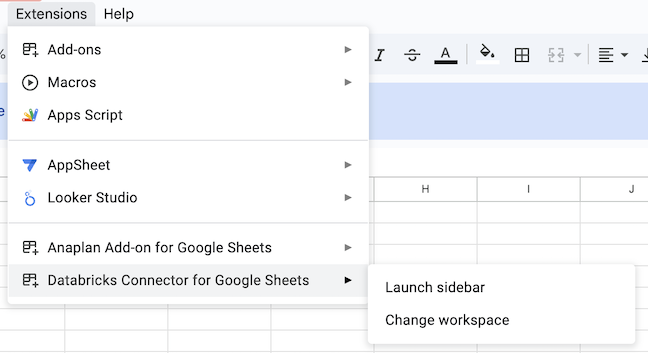
Google E-Tablolar menü çubuğunda Uzantılar > Databricks Bağlayıcısı > Başlat kenar çubuğuna tıklayarak bağlayıcıyı açın.
Giriş iletişim kutusunda,
?o=<workspace-id>parametresi dahil Azure Databricks çalışma alanı URL'nizi girin. Çalışma alanı URL'nizi ve çalışma alanı kimliğinizi bulma hakkında bilgi için, çalışma alanı nesneleri için tanımlayıcıları alın bölümüne bakınız.- Çalışma alanına özel URL:
https://adb-<workspace-id>.<random-number>.azuredatabricks.net/?o=<workspace-id> -
Özel URL:
https://<custom-url>.azuredatabricks.net/?o=<workspace-id>
- Çalışma alanına özel URL:
Oturum aç tıklayın.
İletişim kutusu oturum açmanızı ister veya oturum açma durumunuzu gösterir.
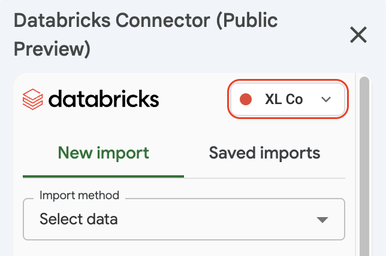
Oturum açtıktan sonra kullanılacak SQL ambarını seçin. Databricks Bağlayıcısı kenar çubuğundaki Yeni içeri aktarma sekmesinin altında, bağlayıcı kenar çubuğunun sağ üst kısmındaki daireye tıklayıp tercih ettiğiniz Databricks SQL ambarını seçerek bir Databricks SQL ambarı seçin. Bağlayıcı seçilen SQL ambarını başlatır.
Azure Databricks çalışma alanını değiştirme
Bağlı olduğunuz Azure Databricks çalışma alanını değiştirmek için:
- Uzantılar > Databricks Bağlayıcısı > Çalışma alanını değiştir'i seçin.
-
?o=<workspace-id>parametresi dâhil yeni çalışma alanı URL'sini girin ve çalışma alanında kimlik doğrulaması yapın.