Not
Bu sayfaya erişim yetkilendirme gerektiriyor. Oturum açmayı veya dizinleri değiştirmeyi deneyebilirsiniz.
Bu sayfaya erişim yetkilendirme gerektiriyor. Dizinleri değiştirmeyi deneyebilirsiniz.
Important
Bu özellik Genel Önizleme aşamasındadır.
AI Runtime kullanarak boş bir notebook'tan GPU'da PyTorch'a birkaç tıklamada geçin. Kurulacak bir küme gerektirmeden bir not defterini Serverless GPU'ya bağlayın; yerleşik GPU izleme, GPU düğümünde bir terminal ve Genie Code elde edin.
Requirements
İş alanınızda AI Çalışma Zamanı etkinleştirilmiş olmalı ve desteklenen bir bölgede bulunmalıdır. Gereksinimlere bakınız.
Adım 1: Bir dizüstü bilgisayarı GPU'ya takın
- Not defteri oluşturun veya açın.
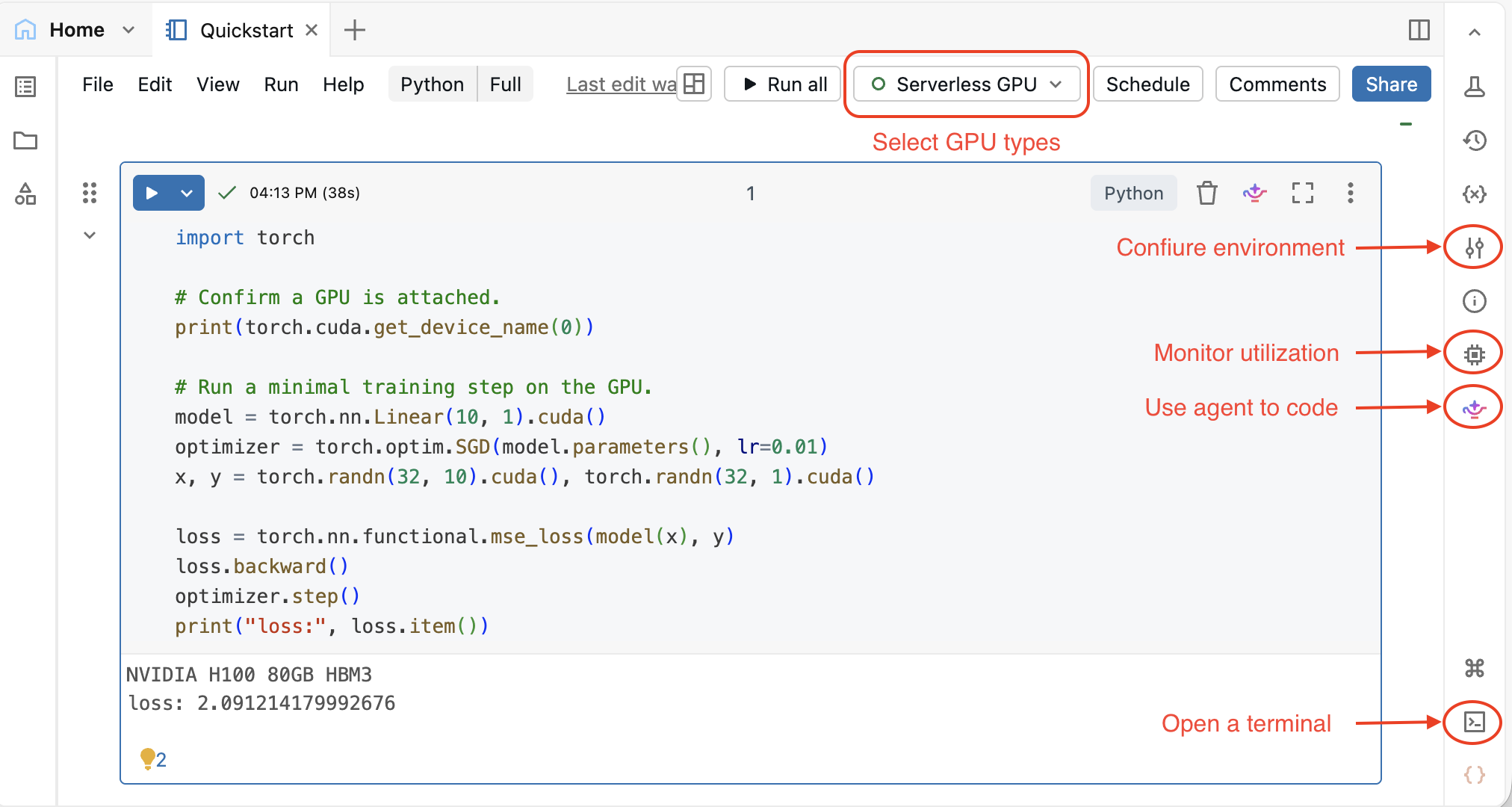
- Notebook'un üstündeki hesaplama açılır menüsünden Sunucusuz GPU seçeneğini seçin.
- Hızlandırıcı alanında 1xA10'u seçin.
- Başvur tuşuna tıklayın ve sonra Onayla.
Tavsiye
Geliştirme ve küçük iş yükleri için 1xA10 ile başlayın. Daha fazla GPU belleği veya çoklu GPU dağıtık eğitim gerektiğinde 1xH100 veya 8xH100'e geçin. Donanım seçenekleri bölümünü inceleyin.
Adım 2: İlk GPU kodunuzu çalıştırın
Varsayılan Databricks yapay zeka ortamı , PyTorch, Transformers, vLLM, pandas ve daha birçok paketi önceden yüklüdür. Tam liste için Databricks AI ortamına bakınız.
GPU'nun bağlı olduğunu doğrulamak için aşağıdaki not defterini çalıştırın ve bir eğitim adımını çalıştırın:
AI çalışma zamanı hızlı başlangıç not defteri
Artık sunucusuz GPU hesaplama üzerinde eğitim veriyorsunuz.
GPU notebook'u keşfedin
Notebook, GPU üzerinde çalışmanıza yardımcı olacak araçlarla birlikte geliyor. Temel ortamları değiştirebilir, GPU kullanımını izleyebilir, GPU düğümünde bir terminal açabilir ve Genie Code ile kodunuzu yazıp hata ayıklayabilirsin.
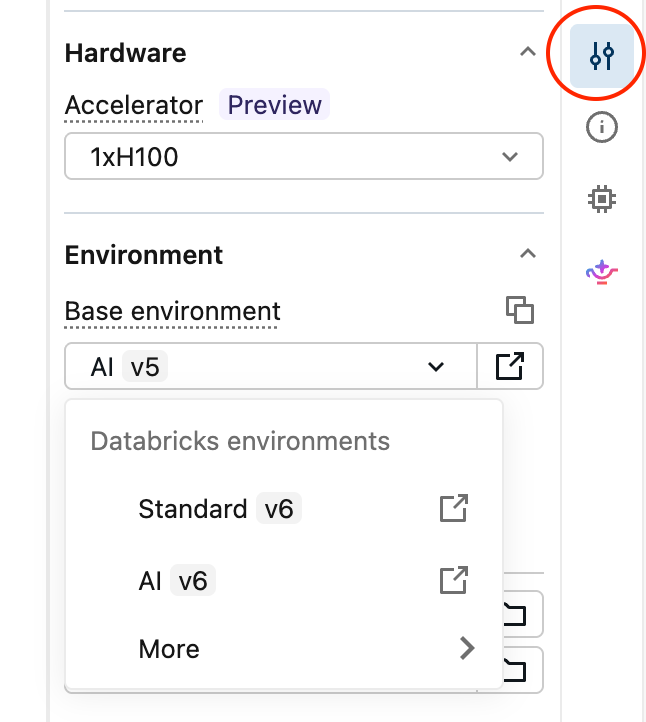
Ortamları değiştirme
Sağ paneldeki Ortam'a tıklayarak farklı bir temel ortam veya hızlandırıcı seçin. Bkz . Ortamınızı ayarlama.
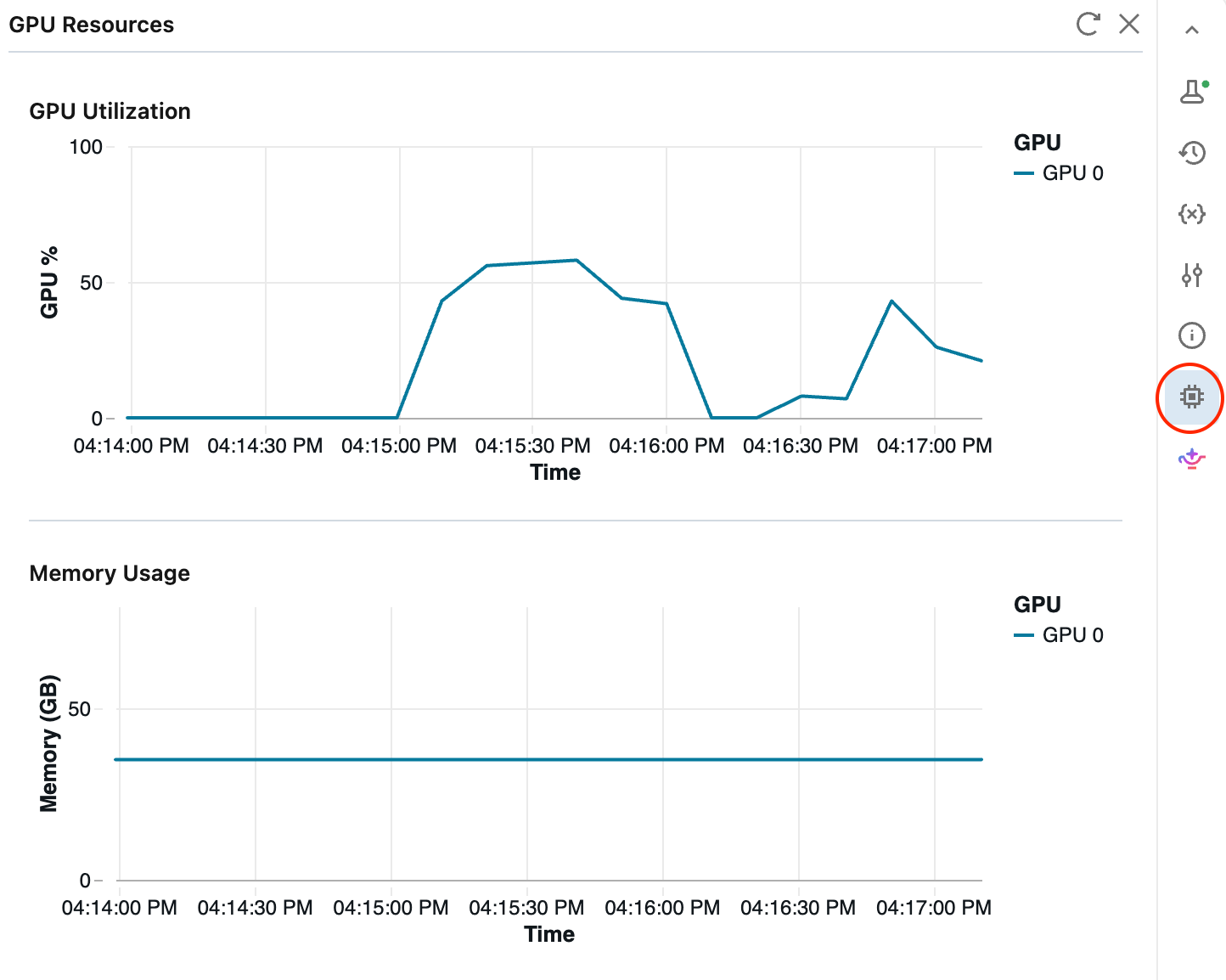
GPU kullanımını izleyin
Kodunuz çalışırken canlı GPU kullanımını ve belleği görmek için sağ paneldeki GPU kaynaklarına tıklayın. Canlı GPU kaynaklarını izleme bölümüne bakın
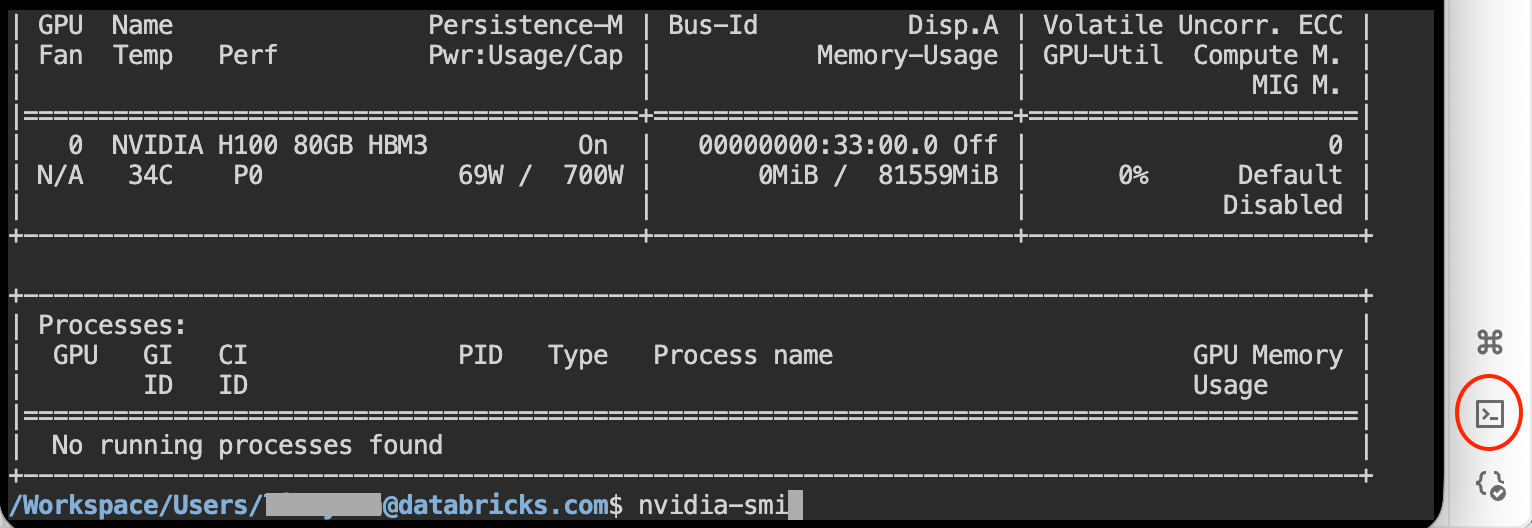
GPU düğümünde bir terminal açın
GPU düğümünde bir shell almak için sağ alt köşedeki Terminal'e tıklayın. Dosyaları çalıştırın nvidia-smi, inceleyin veya süreçleri doğrudan debug edin. Bkz. Azure Databricks web terminalinde kabuk komutlarını çalıştırma.
Genie Code sizin için kod yazsın ve hata ayıklasın.
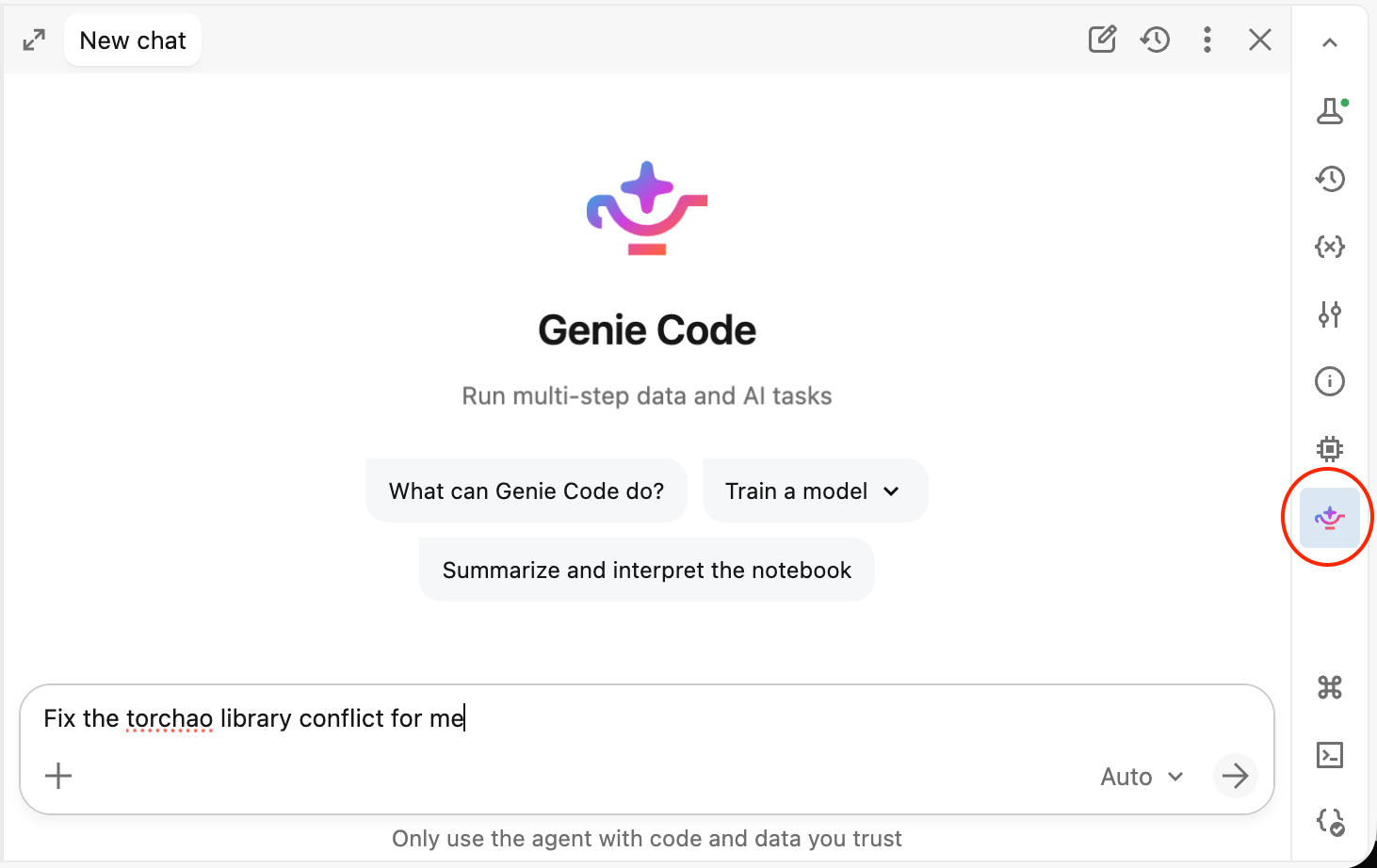
Sağ paneldeki Genie Code'a tıklayın ve ne istediğinizi açıklayın. Ajan, eğitim kodları yazabilir, bağımlılık çakışmalarını giderebilir ve GPU kaynaklı hataları ayıklayabilir. Bkz. Genie Code'u AI Runtime ile kullan.
Sonraki Adımlar
- AI Runtime örneklerinden uçtan uca bir notebook klonlayın.
- Notebooklarda dağıtık eğitim ile birden fazla GPU’da ölçeklendirme yapın.