Not
Bu sayfaya erişim yetkilendirme gerektiriyor. Oturum açmayı veya dizinleri değiştirmeyi deneyebilirsiniz.
Bu sayfaya erişim yetkilendirme gerektiriyor. Dizinleri değiştirmeyi deneyebilirsiniz.
Bir göç projesi, Genie Migrate ile göç ettiğiniz kaynak dosyaları tutar. Bir proje oluşturun ve kaynak dosyalarınızı projeye ekleyin. Sonra projeyi analiz ederek kod karmaşıklığını ve dosyalar arasındaki bağımlılıkları inceleyin ve dönüşümü gruplar halinde planlayın, dönüşüm yapmadan önce. Analiz SQL projeleri için isteğe bağlıdır ve Informatica projeleri için zorunludur. Göç projelerine genel bir bakış için, bkz. Göç projesi nedir?
Bir göç projesi oluşturun
Bir göç projesi oluşturmak için kaynak dosyalarınızı çalışma alanınıza yükleyin, projeyi oluşturun ve dosyaları ona ekleyin.
1. Adım: Kaynak dosyaları yükleyin
Mevcut SQL dosyalarınızı (.sql) veya ETL dışa aktarmalarınızı (.xml) workspace dosya tarayıcısını kullanarak yükleyin ya da Databricks CLI'yı kullanarak bir betik dizinini toplu olarak yükleyin.
Adım 2: Kaynak lehçeyi ve hedef çerçeveyi seçin
Çalışma alanınızdan bir geçiş projesi oluşturun:
-
 >
Geçiş projesi'ne tıklayın.
- Proje için bir Ad girin.
- Kaynak diyalektini ve Hedef çerçeveyi seçmek için açılan seçicileri kullanın. Target framework için DBSQL veya Notebooks (Beta) seçin. Desteklenen kaynak lehçeler ve hedef çerçeveler için Bkz. Eğer kaynak lehçe olarak Informatica'yı seçerseniz, hedef çerçeve Notebooks olarak ayarlanır.
- Hedef Hedef klasörün dosya yolunu girin. Kullanılabilir çalışma alanı klasörleri listesinden bir hedef konum seçmek için Gözat'a tıklayın.
- Oluştur'utıklayın.

Adım 3: Projeye kaynak dosyaları ekle
Projeyi oluşturduktan sonra, yüklediğiniz dosyaları ekleyin:
- Projede, Dosya ekle>+ Dosya ekle seçeneğine tıklayın.
- Çalışma alanınızdan kaynak klasörü veya dosyayı seçin.
Informatica projelerinde sadece .xml dosyalar eklenir. Diğer türdeki dosyalar atlanır.
Dosyalar sekmesi, her dosyayı dosya türü, satır sayısı ve dönüştürme durumu ile listeler. Informatica projeleri, her dışa aktarmayı içerdiği nesnelerle birlikte listeleyen Envanter sekmesinde açılır.

Kod karmaşıklığı ve köken analizi (Beta)
Important
Bu özellik Beta sürümündedir. Bunu kullanmak için bir çalışma alanı yöneticisinin Önizlemeler sayfasından Migration Projects Experimental Features seçeneğini açması gerekir. Bkz. Azure Databricks önizlemelerini yönetme.
Analiz, her kaynak dosyanın karmaşıklığını ve dosyalar ile tablolar arasındaki bağımlılıkları gösterir, böylece hangi dosyaların birlikte taşınacağını planlayabilirsiniz. Desteklenen her kaynak lehçe için analiz mevcuttur. Adımlar proje türüne bağlıdır.
SQL projeleri
- Projede Tümünü analiz et öğesine tıklayın. Projenin geçmişi yoksa, Analyze all varsayılan eylemdir. Aksi takdirde, düğmenin açılır menüsünden Tümünü analiz et seçeneğini belirleyin. Analiz, dosyaları seçseniz bile projedeki her dosyayı kapsar.
- Analizin bitmesini bekle. Çalışan bir analizi iptal etmek için Dur tuşuna tıklayın. Analiz bittiğinde, buton Tümünü Dönüştür olarak değişir.
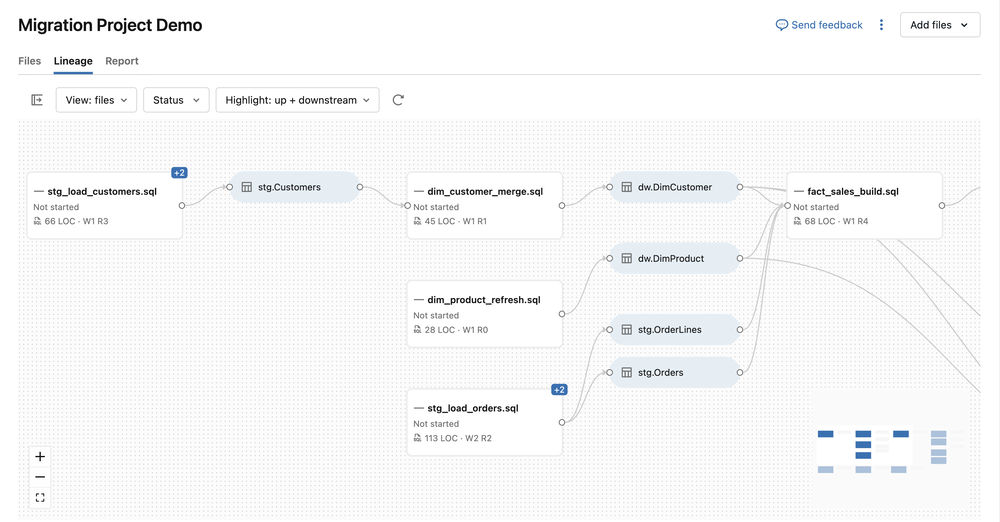
- Bir kaynak dosyaya tıklayarak karmaşıklık değerlendirmesini açın, ardından birlikte taşımanız gereken birbirine bağlı dosyaları ve tabloları gösteren bir bağımlılık grafiğini açmak için Lineage'e tıklayın.
Informatica projeleri
Bir dışa aktarmayı dönüştürmeden önce analiz etmelisiniz.
- Projede, Envanter sekmesini açın.
- Tümünü Analiz Et öğesine tıklayın.
- Analizin bitmesini bekle. Analiz, her dışa aktarmayı iş akışlarına, worklet'lere, haritalamalara ve mapplet'lere ayırır.
Göçü gruplar halinde planlayın
Analizden sonra, göç sırasını planlamak için gruplar kullanın. Grup, birlikte dönüştürüp gözden geçirdiğiniz dosyalar kümesidir, böylece geçişi aşamalı aşamalarla halledebilirsiniz. Dosyalar sekmesi gruplarınızı sırayla listeliyor, ardından henüz grupta olmayan dosyaları barındıran Atamamış bir grup geliyor. SQL kaynakları için gruplar mevcuttur. Informatica projeleri bunun yerine dosyaları klasöre göre gösterir.
- Bir grup oluşturmak için dosyaları seçin, Taşın'a tıklayın ve Yeni grup...'u seçin. Dosyaları başka bir gruba taşımak için onları seçin, Taşı'ya tıklayın ve grubu seçin. Ayrıca dosyaları bir gruba sürükleyebilirsiniz.
- Bir grubun adını değiştirmek için adına tıklayın. Bir grubu silmek için satırının üzerine gelin ve Grubu sil tuşuna tıklayın. Dosyaları Unassigned'e taşınır.
- Bir grubu dönüştürmek için satırın üzerine gelin ve Bu grubu dönüştür düğmesine tıklayın. Zaten dönüştürülmüş veya incelenmiş dosyalar atlanır ve her çalıştırmada 500'e kadar dosya dönüştürülür. Bkz. Adım 1: Dönüşümü çalıştırın. Bir grupta dönüştürülemeyen dosyalar varsa, satır bunun yerine Başarısızları yeniden dene gösterir. Yalnızca o dosyaları yeniden dönüştürmek için buna tıklayın.
- Dosyalarınızı bunun yerine betik türüne göre, örneğin saklanan yordamlar, görünümler ve tablolar olarak görmek için, listenin üstünde Betik türü'nü seçin. Gruplarınıza geri dönmek için Gruplar'ı seçin.
- Ayrıca Genie Code'dan dosyaları sizin için gruplamasını isteyebilirsiniz. Projenin soy ağacını okuyabilir, gruplar oluşturabilir ve dosyaları bunlara ekleyebilir.
Veri soyu sekmesinde, yan paneldeki grupları kontrol ederek soy kökenlerini görebilirsiniz. Gruplar soldan sağa dizilir ve her grup, okuduğu tabloları yazan gruplardan sonra görünür, böylece hangi grupları önce dönüştüreceğinizi görebilirsiniz.