Not
Bu sayfaya erişim yetkilendirme gerektiriyor. Oturum açmayı veya dizinleri değiştirmeyi deneyebilirsiniz.
Bu sayfaya erişim yetkilendirme gerektiriyor. Dizinleri değiştirmeyi deneyebilirsiniz.
Genie Code, doğal dil istemleri, eğik çizgi komutları ve yapay zeka tabanlı otomatik tamamlama kullanarak Azure Databricks not defterlerinizde kod yazmanıza, hata ayıklamanıza ve anlamanıza yardımcı olur.
Genie Code not defterlerinde ne yapar
Genie Code, Azure Databricks konuşmayla etkileşimde olduğunuz bir yapay zeka yardımcısıdır. Görevi İngilizce açıklayın ve Genie Code Python kod veya SQL sorguları oluşturur, karmaşık kodu açıklar ve hataları otomatik olarak düzeltir. Genie Code, şirketiniz genelindeki tablolarınızı, sütunlarınızı, açıklamalarınızı ve popüler veri varlıklarınızı anlamak ve kişiselleştirilmiş yanıtlar sağlamak için Unity Kataloğu meta verilerini kullanır.
Genie Code aşağıdaki görevlerde size yardımcı olabilir:
- Kod oluşturun.
- Hataları tanımlamak ve düzeltme önermek de dahil olmak üzere kodda hata ayıklama.
- Kodu dönüştürme, iyileştirme ve yeniden düzenleme.
- Kodu açıklama.
- Azure Databricks belgelerinde ilgili bilgileri bulmanıza yardımcı olur.
Genie Code'a güç veren modeller hakkında bilgi için bkz. İş ortağı destekli yapay zeka özellikleri. Genie Code hakkında genel bilgi için bkz . Genie Code.
Sunucusuz işlemde Genie Code'da kod çalıştırma
Kodu doğrudan Genie Code yan panelinden çalıştırabilirsiniz. Genie Code, Databricks'te varsayılan işlem olan sunucusuz işlemi varsayılan olarak kullanır.
Zaten bir işlem kaynağının seçili olduğu bir sayfadaysanız (örneğin, not defterleri veya SQL düzenleyicisi), Genie Code bunun yerine otomatik olarak bu hesaplamayı kullanır. İşlem türleri hakkında bilgi için bkz. İşlem.
Sunucusuz işlem erişiminiz yoksa Genie Code panelinde kodu çalıştırmak için kullanılabilecek bir işlem örneğine sahip olmanız gerekir.
Not defterleri için Genie Code komut kısayolları
Bir not defterinde Genie Code, Genie Code bölmesinde veya kod hücresinde satır içi olarak kullanılabilir. Yorum dizisinde yardım almak için bir not defteri yorumunda Genie Code’dan da bahsedebilirsiniz. Bkz. Kod açıklamaları.
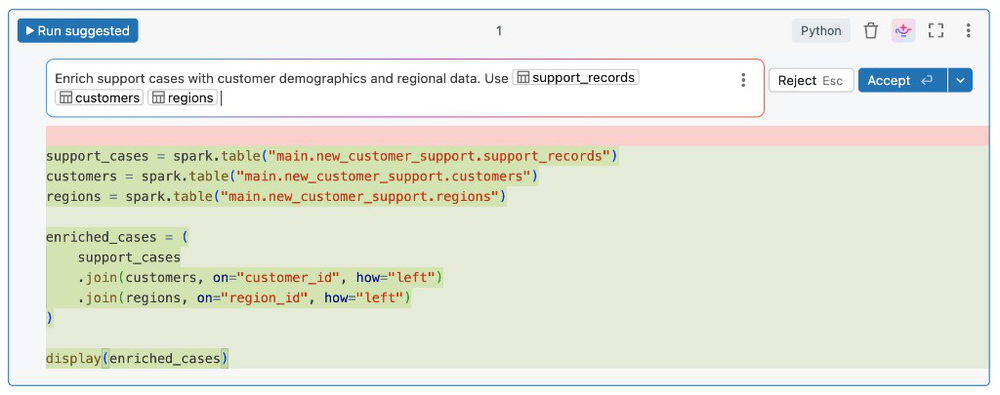
Genie Code'ı doğrudan bir kod hücresinde kullanmak için MacOS'ta Cmd+I veya Windows üzerinde Ctrl+I tuşuna basın. Hücrede bir metin kutusu görüntülenir. Bir soruyu veya yorumu İngilizce olarak girebilir ve Genie Code'un yanıt oluşturması için Enter tuşuna basabilirsiniz (hücreyi çalıştırmak için Shift+Enter gibi değil).
İstemler için eğik çizgi komutlarını kullanma
Eğik çizgi komutları sık kullanılan istemler oluşturmaya yönelik bir kısayoldur.
| İstem metni | Genie Code ne yapar? |
|---|---|
/ |
Yaygın komutları görüntüler |
/doc |
Fark görünümünde kodu açıklama |
/explain |
Hücredeki kodun açıklamasını sağlar |
/fix |
Fark görünümündeki herhangi bir kod hatasına yönelik bir çözüm önerir |
/findTables |
Unity Kataloğu meta verilerini temel alarak ilgili tabloları arar. Özellikleri veya özellik tablolarını bulmak için sorguda "özellikler" veya "özellik tabloları" ifadesini kullanın. Bkz . Genie Code kullanarak özellik ve özellik tablolarını bulma. |
/findQueries |
Unity Kataloğu meta verilerini temel alarak ilgili sorguları arar. |
/optimize |
SQL sorguları için performans geliştirmeleri önerir. |
/prettify |
SQL sorgularını okunabilirlik için biçimlendirebilir. |
/fix veya /dockullandığınızda, fark penceresinde önerilen değişiklikleri kabul etmek için Kabul Et'i veya özgün kodu saklamak için Reddet'i seçin. Önerilen kodu kabul ederseniz, kod otomatik olarak çalışmaz. Kodu çalıştırmadan önce gözden geçirebilirsiniz. Oluşturulan kod istediğiniz kod değilse, açıklamanıza daha fazla ayrıntı veya bilgi ekleyerek yeniden deneyin. Bkz . Genie Code yanıtlarını iyileştirmeye yönelik ipuçları.
Kod parçacıklarının ayrıntılı açıklamalarını alın. İstediğiniz ayrıntı düzeyini istemek için /explain istemini kullanın ve "kısa olun" veya "kodu satır satır açıklayın" gibi terimler ekleyin. Genie Code'dan koda açıklama eklemesini de isteyebilirsiniz.
Kod otomatik tamamlama açısından, bir not defteri hücresine kıyasla Genie Code bölmesini kullanırken performans daha iyi olabilir.
Genie Code, oluşturduğu kodu kabul ederseniz veya reddederseniz otomatik olarak kapanır.
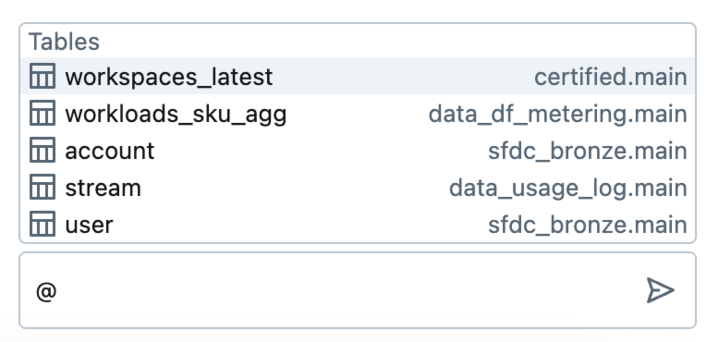
İstemlerde kullanarak @referans tablolarını kullanın.
Genie Code istemlerinde tablolara hızlı bir şekilde başvurmak için (at) simgesini kullanın @ .
Kodla ilgili yardım alma
Genie Code hem SQL hem de Python koda yardımcı olur:
- Tek bir istemden hücreler ve dosyalar arasında çok adımlı düzenlemeler. Bkz . Veri bilimi için Genie Code kullanma.
- Databricks not defterlerinde, SQL düzenleyicisinde ve dosya düzenleyicisinde yapay zeka tabanlı otomatik tamamlama.
- Doğal dil istemleriyle veri filtreleme.
- Hata Tanılama ile kod hata ayıklama.
Satır içi kod önerileri edinin: Python ve SQL örnekleri
Siz yazarken öneriler otomatik olarak görüntülenir. Öneriyi kabul etmek için Tab tuşuna basın. Bir öneriyi el ile tetikleme için Option+Shift+Space (macOS'ta) veya Control+Shift+Space (Windows üzerinde) tuşlarına basın.
SQL için kod tamamlama animasyonlu GIF 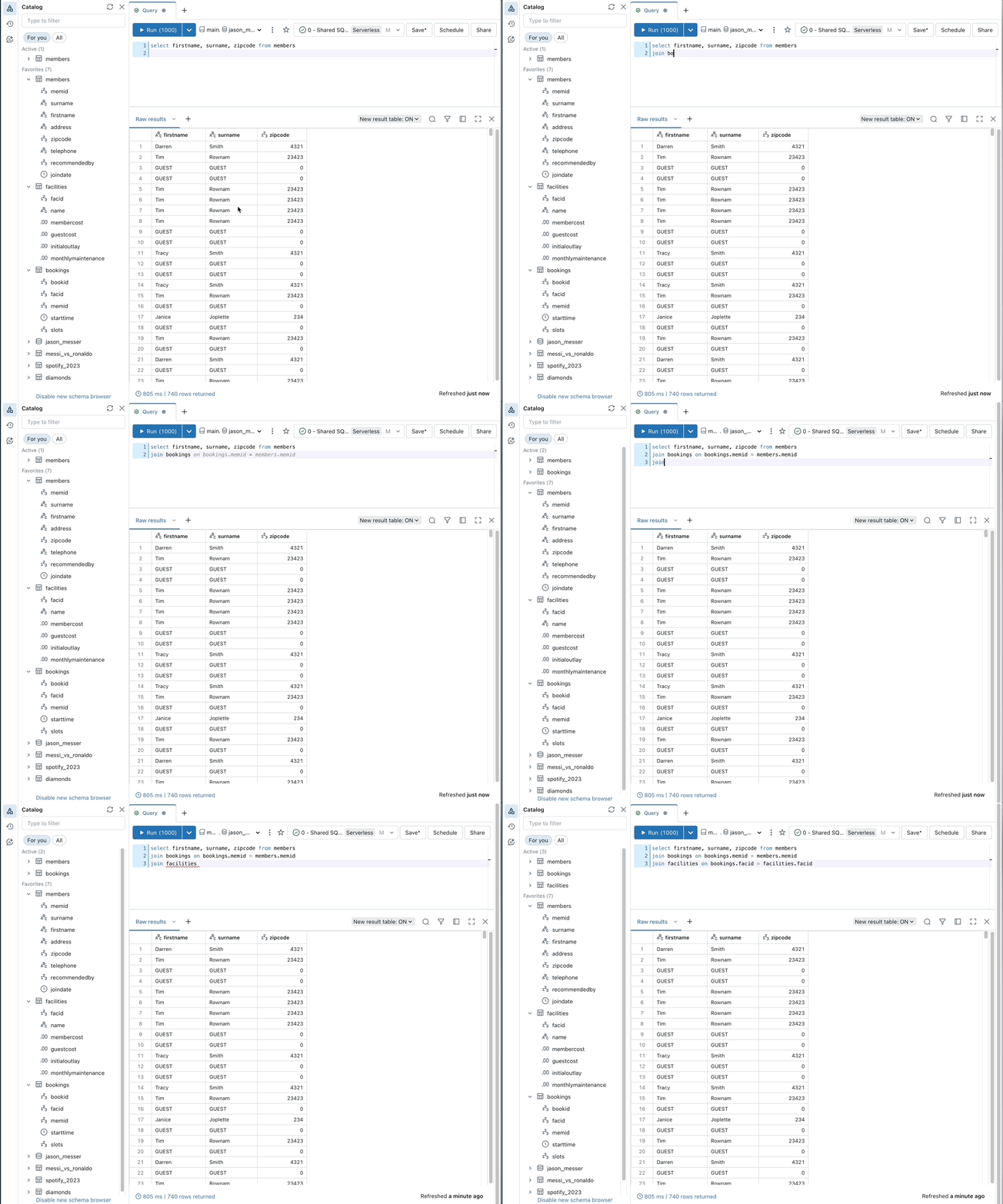
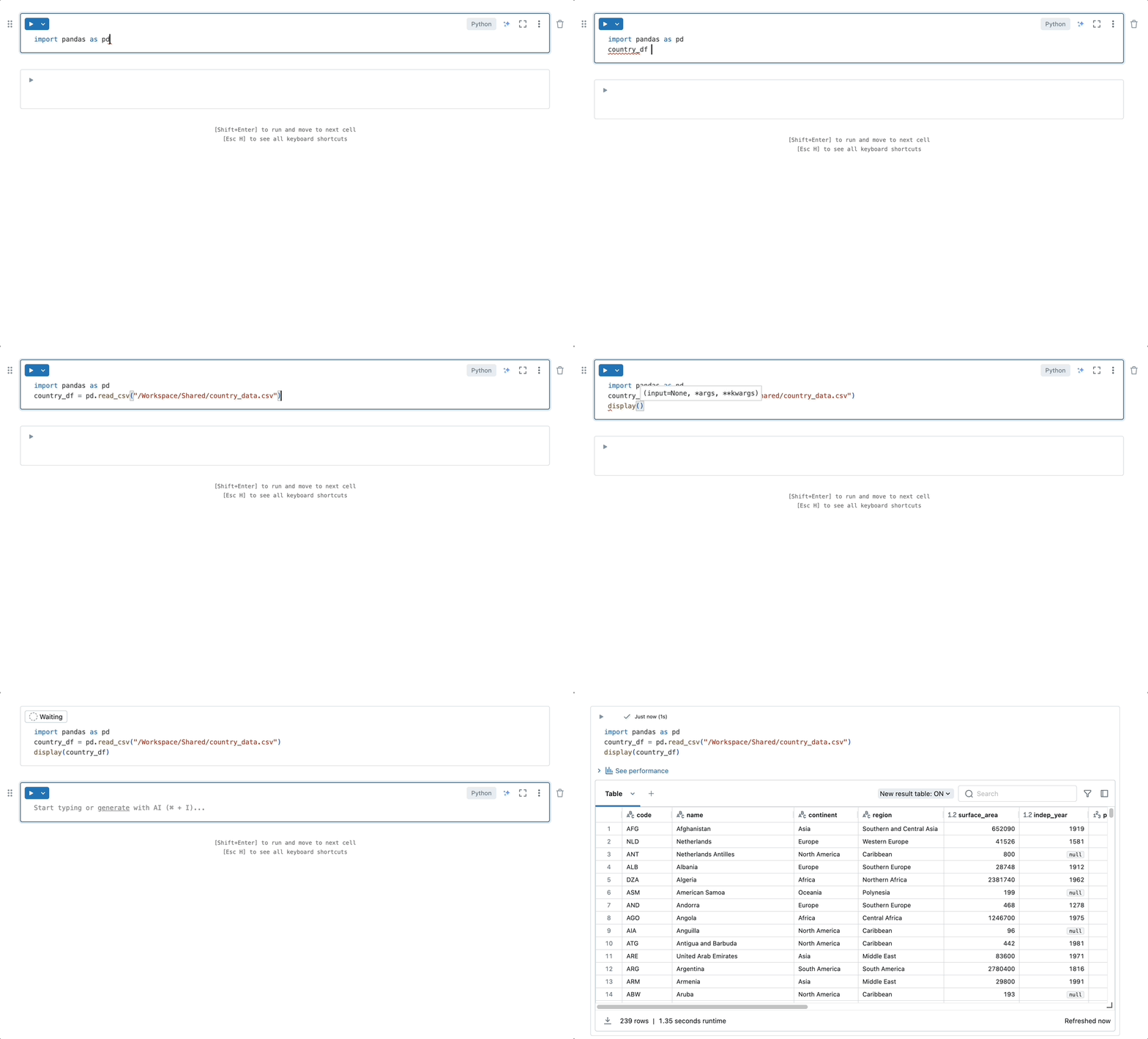
Yapay zeka tabanlı otomatik tamamlama, açıklamalardan kod da oluşturabilir:
"Açıklamadan kod tamamlama sürecini gösteren animasyonlu GIF. 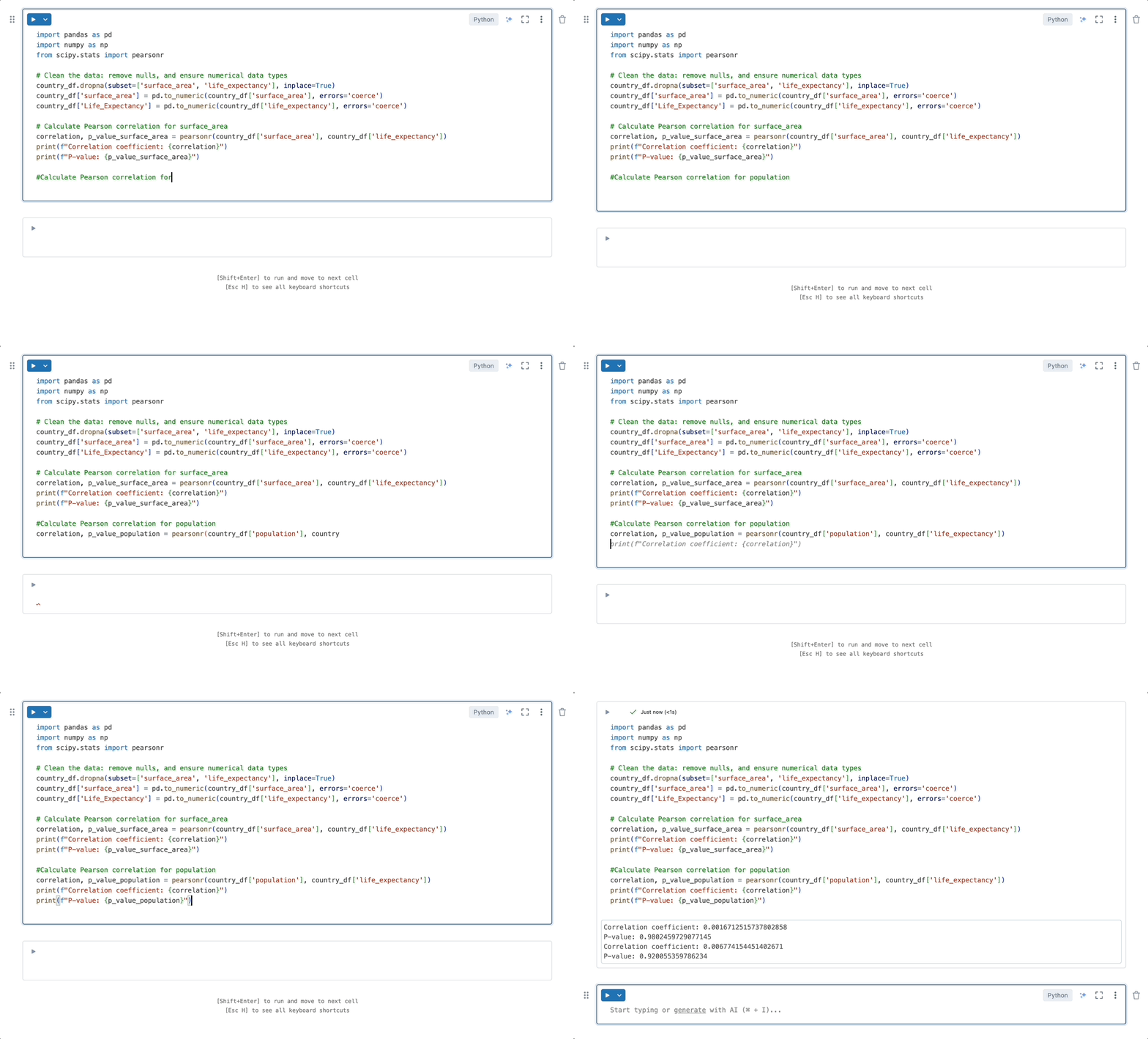 "
"
Verileri doğal dil istemleriyle filtreleme
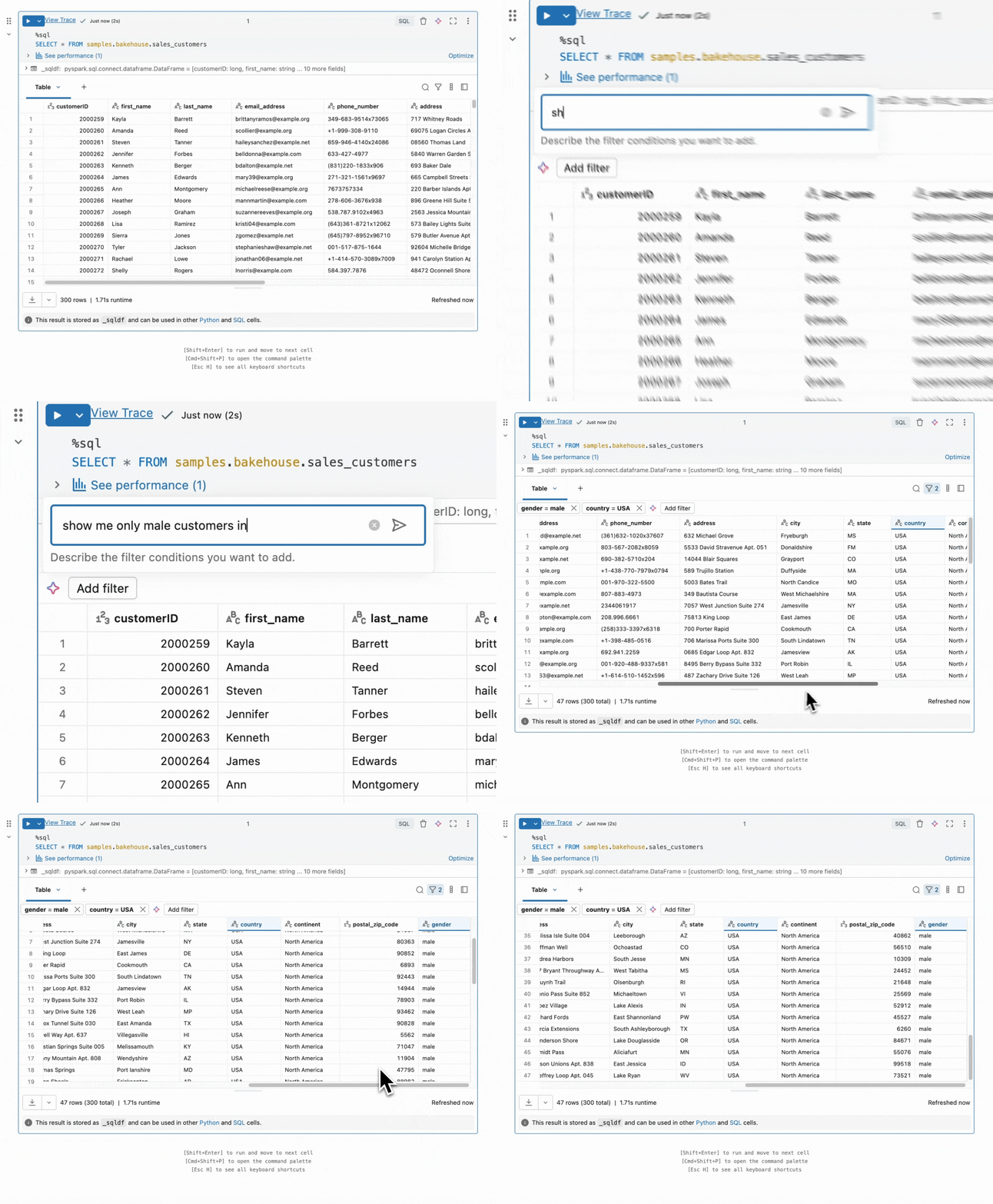
Veri çıkışlarını doğal dil istemleriyle filtrelemek için Genie Code kullanın.
Çıkışları doğal dille filtrelemek için çıkış tablosundaki Filtre simgesine tıklayın ve bir istem girin. Örneğin, aşağıdaki animasyonlu örnekte olduğu gibi "Bana yalnızca ABD'deki erkekleri göster" isteminde bulunabilirsiniz.
Hızlı Çözüm
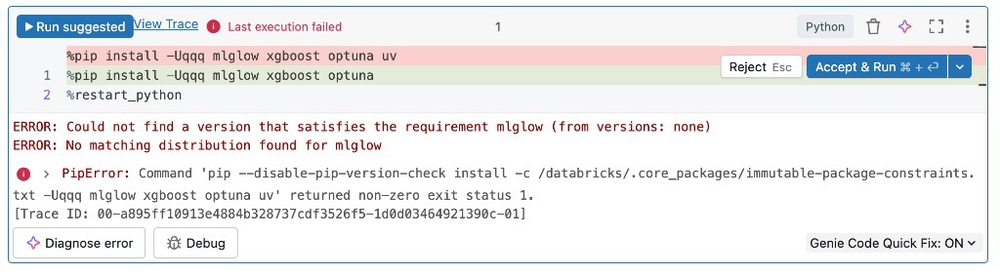
Kod hata döndürdüğünde, Hızlı Düzeltme tek satırlı bir değişiklikte düzeltilebilen temel hatalar için otomatik olarak düzeltmeler önerir.
Aşağıdaki ekran görüntüsünde gösterildiği gibi önerilen düzeltmeyi yapmak ve kodunuzu çalıştırmaya devam etmek için Kabul Et ve çalıştır'a tıklayın:
Debug kodu: Python ve SQL örnekleri
Genie Code kullanarak kodu düzeltmek için aşağıdakilerden birini yapın:
- Genie Code bölmesinde bir soru sorun.
- Bir hata oluştuğunda hücre sonuçlarında görüntülenen Hata tanılama düğmesine tıklayın.
- Kodda etkileşimli olarak satır satır ilerlemek, kesme noktaları belirlemek, değişkenleri incelemek ve bir programın çalıştırılmasını analiz etmek için Debug öğesine tıklayın.
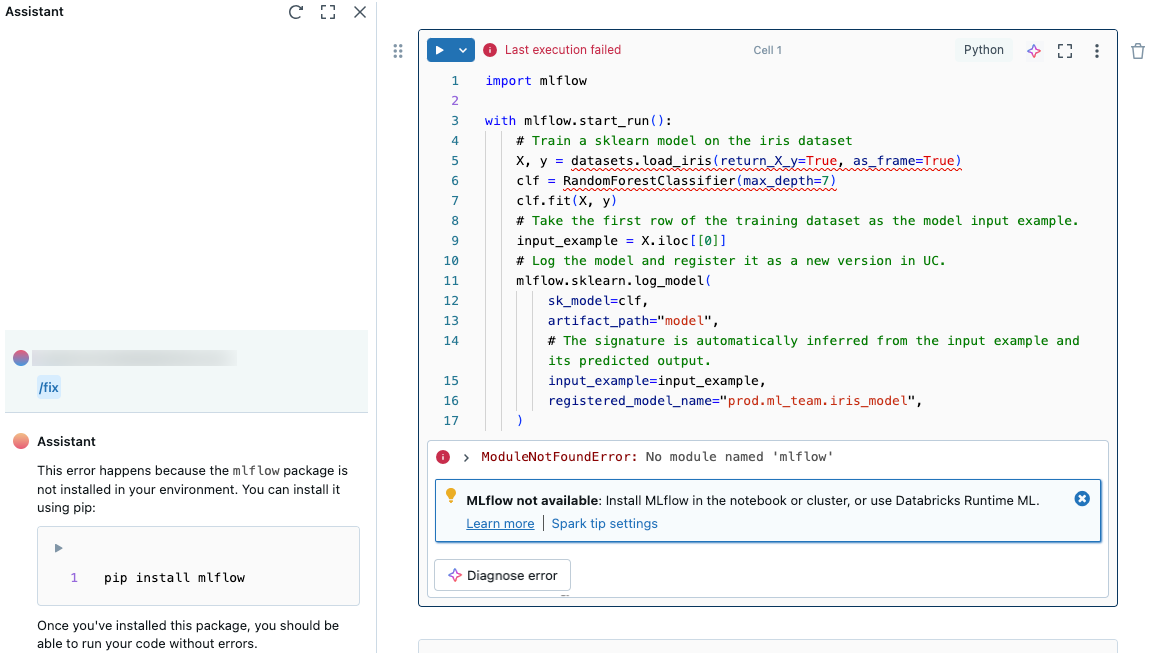
Aşağıdaki sekmelerde Python ve SQL kodundaki Diagnose error örnekleri gösterilmektedir:
Python
SQL
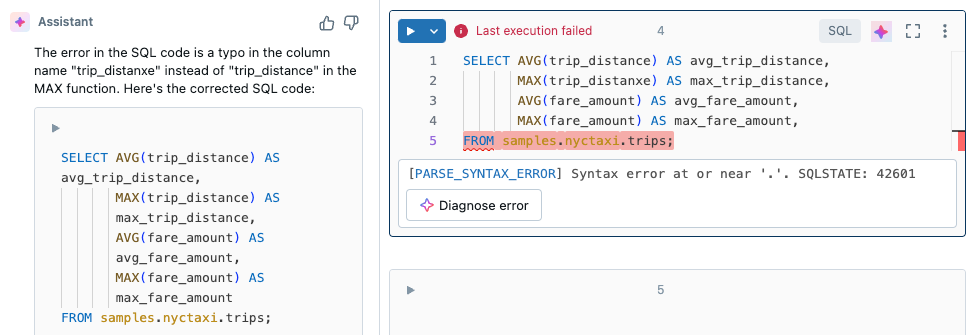
Hatayı tanıla'ya tıkladığınızda Genie Code /fix öğesini otomatik olarak çalıştırır.
Ortam hatalarını ayıklama
Genie Code, kitaplık yükleme hataları dahil olmak üzere ortam hatalarını tanılamaya ve düzeltme önermeye yardımcı olabilir.
Ortam yan panelinde bir yükleme hatası olduğunda, sağ altta Genie Code simgesi  görünür.
tıklayarak Genie Code bölmesini açın. Burada Genie Code, sorunu tanılamaya ve çözmeye yardımcı olmak için çalışır
görünür.
tıklayarak Genie Code bölmesini açın. Burada Genie Code, sorunu tanılamaya ve çözmeye yardımcı olmak için çalışır/repairEnvironment.
Ayrıca pip günlüklerini açabilir, ardından Genie Code bölmesinde komutunu çalıştırmak için /repairEnvironment seçeneğine tıklayabilirsiniz.
AI Çalışma Zamanına bağlı dizüstü bilgisayarlarda ortam ve GPU sorun giderme sorunları için bkz. Genie Kodu ile AI Çalışma Zamanı.
Python, PySpark ve SQL kodunu iyileştirme
slash komutunu /optimize kullanarak Python, PySpark ve SQL kodunu değerlendirin ve iyileştirin.
- Not defteri hücresinde veya SQL düzenleyicisinde
 Genie Code simgesi.
 - İstem kutusuna yazın
/optimizeve Oluştur düğmesine tıklayın. - Genie Code'dan iyileştirme önerilerini kullanmak için Kabul Et'e tıklayın.
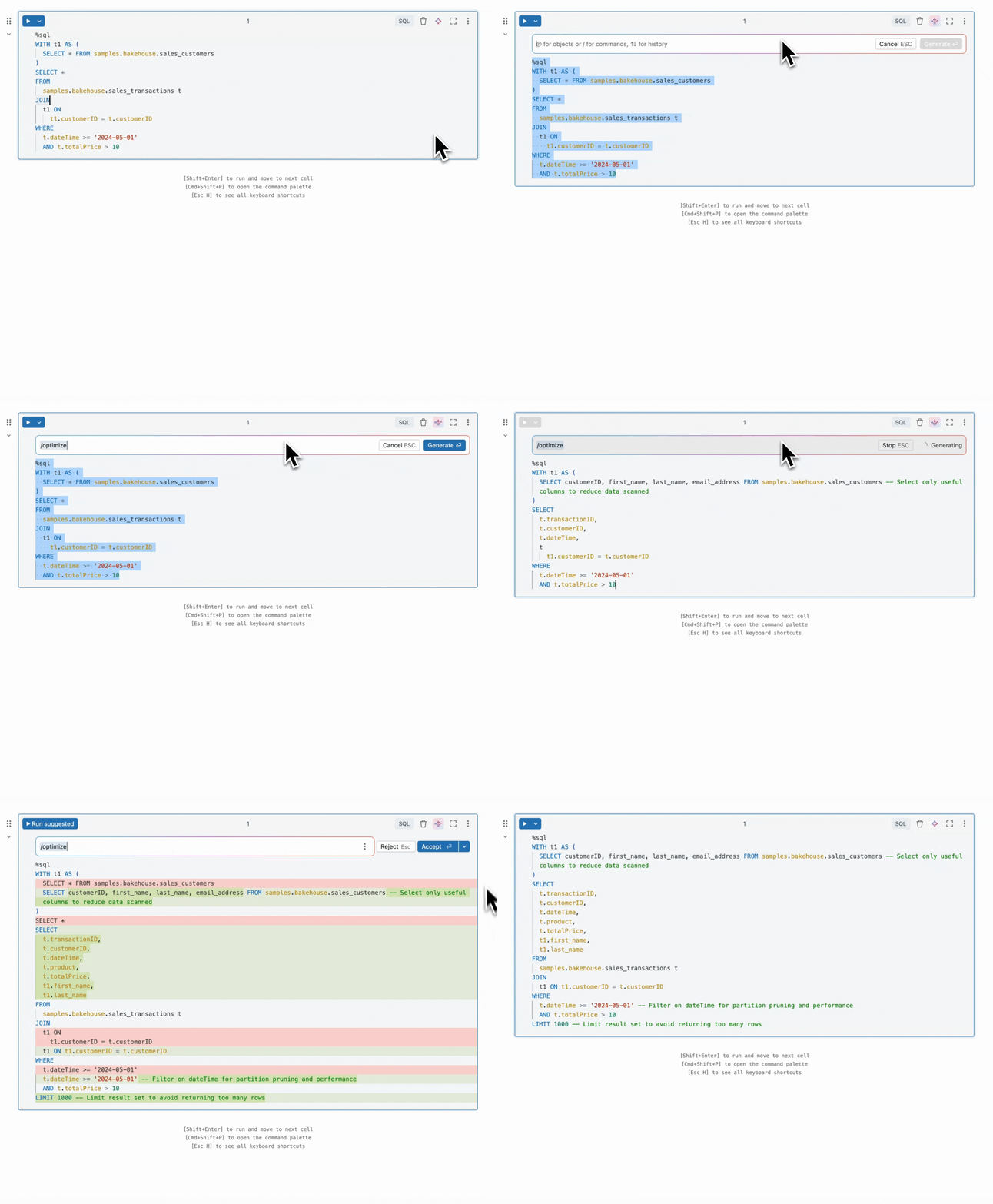
İşte /optimize kodla bu şekilde yardımcı olur:
- Ön çalıştırma uyarıları: Sarı alt çizgiler, bir bölüm sütununa filtre uygulamadığınız durumlar gibi sorgunuzu yürütmeden önce iyileştirme fırsatlarını vurgular. İyileştirme önerilerini görüntülemek için altı çizili metnin üzerine gelin.
- Çalıştırma sonrası analiz: Kodu çalıştırdıktan sonra İyileştir düğmesine tıklayın.
-
Tablo düzeyinde öneriler: Örneğin, kullanıcılar bir tablo oluşturduğunuzda, öneren
CREATE TABLE CLUSTER BY AUTObir ipucu alırlar.
Ek kaynaklar
Aşağıdaki makaleler Genie Code kullanımı hakkında ek bilgiler içerir: