Not
Bu sayfaya erişim yetkilendirme gerektiriyor. Oturum açmayı veya dizinleri değiştirmeyi deneyebilirsiniz.
Bu sayfaya erişim yetkilendirme gerektiriyor. Dizinleri değiştirmeyi deneyebilirsiniz.
Databricks not defterleri hücreleri düzenlemek için çeşitli yollar sunar: başlık ekleme, içindekiler tablosu oluşturma, Markdown başlıkları altında hücreleri daraltma ve kod ile sonuçların nasıl görüntüleneceğini seçme.
Kod hücrelerinizi biçimlendirme hakkında bilgi için bkz. kod hücrelerini biçimlendirme.
Not Defteri içindekiler tablosu
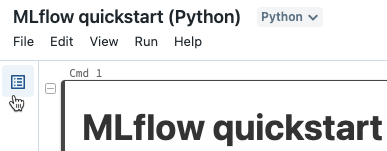
Otomatik olarak oluşturulan içindekiler tablosunu görüntülemek için not defterinin sol üst köşesindeki simgeye (sol kenar çubuğu ile en üstteki hücre arasında) tıklayın. İçindekiler tablosu, not defterinde kullanılan Markdown başlıklarından oluşturulur. İçindekiler tablosunda başlıkları olan hücreler de görüntülenir.
Hücre başlığı ekleme
İpucu
Genie Code'a (Aracı modu) bunu sizin için gerçekleştirmesini söyleyin:
Add descriptive titles for each cell in this notebook.
Hücreye başlık eklemek için aşağıdakilerden birini yapın:
- Üst kısmın ortasındaki hücre numarasına tıklayın ve başlığı girin.
hücre eylemleri menüsünden " Başlık Ekle " seçeneğini seçin.
Başlıkları olan hücreler not defterinin içindekiler tablosunda görünür.

Yükseltilen hücre başlıkları
Kullanıcılar, hücre başlıklarını kullanıcı arabiriminde daha görünür hale getirmek için Yükseltilen hücre başlıklarını göster seçeneğini açabilir.
- Herhangi bir sayfanın sağ üst köşesinde profil fotoğrafınıza tıklayın ve ardından Ayarlar
öğesine tıklayın. - Geliştirici> Etkinleştir'e tıklayın Yükseltilen hücre başlıklarını göster.
Hücre içeriğini gizleme ve gösterme
Hücre içeriği, hücre kodundan ve hücreyi çalıştırmanın sonuçlarından oluşur. Hücre kodunu veya sonuçlarını gizlemek için, hücrenin sağ üst köşesindeki kebap menüsüne
Yalnızca bir hücrenin ilk satırını görüntülemek için Hücreyi Daralt seçeneğini de seçebilirsiniz. Daraltılmış bir hücreyi genişletmek için hücreyi genişlet'i seçin.
Gizli hücreleri göstermek için göster simgesine tıklayın:  .
.
Daraltılabilir başlıklar
Markdown başlıkları içeren hücrelerden sonra görüntülenen hücreler başlık hücresine daraltılabilir. Not defteri genelinde Markdown başlıkları içeren hücrelerdeki hücreleri genişletmek veya daraltmak için, Görünüm menüsünden tüm başlıkları daralt seçeneğini seçin. Bu bölümün geri kalanında hücrelerin bir alt kümesini genişletme veya daraltma işlemleri açıklanmaktadır.
Başlıkları genişlet ve daralt
Görüntüde düzey iki başlık olan MLflow kurulumu, altındaki iki hücreyi daraltılmış olarak gösterir.
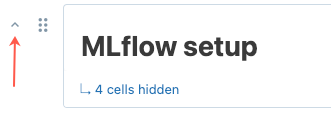
Başlıkları genişletmek ve daraltmak için imlecinizi Markdown hücresinin üzerine getirin. Hücrenin solunda görünen oka tıklayın.
Hücre görüntüleme seçenekleri
Not defterleri için üç görüntüleme seçeneği vardır. Görüntüleme seçeneğini değiştirmek için Görünüm menüsünü kullanın.
- Standart görünüm: Sonuçlar kod hücrelerinin hemen ardından görüntülenir.
- Yalnızca sonuçlar: Yalnızca sonuçlar görüntülenir.
- Yan yana: Kod ve sonuç hücreleri yan yana görüntülenir.
Hücrenin sol ve sağındaki simgeler kullanılabilir eylemleri gösterir. Örneğin, hücreyi yukarı veya aşağı taşımak  taşımak için hücrenin sol üst kısmındaki kavrama noktaları kullanın. Hücreyi silmek için hücrenin sağ üst kısmındaki çöp kutusu simgesini kullanın.
Daha kolay düzenleme için, hücreyi tam genişlikte görüntülemek için odak modu simgesine  tıklayın. Odak modundan çıkmak için,
  tıklayın.
Görünüm > Ortalanmış düzenkapatarak da hücrenin görüntülenen genişliğini genişletebilirsiniz.
tıklayın.
Görünüm > Ortalanmış düzenkapatarak da hücrenin görüntülenen genişliğini genişletebilirsiniz.
Not defterindeki tüm hücreleri endüstri standardı satır uzunluklarına ve aralıklarına otomatik olarak biçimlendirmek için Düzenle > Not defterini biçimlendirseçeneğini belirleyin.