Not
Bu sayfaya erişim yetkilendirme gerektiriyor. Oturum açmayı veya dizinleri değiştirmeyi deneyebilirsiniz.
Bu sayfaya erişim yetkilendirme gerektiriyor. Dizinleri değiştirmeyi deneyebilirsiniz.
Azure Databricks not defterleri not defteri sürümlerinin geçmişini tutar ve not defterinin önceki anlık görüntülerini görüntülemenize ve geri yüklemenize olanak sağlar. Sürümler üzerinde aşağıdaki eylemleri gerçekleştirebilirsiniz: açıklama ekleme, sürümleri geri yükleme ve silme ve sürüm geçmişini temizleme.
Ayrıca, Databricks'teki çalışmanızı uzak git deposuile
Sürüm geçmişini görüntüleme
Not defteri sürümlerine erişmek için sağ kenar çubuğunda
Açıklama ekleme
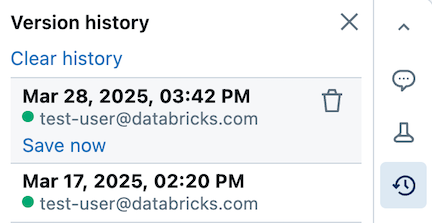
En son sürüme açıklama eklemek için:
Sürümü tıklayın.
Şimdi kaydet'e tıklayın.
Sürümü kaydet iletişim kutusunda bir sürüm açıklaması girin.
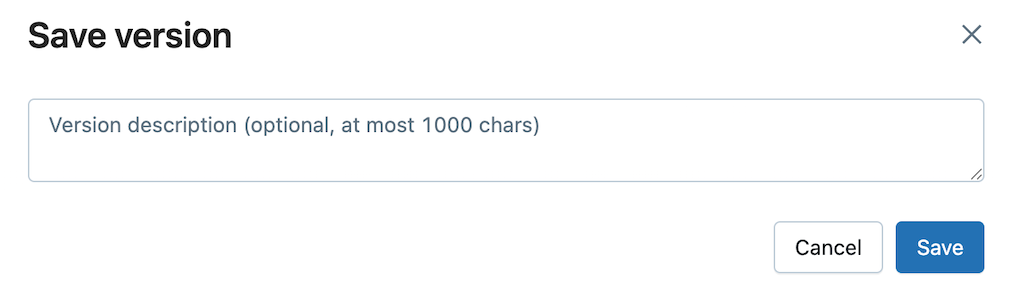
Tıklayın Kaydet. Not defteri sürümü, girilen açıklamayla birlikte kaydedilir.
Sürümü geri yükleme
Sürümü geri yüklemek için:
Sürümü tıklayın.
Bu sürümü geri yüklemek içintıklayın.
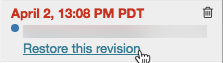
Onaylatıklayın. Seçilen sürüm, not defterinin en son sürümü olur.
Sürümü silme
Sürüm girdisini silmek için:
Sürümü tıklayın.
Çöp kutusu simgesine tıklayın
 .
.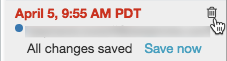
Evet,sil üzerine tıklayın. Seçilen sürüm geçmişten silinir.
Sürüm geçmişini temizle
Sürüm geçmişi temizlendikten sonra kurtarılamaz.
Not defterinin sürüm geçmişini temizlemek için:
- Sürüm geçmişi'nin altında Geçmişi temizle'ye tıklayın.
- Evet' e tıklayın,temizleyin. Not defterinin sürüm geçmişi temizlendi.
Sürüm geçmişinde yan yana farkları görüntüle
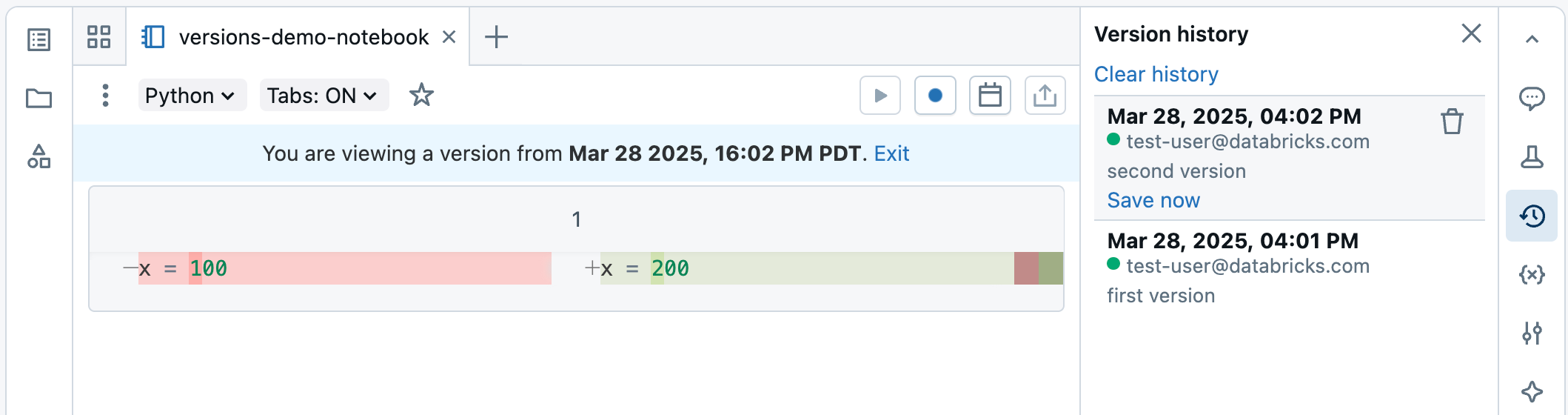
Önceki not defteri sürümlerini görüntülerken, düzenleyici yan yana farkları renk vurgulamasıyla gösterir.