Not
Bu sayfaya erişim yetkilendirme gerektiriyor. Oturum açmayı veya dizinleri değiştirmeyi deneyebilirsiniz.
Bu sayfaya erişim yetkilendirme gerektiriyor. Dizinleri değiştirmeyi deneyebilirsiniz.
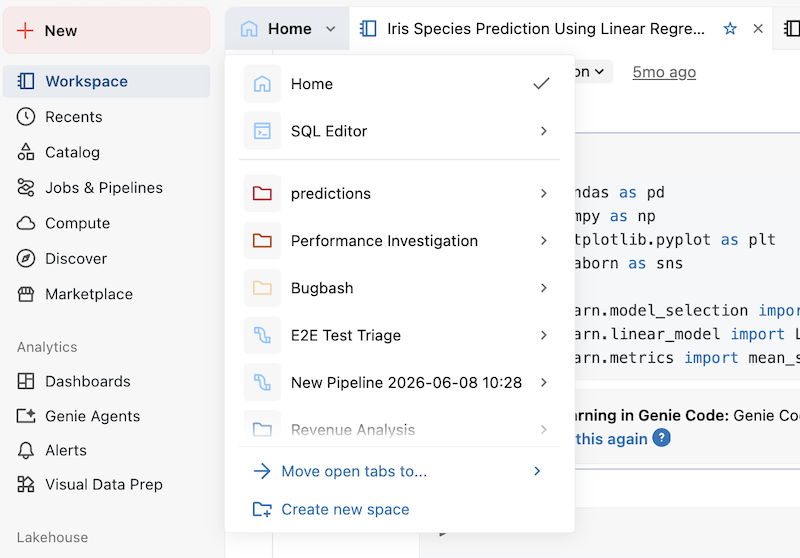
Spaces, çalışmalarınızı gruplamak için kullanabileceğiniz bir organizasyon aracıdır; editör penceresini tek bir klasöre veya açık sekmelere odaklayabilirsiniz. Her alan bir kaydedilmiş düzenleyici kurulumu ve bir klasöre sabitlenmiş.
Uzaylar manuel olarak veya otomatik olarak bir pipeline veya Deklarative Automation Bundles açılarak oluşturulabilir. Ayrıca çalışma alanı tarayıcısından bir Git klasörünü boşluk olarak açabilirsiniz. Alanlar her kullanıcı hesabına özeldir.
Bir alandaysanız:
- Açık sekmeleriniz bu alanla birlikte kaydedilir.
- Yan çubuk dosya ağacı mekânın klasöründe açılıyor.
- İş alanı arama çubuğu varsayılan olarak klasörde arama yapar.
Her mekanın bir adı ve bir vurgu rengi vardır, bu yüzden kolayca ayırt edilebilirler.
Note
Editördeki uzaylar, yapay zeka/BI Genie'de doğal dil veri keşfi için kullanılan Genie uzaylarından farklı bir kavramdır.
Alan oluşturma
Yeni bir alan elle oluşturmak için:
- Açık editör sekmelerinin solunda, boşluk açılır menüye tıklayın (boşlukta değilseniz, burada Home veya SQL Editor yazıyor).
- Yeni alan yarat tuşuna tıklayın.
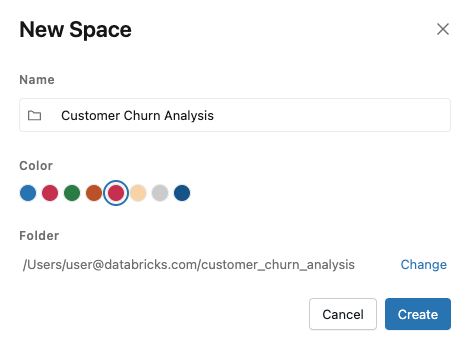
- Alan için bir İsim girin.
- (İsteğe bağlı) Bir vurgu rengi seçin.
- Alanı sabitlemek için bir Klasör seçin. Varsayılan olarak, kullanıcı klasörü seçilir. Farklı bir klasör seçmek için Değiştir tuşuna tıklayın.
- Boşluk yarat düğmesine tıklayın.
Açık sekmeleri bir alana taşıyın
Mevcut açık sekmelerinizi mevcut ya da yeni bir alana taşıyabilirsiniz.
Sekmeleri mevcut bir uzaya taşıyın
- Boşluk listesi açılır menüsünde Açık sekmeleri hareket ettir... → Mevcut alana tıklayın.
- Hedef alanı seçin.
- Sekmeleri Taşı'na tıklayın.
Sekmeleriniz daha sonra hedef alanına taşınır. Editör hedef alana geçer.
Açık sekmeleri yeni bir alan olarak kaydet
- Boşluk listesi açılır menüsünde Açık sekmeleri hareket ettir... → Yeni alan seçeneğine tıklayın.
- Bir isim girin ve (isteğe bağlı) bir renk ve klasör seçin.
- Boşluk yarat düğmesine tıklayın.
Sekmeleriniz zaten açıkken yeni bir alan oluşturulur. Editör yeni alana geçer.
Bir pipeline, Declarative Automation Bundles veya Git klasörünü boşluk olarak açın
Bazı klasör türleri için workspace tarayıcısından, Son Zamanlar sayfasından veya aramadan otomatik olarak boşluklar oluşturulur:
- Boru hatları: O boru hattının alanını açar. Eğer boşluk yoksa, bir alan oluşturulur ve pipeline'ın adını alır, klasörü kök olarak kullanılır.
- Deklaratif Otomasyon Paketleri: O paketin alanını açar. Eğer boşluk yoksa, bir alan oluşturulur ve paketin adını alır, klasörü kök olarak kullanılır.
- Git klasörleri: İş alanı tarayıcısında, bir Git klasör adının yanındaki boşluk simgesine tıklayarak onu boşluk olarak açın.

Bu alanlar, standart uzay davranışının yanı sıra varlığa özgü araçları içerir:
- Boru hattı alanları arasında Lakeflow Pipelines Editörü bulunur. Bkz. Lakeflow Pipelines Düzenleyicisi ile ETL işlem hatlarını geliştirme ve hatalarını ayıklama.
- Deklarative Automation Bundles alanları arasında dağıtım paneli bulunur. Bkz. çalışma alanında paketler oluşturma.
Anahtar uzayları
Boşluk listesinde bir boşluğa tıklayarak ona geçin. Geçiş yaptığınızda:
- Mevcut alandaki sekmeler korunur ve yeni alanın sekmeleri yeniden inşa edilir.
- Dosya tarayıcısı yeni alanın kök klasöründe açılıyor.
- Arama varsayılan olarak yeni alanın kök klasörüne yöneliyor.
- Eğer alanda varlığa özgü araçlar varsa (pipeline editörü, Deklarative Automation Bundles dağıtım paneli), bunlar düzenleyicide görünür.
Yeni bir tarayıcı sekmesinde bir alan açmak için, isminin yanındaki şeronun (›) üzerine gelin ve yeni sekmede Açık alan seçeneğini seçin.
Son alanına dön
Editör, her tarayıcı sekmesi için alanınızı hatırlar:
- Ana sayfa alanında yeni tarayıcı sekmeleri açılıyor.
- Zaten çalıştığınız bir tarayıcı sekmesinde editöre döndüğünüzde, son oluşturup açtığınız alana geri götürülüyorsunuz.
Bir alan klasörünü yeniden adlandırın, yeniden renklendirin veya değiştirin
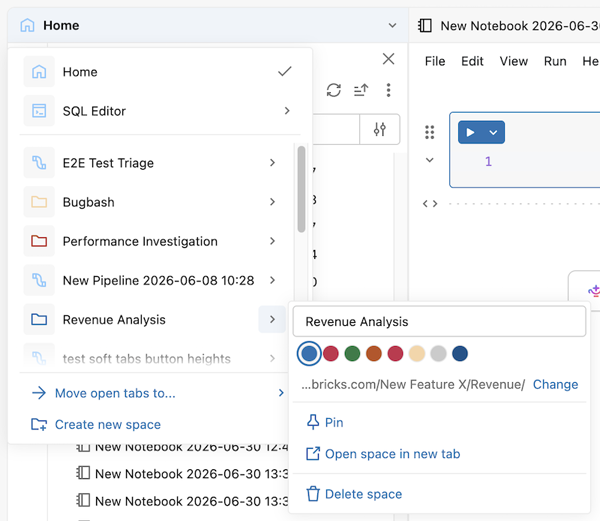
Bir uzayın adının yanındaki şevron (›) üzerine gelerek eylemlerine erişebilirsiniz. Burada alanın adını ve rengini düzenleyebilir, alanı listenin en üstüne sabitleyebilir ve sabitlendiği klasörü güncelleyebiliyorsunuz.
Değişiklikler hemen geçerli olur.
Bir boşluk sil
Bir alan adının yanındaki şeronun (›) üzerine gelin ve Alanı Sil seçeneğini seçin. Bir onay iletişim kutusu görüntülenir. Bir dahaki onayı atlamak için, doğrulamadan önce bunu tekrar gösterme'yi seçin.
Bir alanı silmek, listenizdeki alanı kaldırır ve kaydedilen sekmeleri kapatır. Defterleriniz, dosyalarınız ve klasörleriniz çalışma alanında kalır, sadece alan ve kaydedilen sekme seti kaldırılır.