Not
Bu sayfaya erişim yetkilendirme gerektiriyor. Oturum açmayı veya dizinleri değiştirmeyi deneyebilirsiniz.
Bu sayfaya erişim yetkilendirme gerektiriyor. Dizinleri değiştirmeyi deneyebilirsiniz.
pgAdmin, PostgreSQL için popüler bir açık kaynak grafik yönetim aracıdır. Veritabanlarını yönetmek, sorgu çalıştırmak, verileri görüntülemek ve veritabanı performansını izlemek için görsel bir arabirim sağlar. pgAdmin kullanarak Lakebase veritabanınıza bağlanabilir, yönetim görevlerini gerçekleştirebilir ve gerçek zamanlı performans ölçümlerini izleyebilirsiniz.
Önkoşullar
- Sisteminizde yüklü pgAdmin 4
- Postgres rolü yapılandırılmış bir Lakebase projesi
Uyarı
pgAdmin ile bağlanırken yerel Postgres parola kimlik doğrulaması kullanmanızı öneririz. Yerel Postgres parolalarının süresi OAuth belirteçleri gibi saatlik olarak dolmaz ve bu da kimlik bilgilerini sık sık yenileyemeyen uygulamalar için daha uygun hale getirir. Kimlik doğrulama yöntemleri hakkındaki ayrıntılar için bkz. Kimlik doğrulamasına genel bakış .
pgAdmin'i yükleme
pgAdmin yüklü değilse pgAdmin web sitesinden indirip yükleyin.
Bağlantı dizesini anlama
Lakebase, bağlanmak için gereken tüm bilgileri içeren bir bağlantı dizesi sağlar. Şu şekilde ayrıştırma yapılır:
postgresql://role_name:password@ep-abc-123.databricks.com/databricks_postgres?sslmode=require
             ^         ^        ^                         ^
       user -|         |        |- hostname               |- database
                       |
                       |- password
pgAdmin'i yapılandırırken, bu bileşenleri ayrı alanlara girersiniz. Bağlantı dizeleri hakkında daha fazla ayrıntı için bkz. Bağlantı dizeleri.
Veritabanınıza bağlanma
Lakebase'den bağlantı ayrıntılarını alın:
- Lakebase Uygulamasına gidin ve projenizi seçin
- Veritabanı bağlantı penceresini açmak için Bağlan'a tıklayın
- Bağlanmak istediğiniz dalı, işlem ve veritabanını seçin
- Açılan listeden bir Postgres rolü seçin (parola kimlik doğrulaması ile yerel bir Postgres rolü kullanmanızı öneririz). Rol oluşturmanız gerekiyorsa bkz. Yerel Postgres parola rolü oluşturma.
- Bağlantı ayrıntılarını not edin
pgAdmin'de sunucu bağlantısı oluşturma:
- pgAdmin'i açın
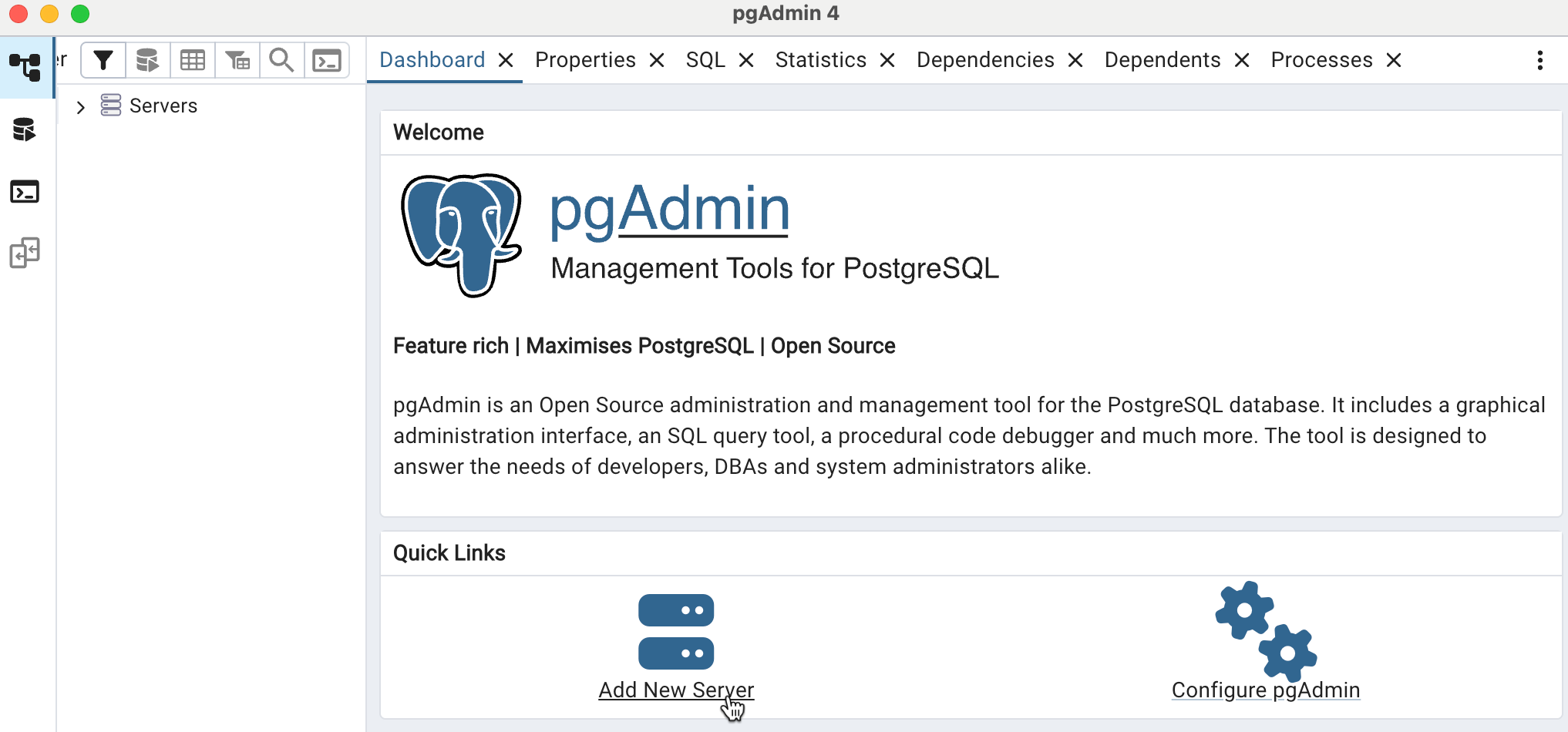
- Ana sayfadaki Hızlı Bağlantılar'danYeni Sunucu Ekle'yi seçin.
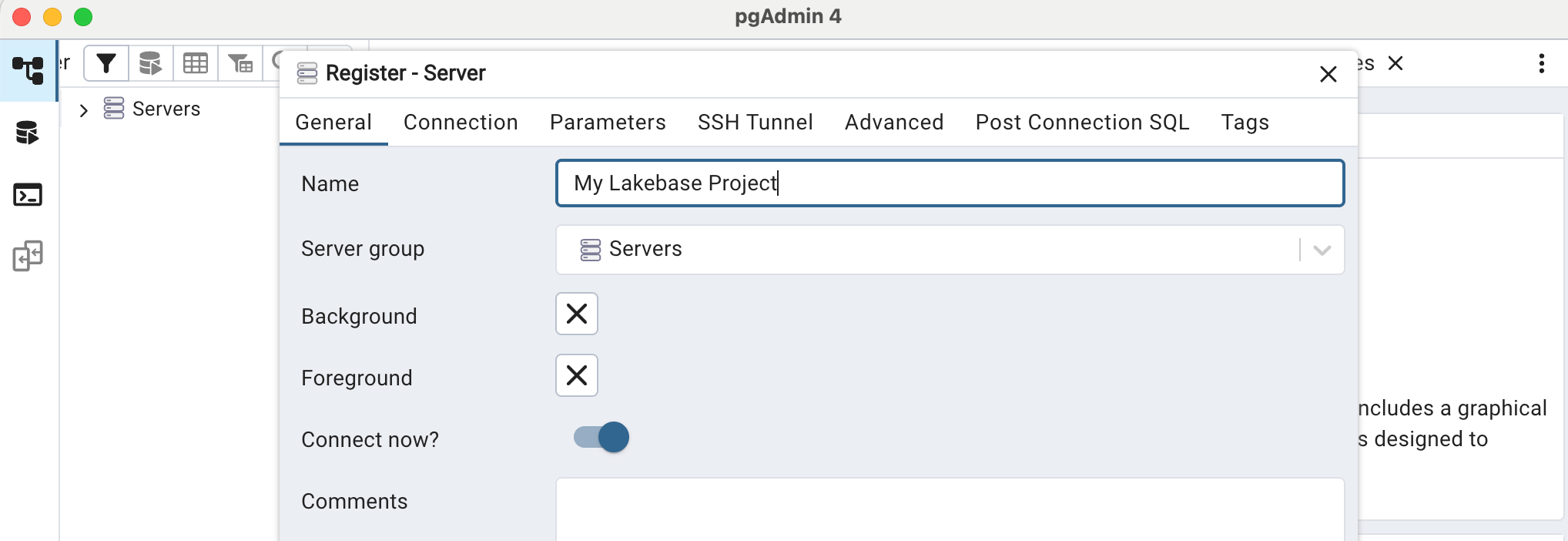
Genel sekmesini yapılandırın:
- Ad: Bağlantınız için açıklayıcı bir ad girin (örneğin, "Lakebase Projem")
Bağlantı sekmesini yapılandırın:
-
Ana bilgisayar adı/adresi: İşlem uç noktası ana bilgisayar adınızı girin (ör.
ep-abc-123.databricks.com) -
Bağlantı noktası:
5432 -
Bakım veritabanı: Veritabanınızın adını girin (örn.
databricks_postgres) -
Kullanıcı adı: Postgres rol adınızı girin (ör.
role_name) - Parola: Postgres rol parolanızı girin
- Parolayı kaydet: Parolayı kaydetmek için bu kutuyu işaretleyin
Aşağıda gösterilen örnekte adlı
pgadminbir Postgres rolü kullanılır.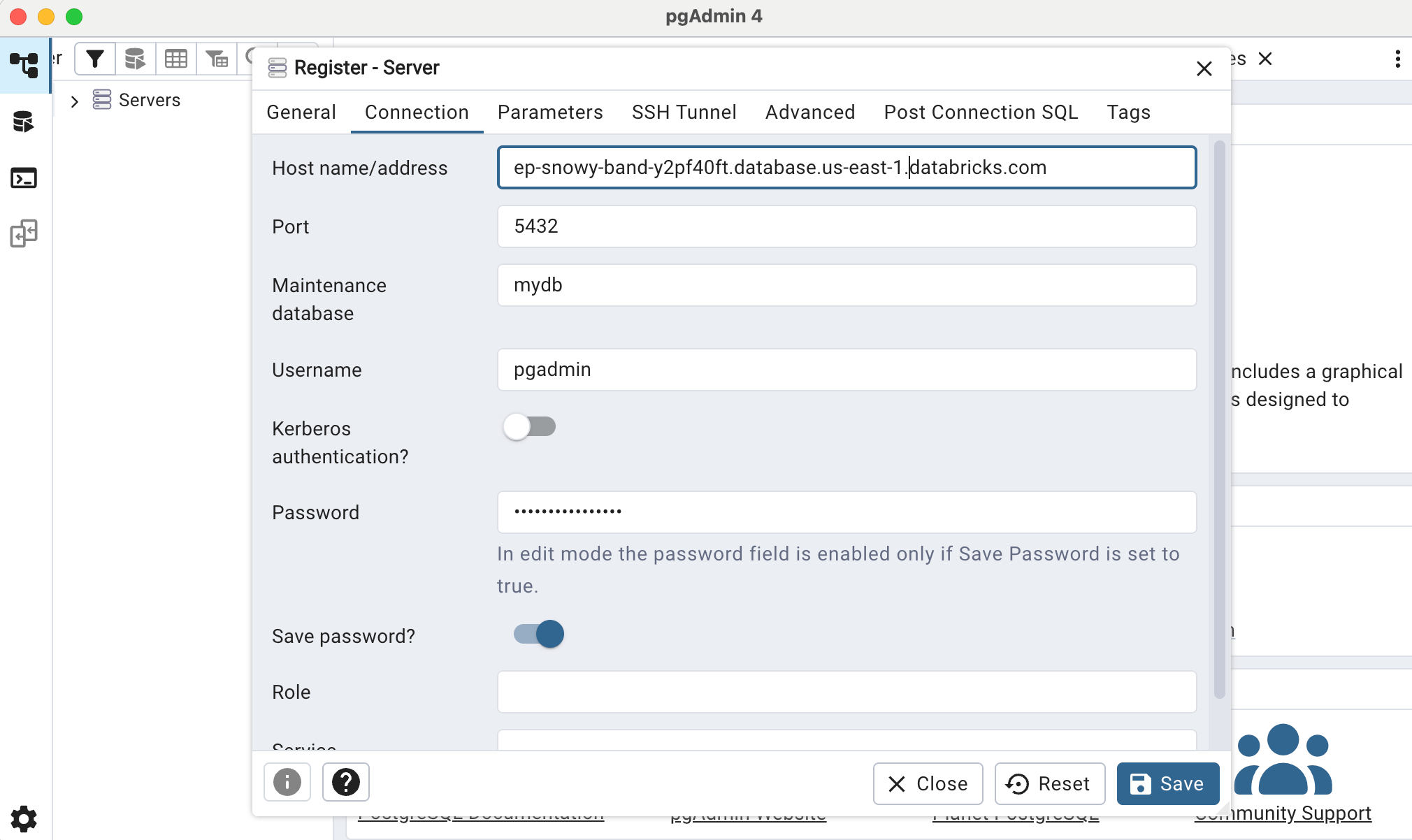
-
Ana bilgisayar adı/adresi: İşlem uç noktası ana bilgisayar adınızı girin (ör.
Parametreler sekmesinde SSL'yi yapılandırın:
SSL modu: Seçin
Require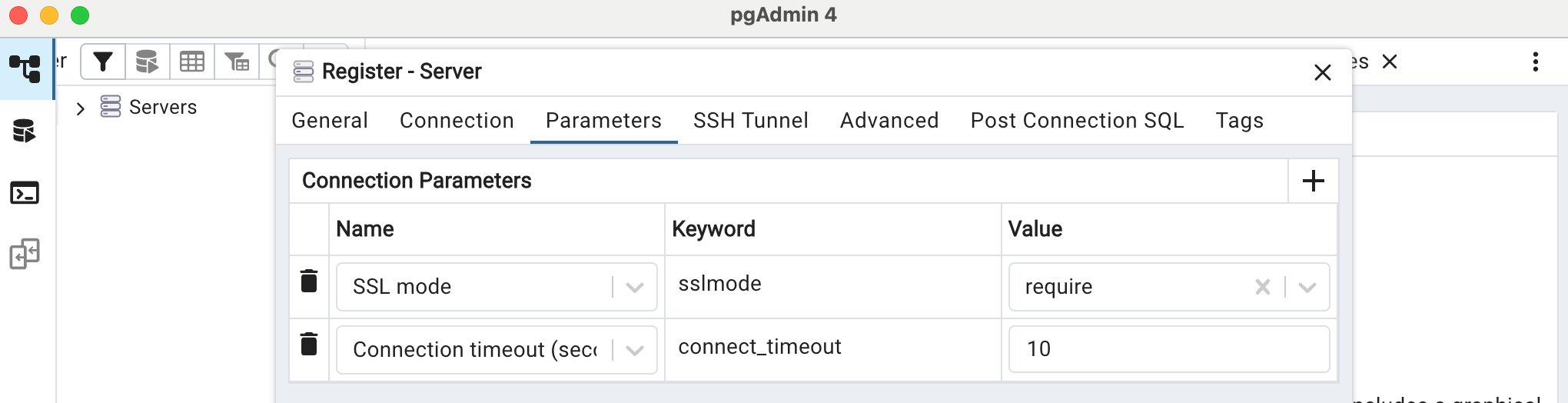
Bağlantıyı kaydedin:
- Bağlantıyı oluşturmak için Kaydet'e tıklayın
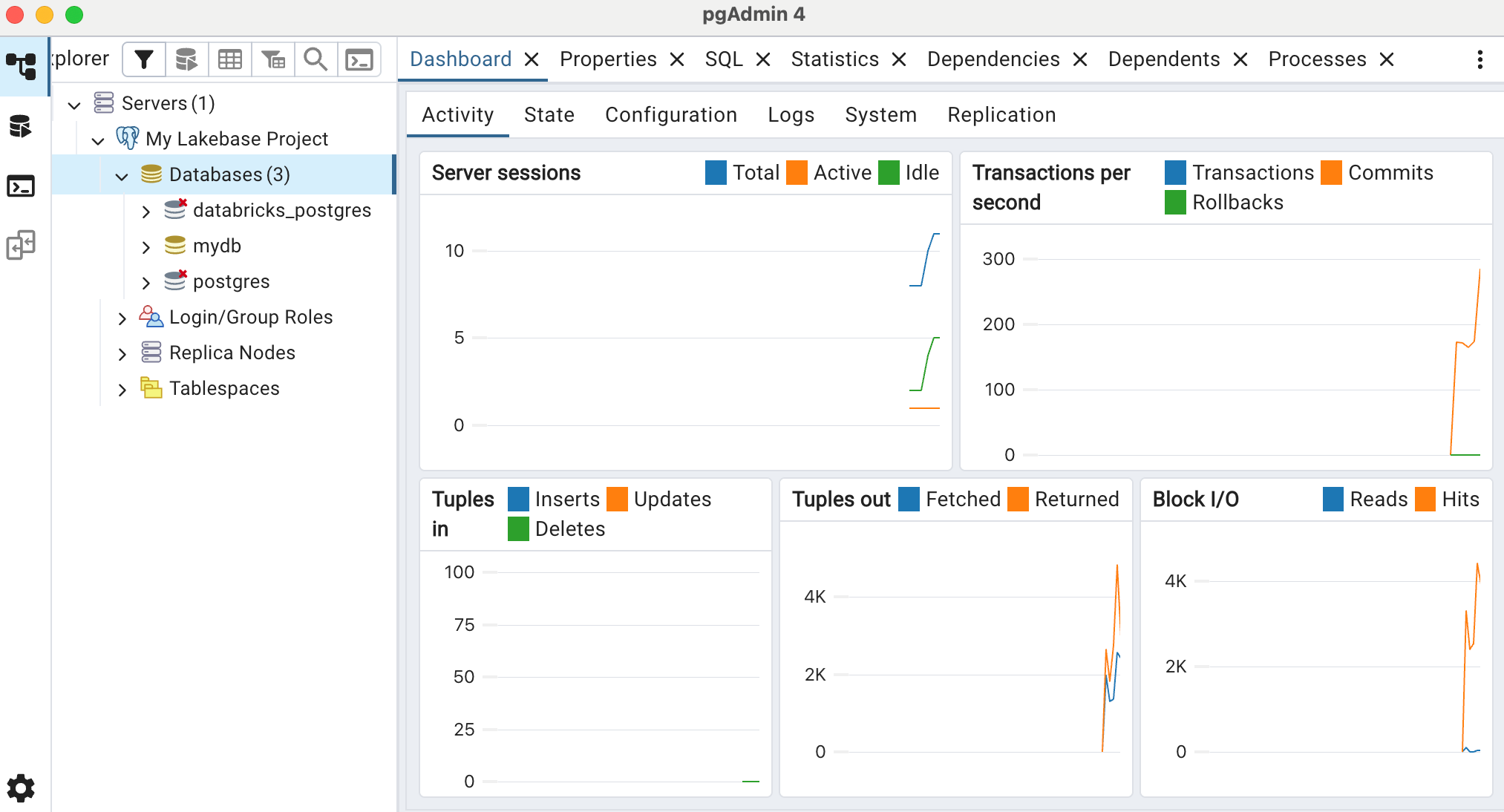
Lakebase veritabanınız artık Sunucular'ın altındaki sol kenar çubuğunda görünür. Veritabanlarını, şemaları, tabloları ve diğer veritabanı nesnelerini görüntülemek için genişletebilirsiniz.
pgAdmin kullanma
Bağlandıktan sonra şunları yapabilirsiniz:
- Veritabanı nesnelerine göz atma: Veritabanlarını, şemaları, tabloları, görünümleri, işlevleri ve daha fazlasını görüntülemek için sol kenar çubuğunda sunucunuzu genişletin
- Sorgu çalıştırma: Veritabanınıza sağ tıklayın ve SORGU Aracı'nı seçerek SQL düzenleyicisini açın
- Verileri görüntüleme: Tablo içeriğine göz atmak için bir tabloya sağ tıklayın ve Verileri Görüntüle/Düzenle'yi seçin
- Şemaları yönetme: Grafik arabirimini kullanarak veritabanı nesneleri oluşturma, değiştirme veya silme
- Performansı izleme: İstatistikleri, etkin oturumları ve sorgu performansını görüntüleme
pgAdmin'de temel işlemler
Bağlandıktan sonra sık kullanılan görevleri gerçekleştirebilirsiniz:
- SQL sorguları çalıştırma: Veritabanınız için Sorgu Aracı'nı açın, SQL komutları girin ve bunları yürütin.
- Tabloları yönetme: Veritabanınızı → Şemalar → genel → Tablolarını genişletin. Yeni tablolar oluşturabilir veya mevcut tabloları yönetebilirsiniz.
- Verileri içeri ve dışarı aktarma: Csv'den veri yüklemek veya tablo verilerini bir dosyaya aktarmak için bir tabloya sağ tıklayın ve İçeri/Dışarı Aktar'ı seçin.
pgAdmin ile izleme
pgAdmin ile, gerçek zamanlı etkinliği izlemek için aşağıdakileri içeren çeşitli ölçümleri izleyebilirsiniz:
- Etkin oturumlar: Toplam, Etkin ve Boşta oturumlar
- Saniye başına işlemler: İşlemler, Onaylamalar, Geri Almalar
- Içindeki tanımlama kümeleri: Eklemeler, Güncelleştirmeler, Silmeler
- Demetler dışarı: Getirildi, Döndürüldü
- Block I/O: Paylaşılan arabellekler için
Uyarı
Lakebase Postgres şu anda pgAdmin'de system_stats sekmesini kullanmak için gereken uzantıyı desteklememektedir. Ayrıca pgAdmin'in etkinken veritabanınızı istatistikler için yokladığına ve başka veritabanı etkinliği olmadığında işleminizin normalde olduğu gibi askıya alınmasına izin vermediğini de unutmayın.
pgAdmin izleme özellikleri
pgAdmin ek izleme özellikleri sağlar:
- Pano: Gerçek zamanlı sunucu etkinliği ve performans ölçümleri
- İstatistikler: Satır sayıları ve disk kullanımı dahil olmak üzere veritabanı ve tablo istatistikleri
- Oturumlar: Etkin bağlantılar ve oturum yönetimi
- Kilitler: Geçerli veritabanı kilitleri ve engelleyici sorgular
- Hazırlanmış deyimler: Hazırlanmış deyim önbelleğini görüntüleme ve analiz etme
- Sorgu aracı: Ayrıntılı yürütme planları ve performans analizi ile sorgu yürütme
Bağlantı güvenliği
Lakebase, tüm bağlantıların SSL/TLS şifrelemesi kullanmasını gerektirir. Sunucu yapılandırmanızın parametreler sekmesinde SSL modunun olarak ayarlandığından Require emin olun.
Bağlantı dizeleri ve kimlik doğrulama seçenekleri hakkında daha fazla bilgi için bkz. Projenize bağlanma.