Not
Bu sayfaya erişim yetkilendirme gerektiriyor. Oturum açmayı veya dizinleri değiştirmeyi deneyebilirsiniz.
Bu sayfaya erişim yetkilendirme gerektiriyor. Dizinleri değiştirmeyi deneyebilirsiniz.
Lakebase Uygulaması'ndaki Metrikler paneli, izleme sistemi ve veritabanı metrikleri için grafikler sunar. Açmak için Lakebase Uygulaması yan panelinde İzleme'ye tıklayın, ardından Metrikler sekmesini seçin. Gözlemlenebilir metrikler arasında RAM kullanımı, CPU kullanımı, bağlantı sayıları, veritabanı büyüklüğü, deadlocklar, satır işlemleri, çoğaltma gecikmeleri, önbellek performansı ve çalışma seti büyüklüğü bulunur.
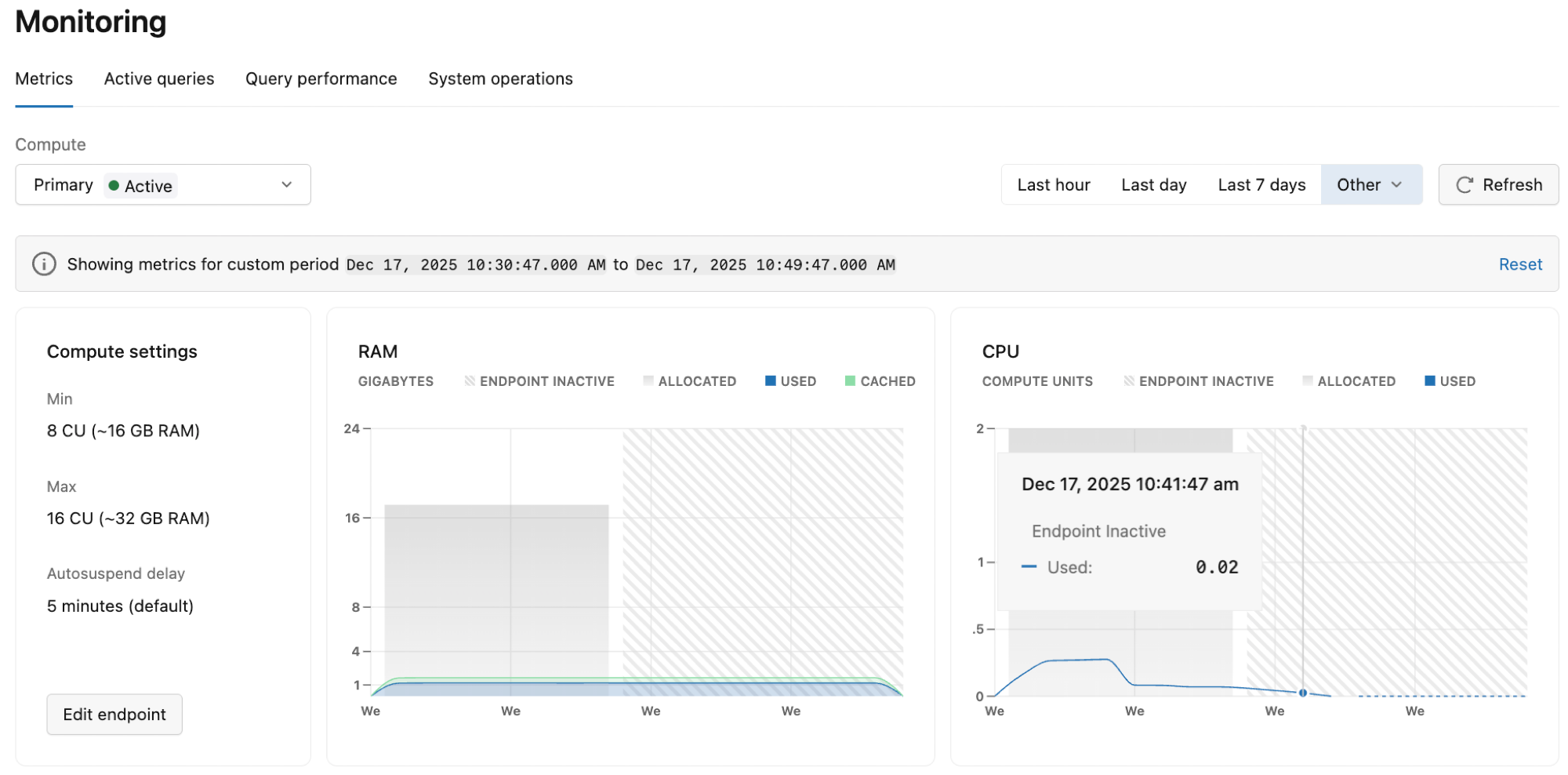
Panoda seçilen dal ve işlem için ölçümler görüntülenir. Farklı bir dal veya işlem ölçümlerini görüntülemek için açılan menüleri kullanın. Önceden tanımlanmış dönemler arasından seçim yapabilir (Son saat, Son gün, Son 7 gün) veya ek seçenekler (Son 3 saat, Son 6 saat, Son 12 saat, Son 2 gün veya Özel) için Diğer'i seçebilirsiniz. Görüntülenen ölçümleri güncelleştirmek için Yenile düğmesini kullanın.
Etkin olmayan hesaplamaları anlama
Graflarda veri gösterilmiyorsa, sıfıra ölçeklendirildiğinden işleminiz etkin olmayabilir.
İşlem etkin olmadığında, verileri raporlamak için etkin bir işlem gerektiğinden ölçüm değerleri 0'a düşer. Etkin olmayan dönemler, grafiklerde çapraz çizgi deseni olarak görünür.
Grafikler veri görüntülemiyorsa farklı bir zaman aralığı seçmeyi deneyin veya daha fazla kullanım verisi toplandıktan sonra geri dönün.
RAM
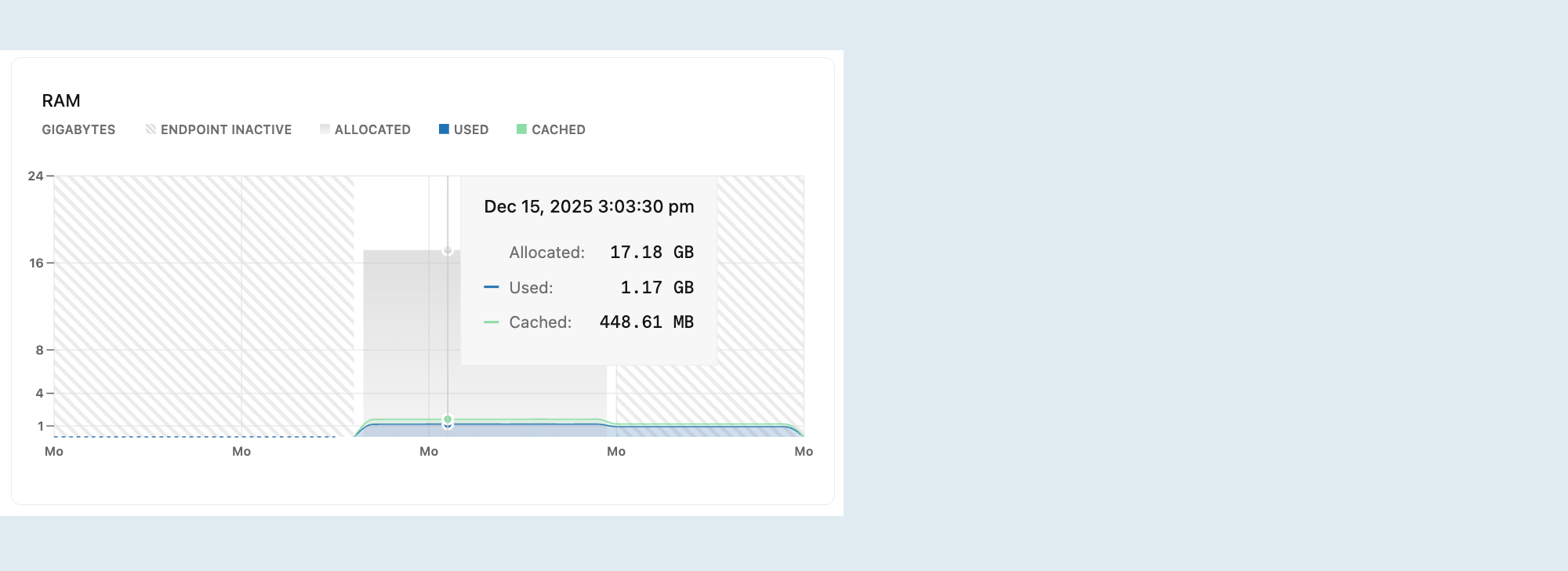
RAM grafiği, seçilen hesaplama için tahsis edilmiş RAM ve zaman içindeki kullanımını gösterir.
Aşağıdaki ölçümleri içerir:
Ayrılan: Ayrılan RAM miktarı.
RAM, işlem veya otomatik ölçeklendirme yapılandırmanızın boyutuna göre ayrılır. Otomatik ölçeklendirme ile, işlem ölçeğiniz yüke yanıt olarak arttıkça ve azaldıkça ayrılmış RAM artar ve azalır. Eğer sıfıra ölçeklendirme etkinse ve hesaplama, etkinliksizlik nedeniyle boşta durumuna geçerse, ayrılan RAM 0'a düşer.
Kullanılan: Kullanılan RAM miktarı.
Grafik, RAM kullanımını gösteren bir çizgi çizer. Satır düzenli olarak ayrılan maksimum RAM'e ulaşırsa işlem boyutunuzu artırmayı göz önünde bulundurun. İşlem boyutu seçenekleri için bkz. İşlem boyutlandırma.
Önbelleğe alınmış: Önceki sorgular ve işlemler tarafından bellekte önbelleğe alınan veri miktarı.
İşlemci (CPU)
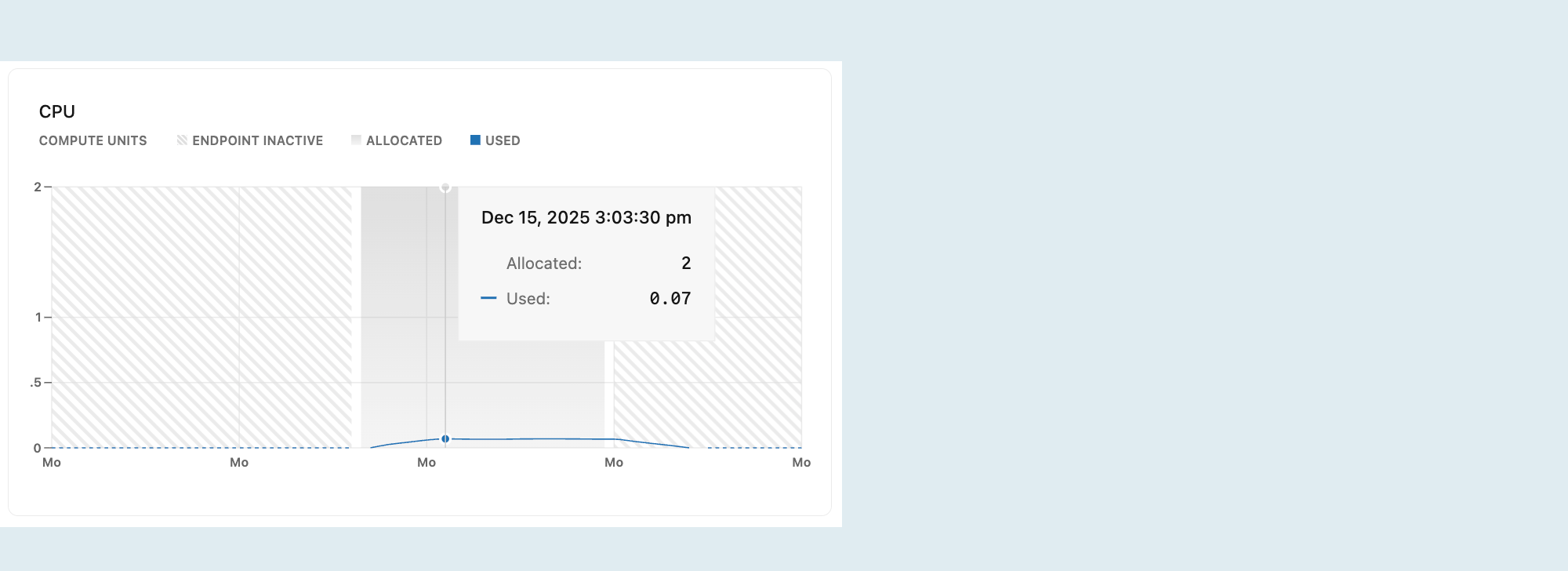
CPU grafiği, seçilen hesaplama için tahsis edilen CPU ve zaman içindeki kullanımını gösterir.
Ayrılmış: Ayrılan CPU miktarı.
CPU, işlem veya otomatik ölçeklendirme yapılandırmanızın boyutuna göre ayrılır. Otomatik ölçeklendirme ile, yük değiştikçe işlem ölçeğiniz büyüyüp küçülürken ayrılan CPU da artar ve azalır. Sıfıra ölçeklendirme etkinse ve işlem işlem yapılmadığında boşta durumuna geçerse, ayrılan CPU 0'a düşer.
Kullanılan: İşlem Birimlerinde (CU) kullanılan CPU miktarı.
Çizilen çizgi düzenli olarak ayrılan maksimum CPU'ya ulaşırsa işlem boyutunuzu artırmayı göz önünde bulundurun. İşlem boyutu seçenekleri için bkz. İşlem boyutlandırma.
Postgres bağlantıları sayılır
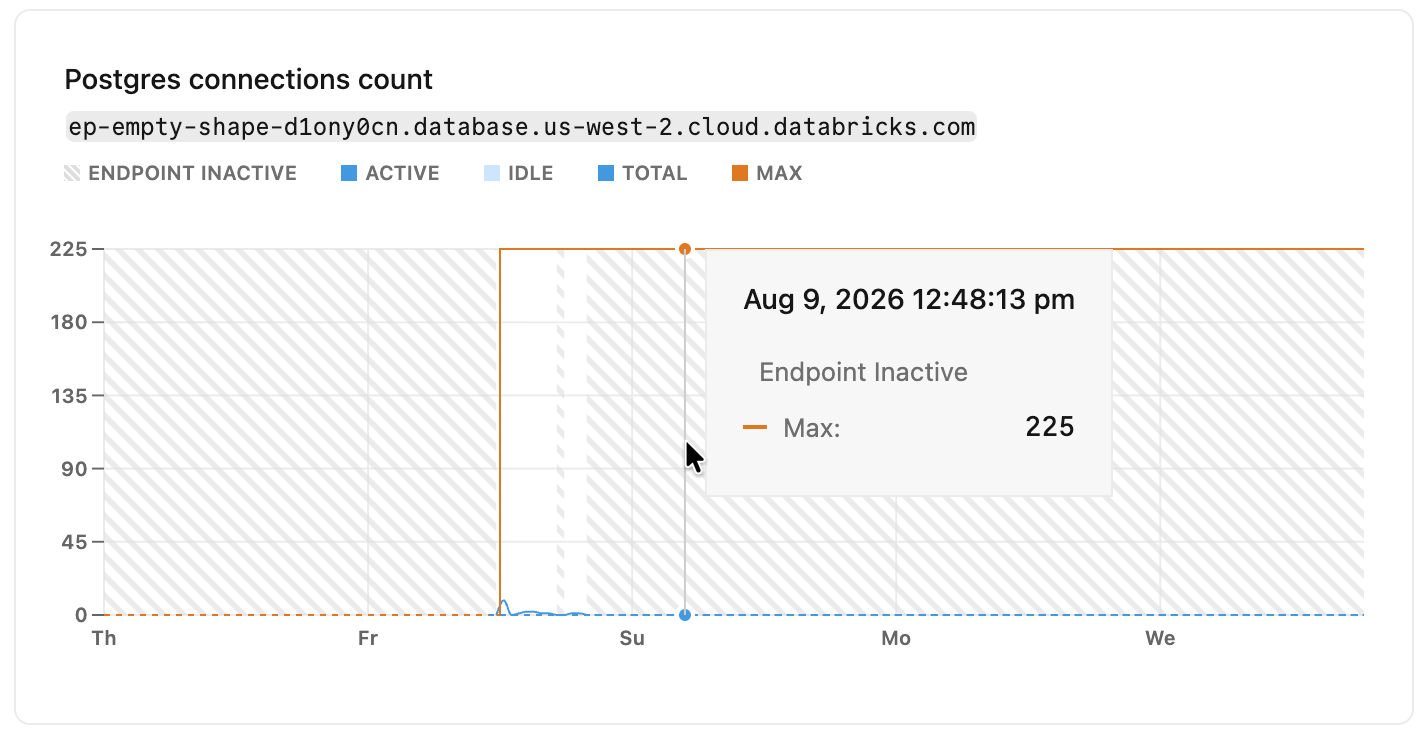
Postgres bağlantı sayı grafiği, seçilen hesaplama için maksimum bağlantı sayısını, boşta bağlantıların sayısını, aktif bağlantıların sayısını ve zaman içindeki toplam bağlantı sayısını gösterir.
Etkin: Seçili işlem için etkin bağlantı sayısı.
Etkin bağlantıları izlemek, veritabanı iş yükünüzü anlamanıza yardımcı olur. Etkin bağlantı sayısı tutarlı olarak yüksekse veritabanınız yoğun yük altında olabilir ve bu da yavaş sorgu yanıt süreleri gibi performans sorunlarına yol açabilir.
Boşta: Seçili işlem için boşta bağlantı sayısı.
Kullanılmayan bağlantılar açık ancak şu anda aktif değil. Birkaç boşta bağlantı genel olarak zararsız olsa da, büyük bir sayı gereksiz kaynakları tüketerek etkin bağlantılar için daha az yer bırakabilir ve performansı etkileyebilir. Gereksiz boşta bağlantıların tanımlanması ve kapatılması kaynakların boşaltılmasında yardımcı olabilir.
Toplam: Seçili işlem için etkin ve boşta olan bağlantıların toplamı.
Maksimum: İşlem boyutunuz için izin verilen en fazla eşzamanlı bağlantı sayısı.
Maksimum çizgi, bağlantı sınırınıza ne kadar yaklaştığınızı görselleştirmenize yardımcı olur. Toplam bağlantılarınız Max çizgisine yaklaştığında şunları göz önünde bulundurun:
- Daha fazla bağlantıya izin vermek için işlem boyutunuzu artırma
- Uygulamanızın bağlantı yönetimini iyileştirme (bağlantı havuzunu kullanarak, kullanılmayan bağlantıları hemen kapatma ve uzun süreli boşta bağlantılardan kaçınma)
Bağlantı sınırı Postgres max_connections ayarıyla tanımlanır ve işlem boyutu yapılandırmanız tarafından belirlenir. İşlem boyutuna göre maksimum bağlantıların tam listesi için bkz . İşlem belirtimleri.
Veritabanı boyutu
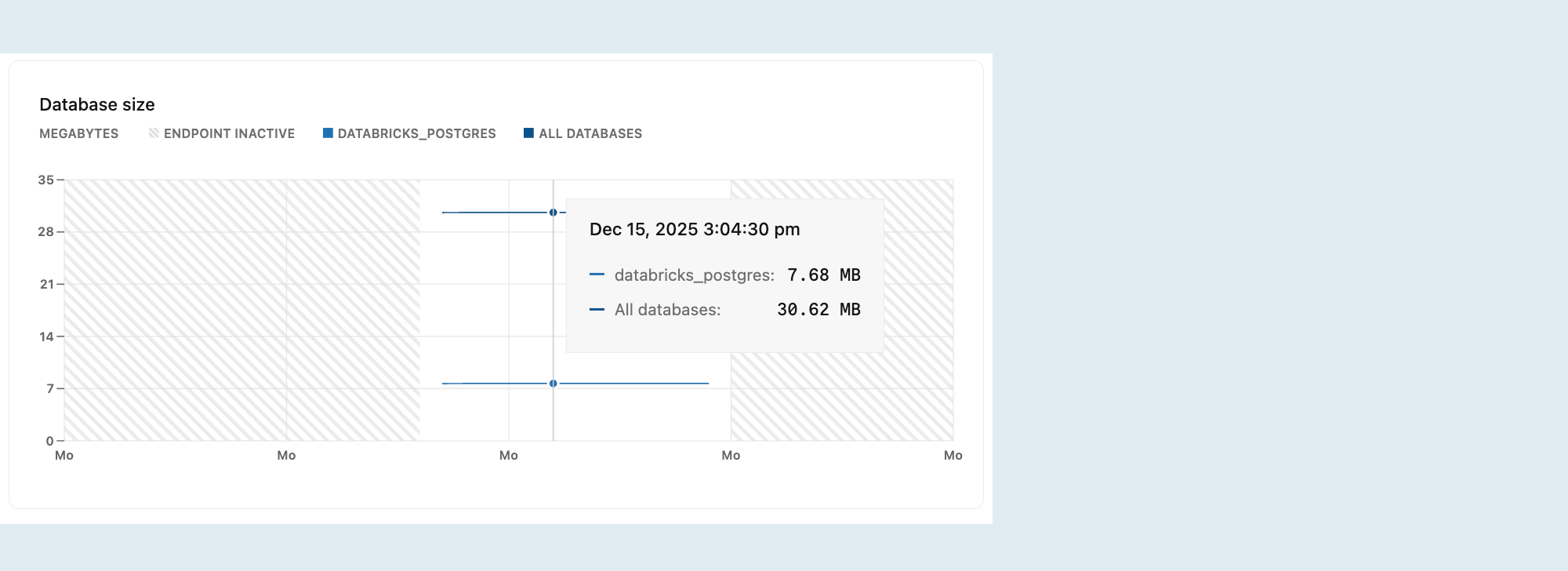
Veritabanı boyutu grafiği, seçilen veritabanı veya seçilen daldaki tüm veritabanları için gerçek verilerinizin boyutunu gösterir.
Veritabanı depolama kotasına ulaştığında yazma performansı düşer.
Uyarı
Mantıksal boyut, tablolar ve dizinler de dahil olmak üzere Postgres tarafından bildirilen verilerinizin boyutunu temsil eder.
Uyarı
Veritabanı boyutu ölçümleri yalnızca işlem etkinken görüntülenir. İşleminiz boşta olduğunda veritabanı boyutu değerleri raporlanmaz ve veriler mevcut olsa bile grafik sıfır gösterir.
Kilitlenmeler
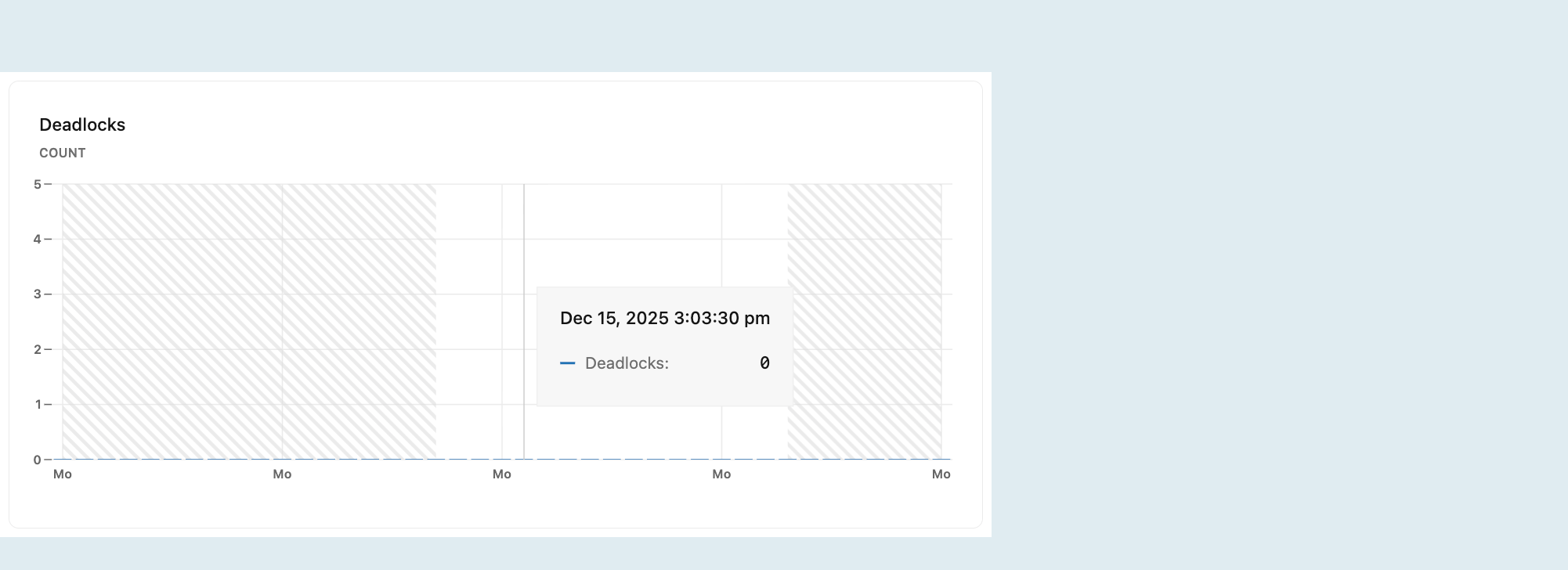
Deadlocks grafiği, zaman içinde çıkmazların sayısını gösteriyor.
kilitlenmeler, iki veya daha fazla işlemin diğer işlemlerin ihtiyaç duyduğu kaynakları tutarak birbirini aynı anda engellemesi ve herhangi bir işlemin devam etmesini engelleyen bir bağımlılık döngüsü oluşturması durumunda oluşur. Bu, performans sorunlarına veya uygulama hatalarına yol açabilir. Postgres'teki kilitlenmeler hakkında daha fazla bilgi edinmek için kilitlenmelerle ilgili PostgreSQL belgelerine bakın.
Rows
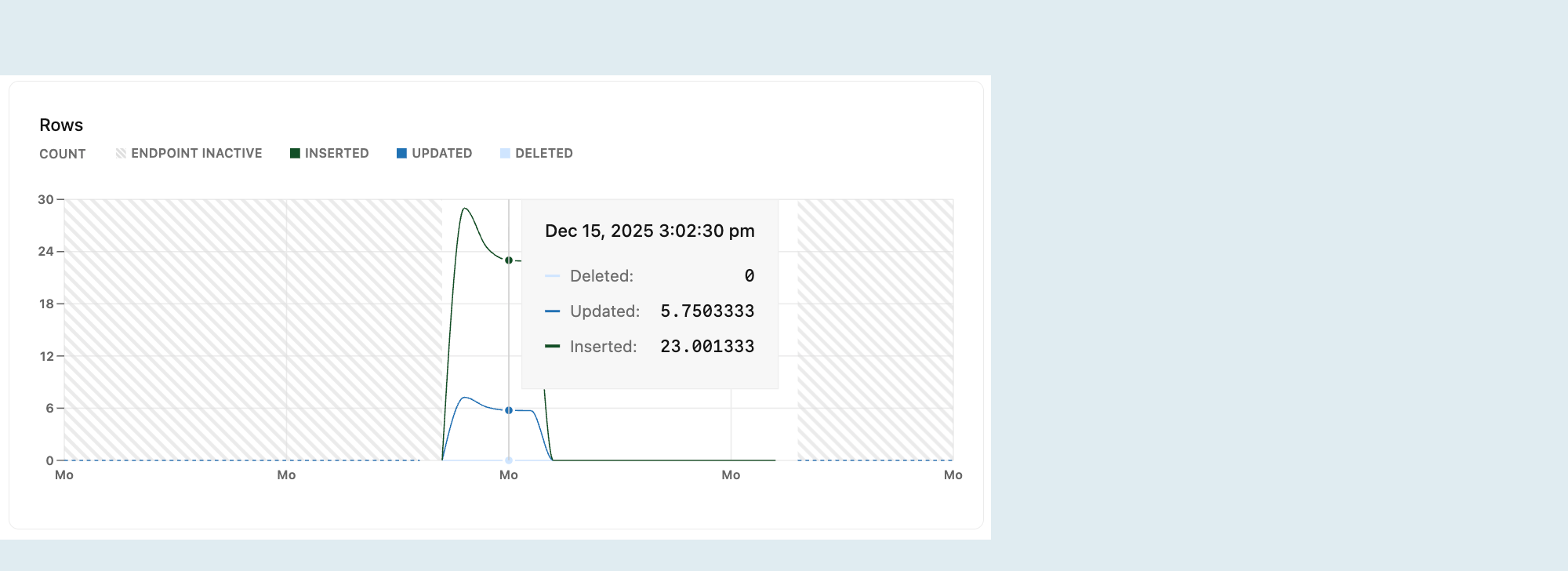
Satır grafiği, zaman içinde silinen, güncellenen ve eklenen satır sayısını gösterir. İşleminiz her yeniden başlatıldığında satır ölçümleri sıfıra sıfırlanır.
Zaman içinde eklenen, güncelleştirilen ve silinen satırları izlemek, veritabanınızın etkinlik desenleri hakkında içgörüler sağlar. Ekleme ani artışları veya olağan dışı silme sayısı gibi eğilimleri veya düzensizlikleri belirlemek için bu verileri kullanabilirsiniz.
Uyarı
Satır ölçümleri yalnızca satır düzeyi değişiklikleri (INSERT, UPDATE, DELETE) yakalar ve TRUNCATE gibi tablo düzeyindeki işlemleri dışlar.
Önbellek isabet oranını hesapla
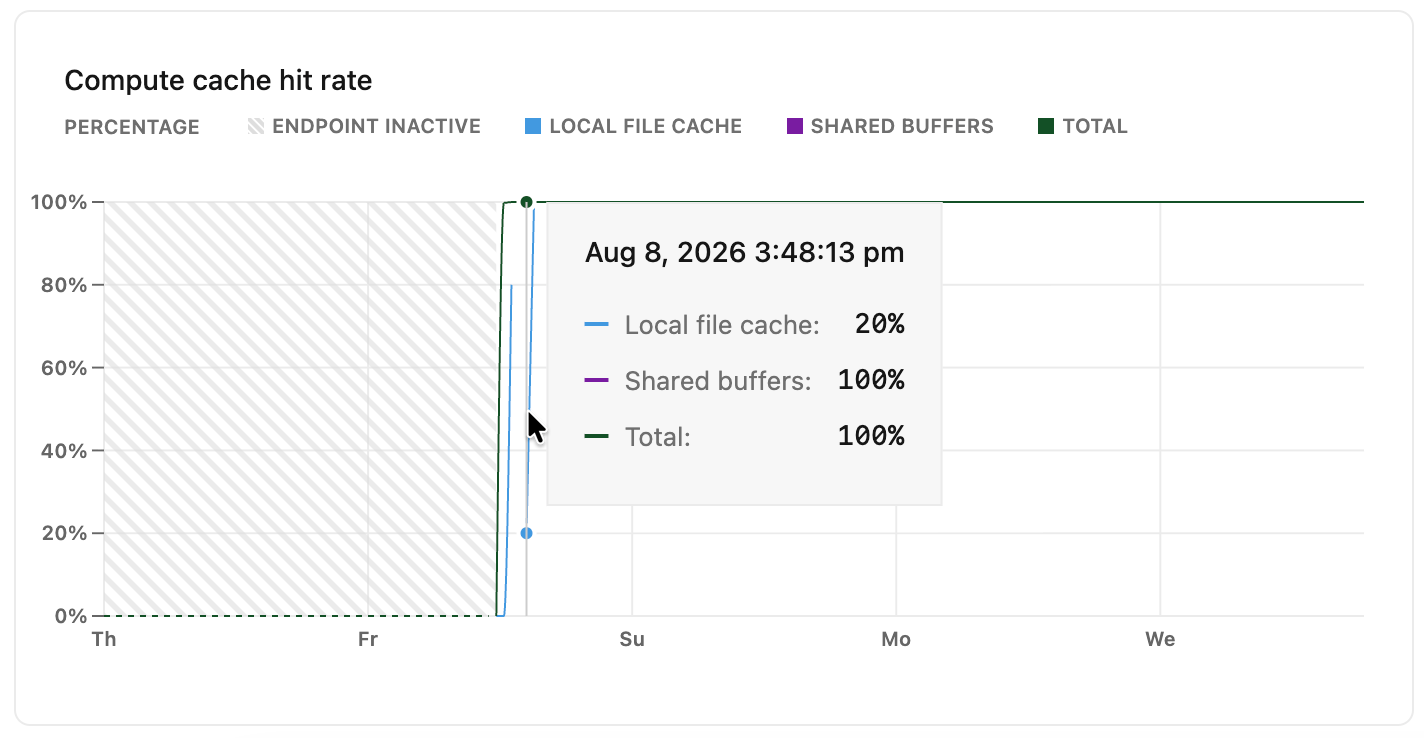
Compute cache hit rate grafiği, hesaplama önbelleğinizden hizmet verilen okuma isteklerinin yüzdesini gösterir, depodan değil. Depolamadan sunulan okumalar daha pahalıdır ve sorgu performansının yavaşlamasına yol açabilir.
OLTP iş yükleri için 99% veya daha iyi bir önbellek isabet oranı hedefleyin. Hızınız%99'un altındaysa çalışma kümeniz belleğe sığmayabilir ve bu da performansın yavaşlamasına neden olabilir. Önbellek isabet oranını artırmak için, hesaplama önbelleğini genişletmek için hesaplama boyutunuzu artırın. İdeal oran iş yükünüze bağlıdır: büyük tabloların ardışık taraması olan iş yükleri, biraz daha düşük oranla kabul edilebilir şekilde performans gösterebilir.
:::info Hesaplama önbelleği hakkında
Hesaplama önbelleği, sık sık erişilen verileri hesaplamanızın yerel belleğine saklar, böylece depodan okuma ihtiyacını azaltır. Hesaplama önbelleği, hesaplamanızın RAM'inin 75%'ine kadar kullanabilir. Örneğin, 8 GB RAM'e sahip bir hesaplama makinesi 6 GB hesaplama önbelleğe sahiptir. En iyi performans için, hesaplamanızı çalışma setinizin hesaplama önbelleğine sığdıracak şekilde boyutlandırın.
:::
Çalışma kümesi boyutu
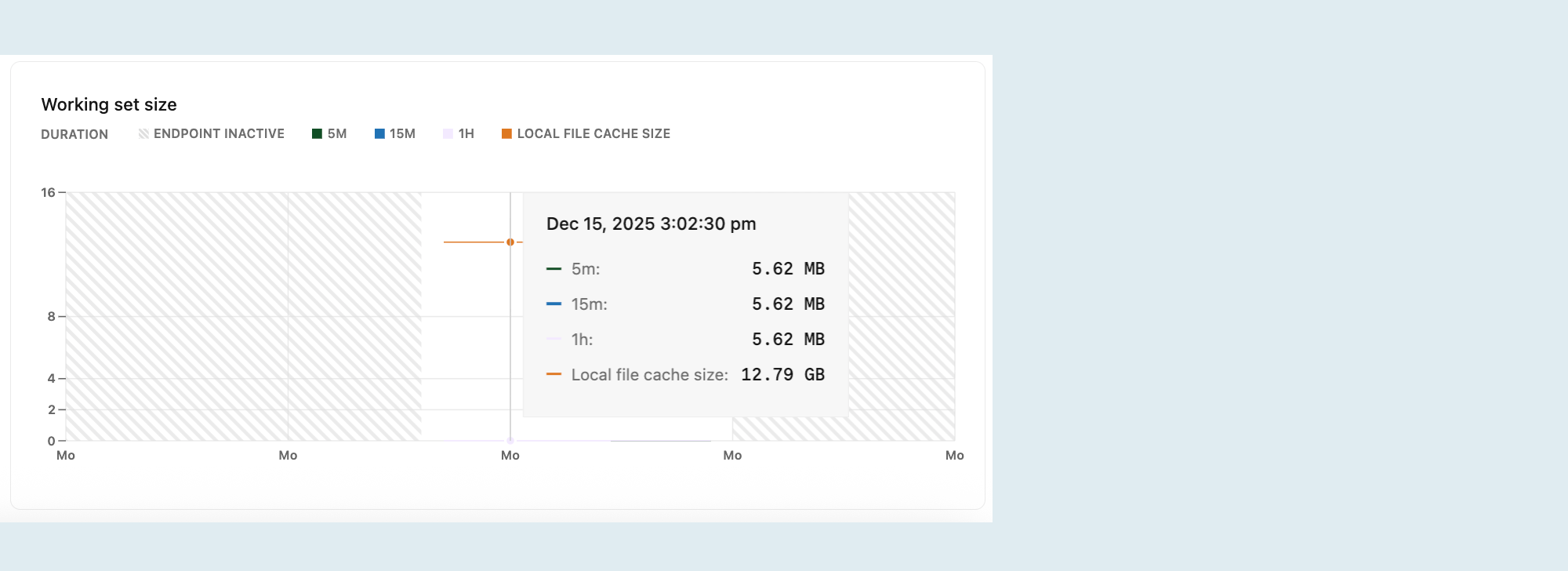
Çalışma kümeniz, belirli bir zaman aralığında erişilen ayrı Postgres sayfalarının (ilişki verileri ve dizinler) boyutudur. Optimum performans ve tutarlı gecikme için, hesaplamanızı öyle boyutlandırın ki, çalışma seti hesaplama önbelleğine sığacak şekilde hızlı erişim sağlansın.
Çalışma kümesi boyutu grafiği, belirli bir aralık boyunca erişilen veri miktarını (erişilen benzersiz sayfalar × sayfa boyutu olarak hesaplanan) görselleştirir. Grafik şu şekilde görüntülenir:
5m (5 dakika): Son 5 dakikada erişilen veriler.
15m (15 dakika): Son 15 dakikada erişilen veriler.
1 saat (1 saat):Son bir saatte erişilen veriler.
Önbellek büyüklüğü hesaplama: Hesaplama önbelleğinin boyutu, hesaplamanızın boyutuna göre belirlenir. Daha büyük bilgisayarlarda daha büyük önbellekler bulunur.
En iyi performans için, hesaplama önbelleğiniz belirli bir zaman aralığı için çalışma setiniz boyutundan daha büyük olmalıdır. Çalışma setiniz hesaplama önbellek boyutundan büyükse, önbellek isabet oranını artırmak için hesaplamanızın maksimum boyutunu artırın. İşlem boyutlandırma seçenekleri ve belirtimleri için bkz . İşlem belirtimleri.
Eğer iş yükü deseniniz zamanla çok değişmiyorsa, 1 saatlik çalışma seti boyutunu hesaplama önbellek boyutuyla karşılaştırın ve çalışma kümesinin hesaplama önbellek boyutundan daha küçük olduğundan emin olun.
Çoğaltma gecikme baytları
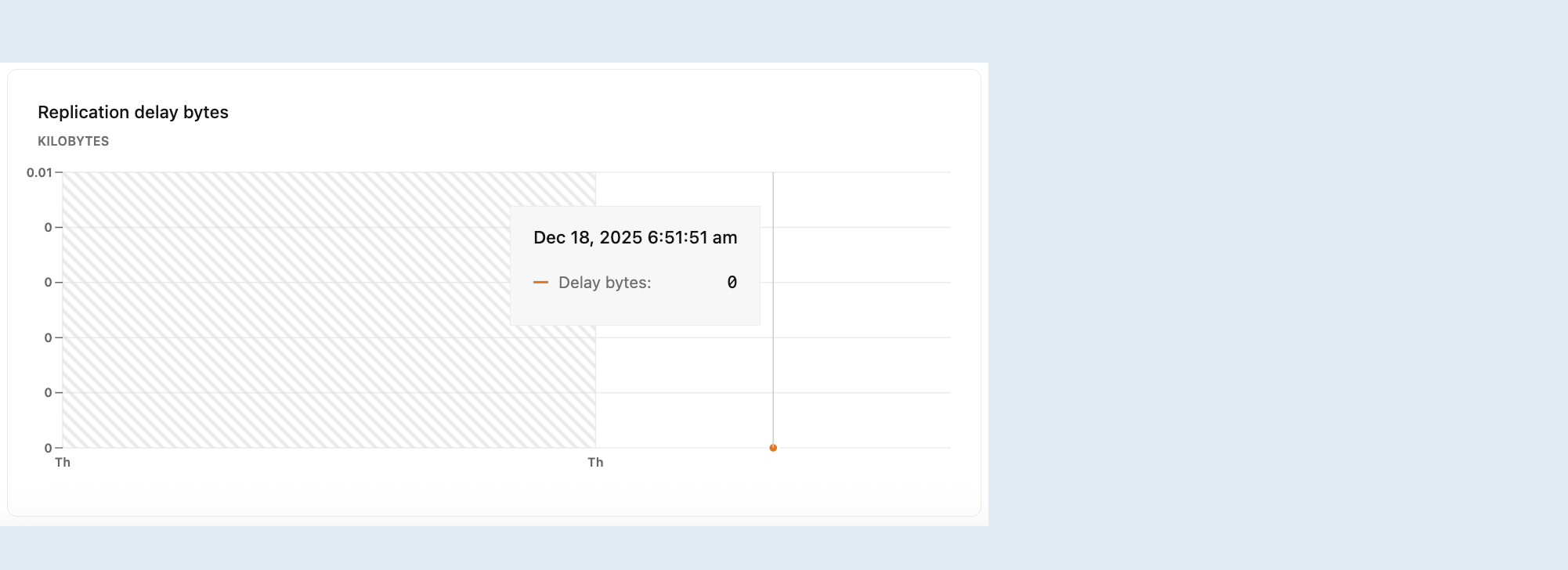
Replikasyon gecikmesi baytları grafiği, birincil hesaplamadan gönderilen ancak replikada henüz uygulanmamış verilerin toplam boyutunu bayt cinsinden gösterir. Daha büyük bir değer, çoğaltılmayı bekleyen daha yüksek bir veri kapsamı olduğunu gösterir ve bu da çoğaltmada çoğaltma aktarım hızı veya kaynak kullanılabilirliği ile ilgili sorunlar önerebilir.
Uyarı
Bu grafik yalnızca İşlem açılır menüsünden okuma replikası seçildiğinde görünür. Okuma çoğaltmaları hakkında daha fazla bilgi için bkz. Okuma çoğaltmaları.
Replikasyon gecikme süresi (saniye)
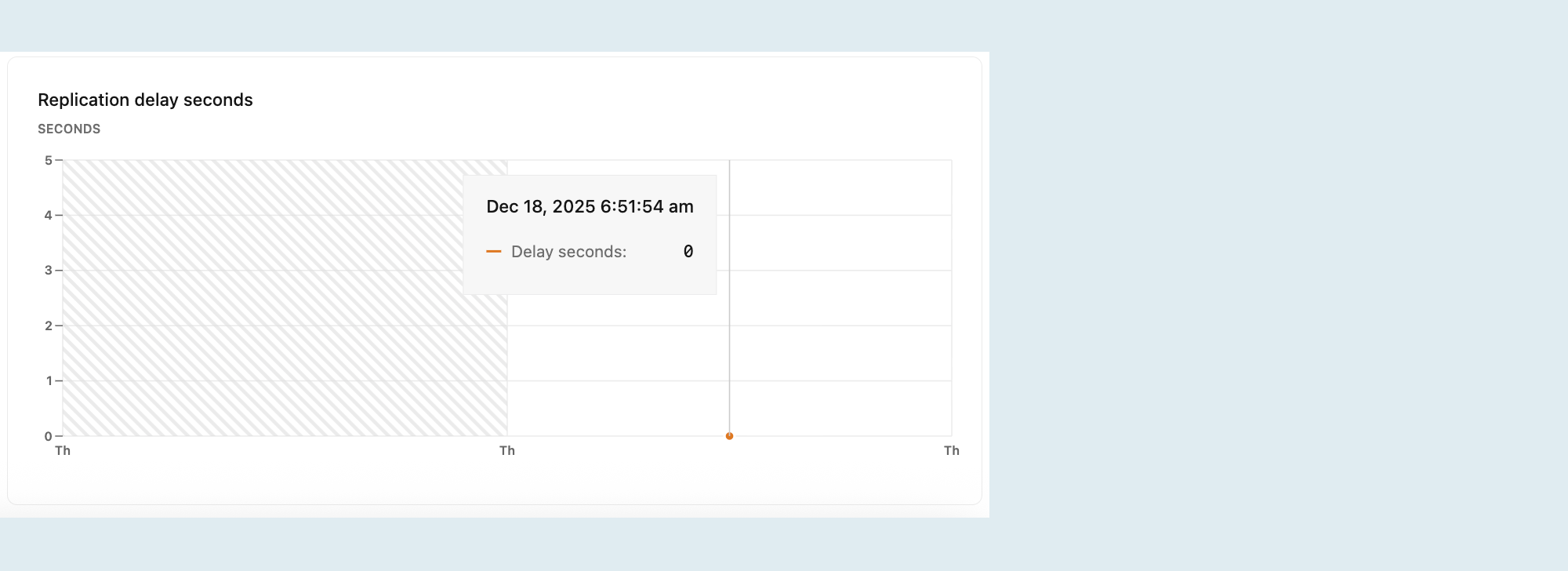
Replikasyon gecikmesi saniyeleri grafiği, birincil hesaplamada yapılan son işlem ile bu işlemin replikada uygulanması arasındaki zaman gecikmesini saniye cinsinden gösterir. Daha yüksek bir değer, çoğaltmanın ağ gecikmesi, yüksek çoğaltma yükü veya çoğaltmadaki kaynak kısıtlamaları nedeniyle birincil değerin arkasında olduğunu gösterir.
Uyarı
Bu grafik yalnızca İşlem açılır menüsünden okuma replikası seçildiğinde görünür. Okuma çoğaltmaları hakkında daha fazla bilgi için bkz. Okuma çoğaltmaları.